之前讲了如何用函数将数字的每一位拆分后求和,今天再教另一个方法。
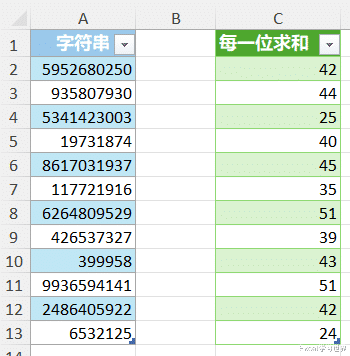
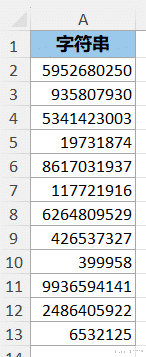
案例:将下图 1 中所有字符串的每一位数相加求和,效果如下图 2 所示。

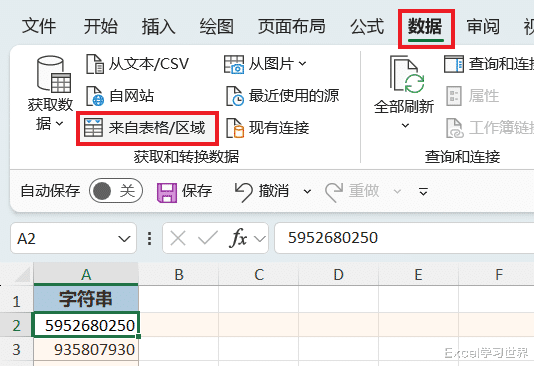
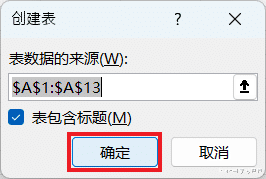
1. 将数据表上传至 Power Query。

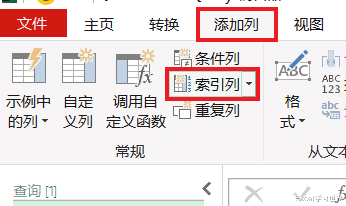
2. 选择任务栏的“添加列”-->“索引列”
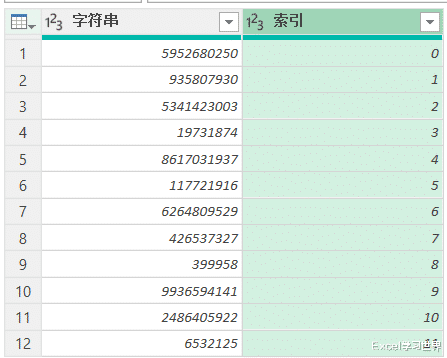
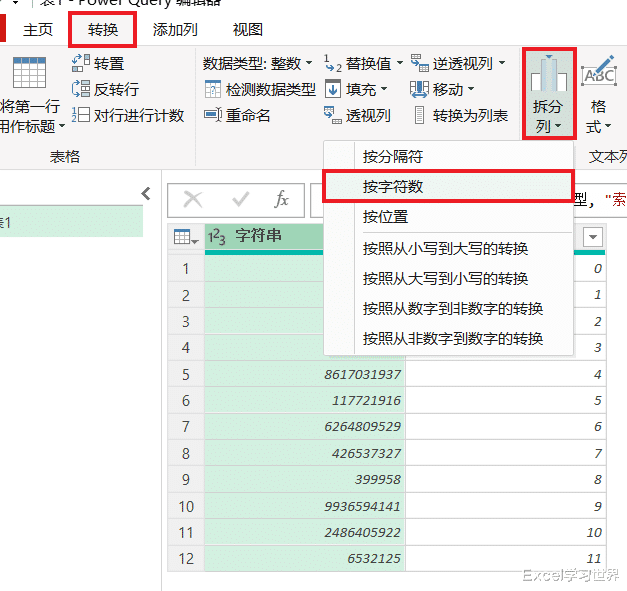
3. 选中“字符串”列 --> 选择任务栏的“转换”-->“拆分列”-->“按字符数”
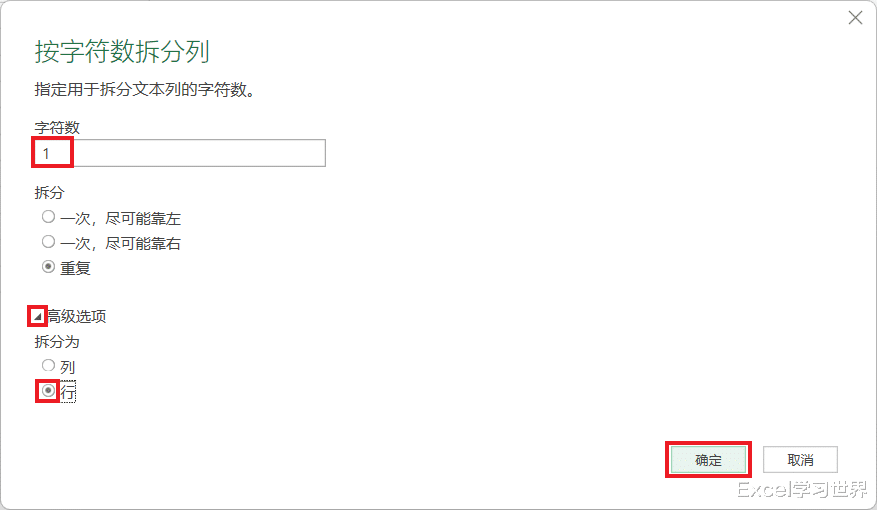
4. 在“字符数”处输入 1 --> 点开“高级选项”,选择“行”--> 点击“确定”

6. 选中“索引”列 --> 选择任务栏的“主页”-->“分组依据”
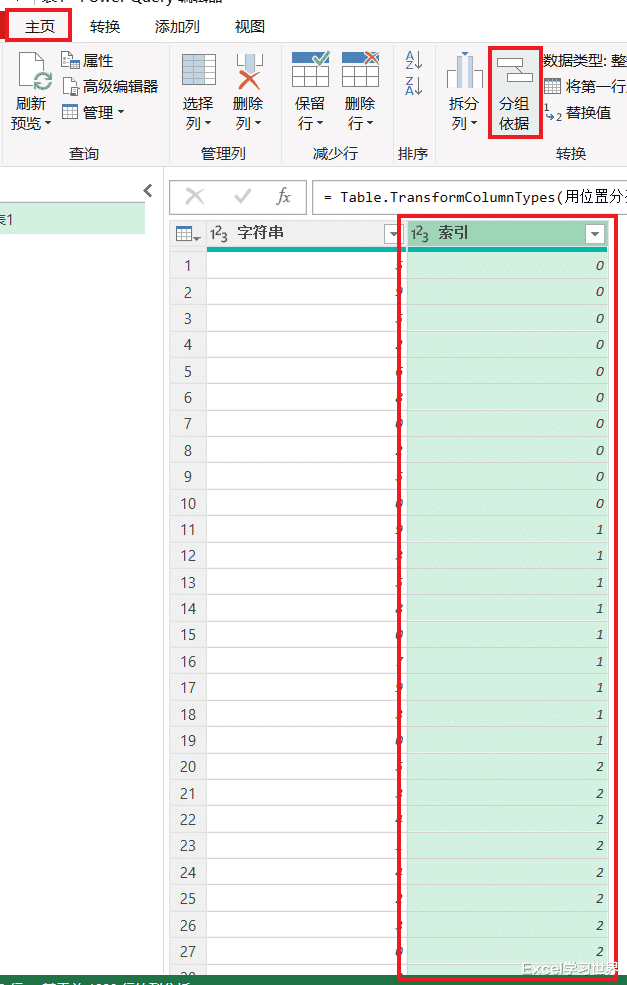
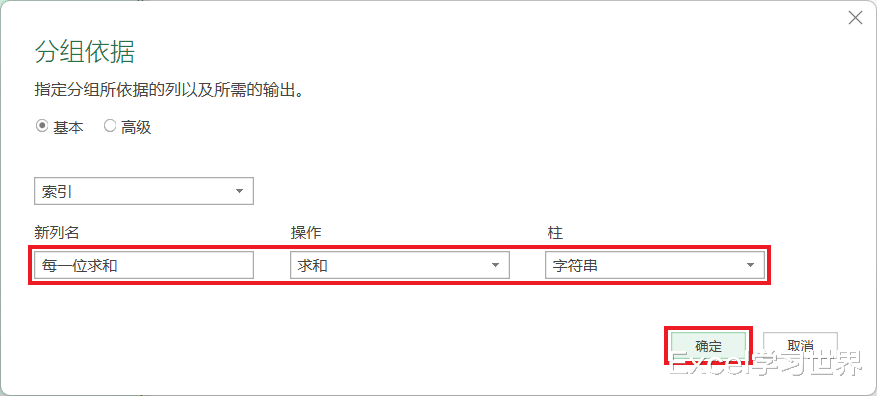
7. 按以下方式设置 --> 点击“确定”:
输入所需的列名;
操作:选择“求和”;
柱:选择“字符串”
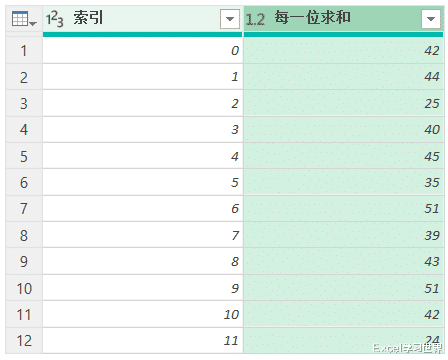
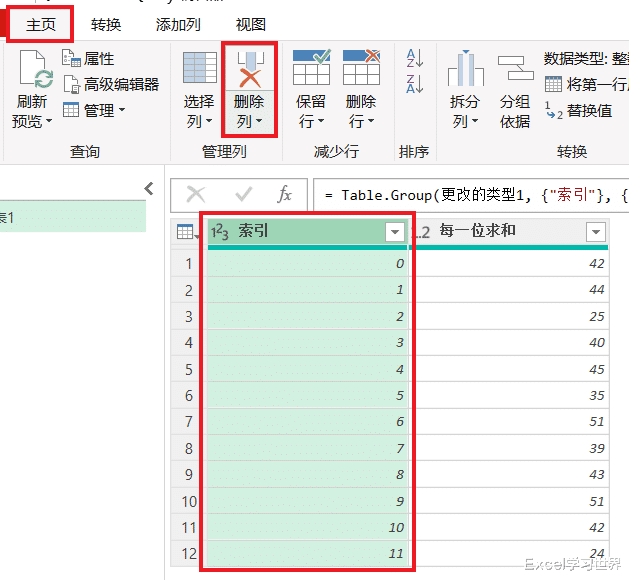
8. 删除“索引”列。
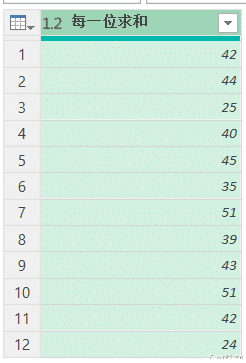
9. 选择任务栏的“主页”-->“关闭并上载”-->“关闭并上载至”

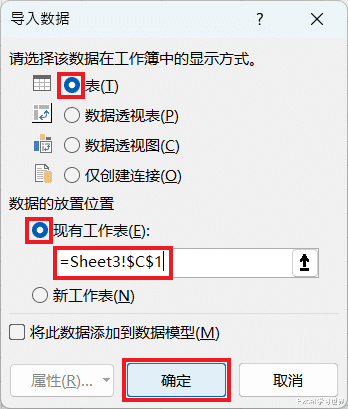
10. 在弹出的对话框中选择“表”--> 选择“现有工作表”及所需上传至的位置 --> 点击“确定”
下图中右侧的表格就是所需的结果。