
做H5总被设备绑定?上班用电脑编辑到一半,下班路上想修改细节却无从下手;出门在外临时接到需求,手机没法快速调整H5内容,白白耽误营销时机。很多人找H5工具只看模板多不多,却忽略了跨设备使用的刚需,导致创作被场景限制,效率大打折扣。今天就给大家分享保姆级教程,用乔拓云H5微传单实现电脑、手机无缝切换创作,不管是办公室、通勤路上还是户外,随时随地都能搞定H5制作。
核心工具:乔拓云H5微传单
适配场景:适配电脑端(Windows、Mac系统)、手机端(安卓、苹果系统),覆盖通勤路上临时修改H5、办公室高效编辑、户外应急调整内容等全场景,满足用户随时随地创作、无缝衔接的核心需求,尤其适合无专业设计团队的中小商家、运营人员使用。
核心优势:免编程、零门槛操作,电脑端侧重高效精细化编辑,手机端侧重便捷快速修改,两者数据实时同步,无需手动传输文件;适配全主流设备,排版自动适配不同屏幕尺寸,不会出现错乱问题,真正实现随时随地轻松创作。
功能支撑:拥有万套全行业H5模板,支持文图编辑、动画设置、互动控件添加等核心功能;电脑端提供可视化编辑界面,操作更高效,适合精细化制作;手机端简化操作流程,核心功能一键调用,适合快速修改、应急调整;支持作品云端保存,跨设备切换时自动同步编辑进度,无需重复操作。
下面分电脑端、手机端两步实操,每一步都标注清晰,新手也能轻松上手,重点解决跨设备创作衔接的痛点,实现随时随地高效出片:
一、电脑端操作路径(侧重精细化创作,奠定H5基础)
点击【乔拓云平台】→ 登录账号(无账号可快速注册),进入首页后,找到并点击【微传单】功能模块,直接进入H5创作核心界面,解决电脑端快速找到创作入口的问题,无需多余操作。
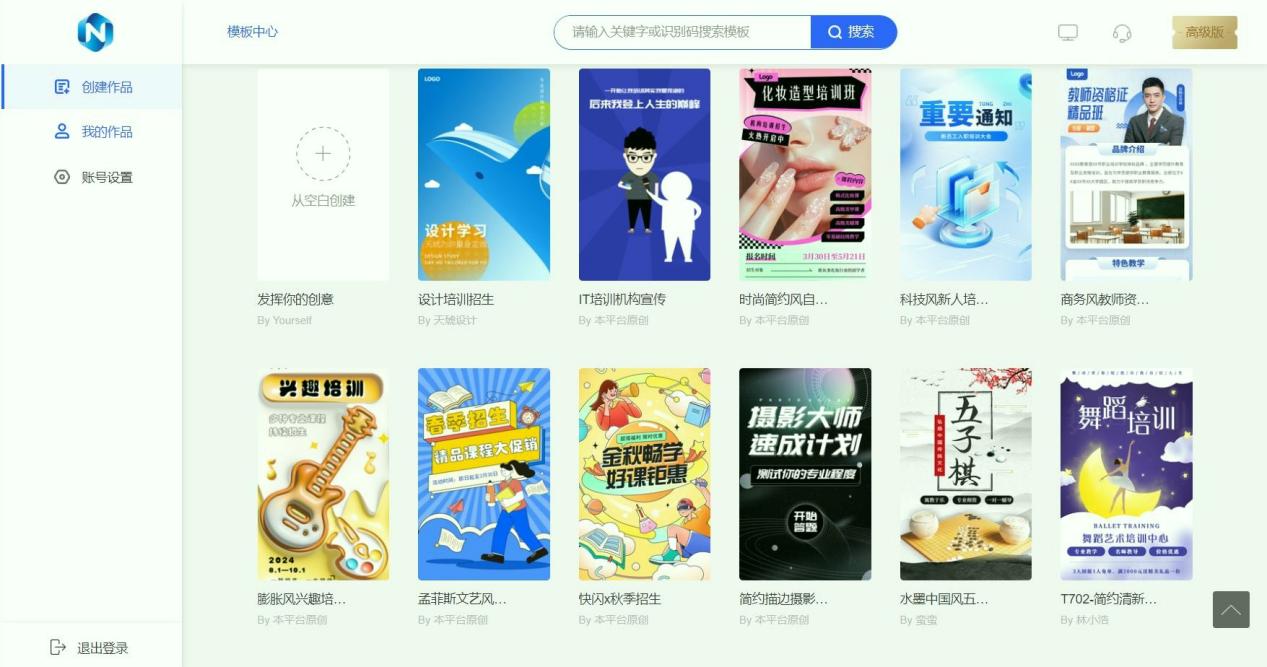
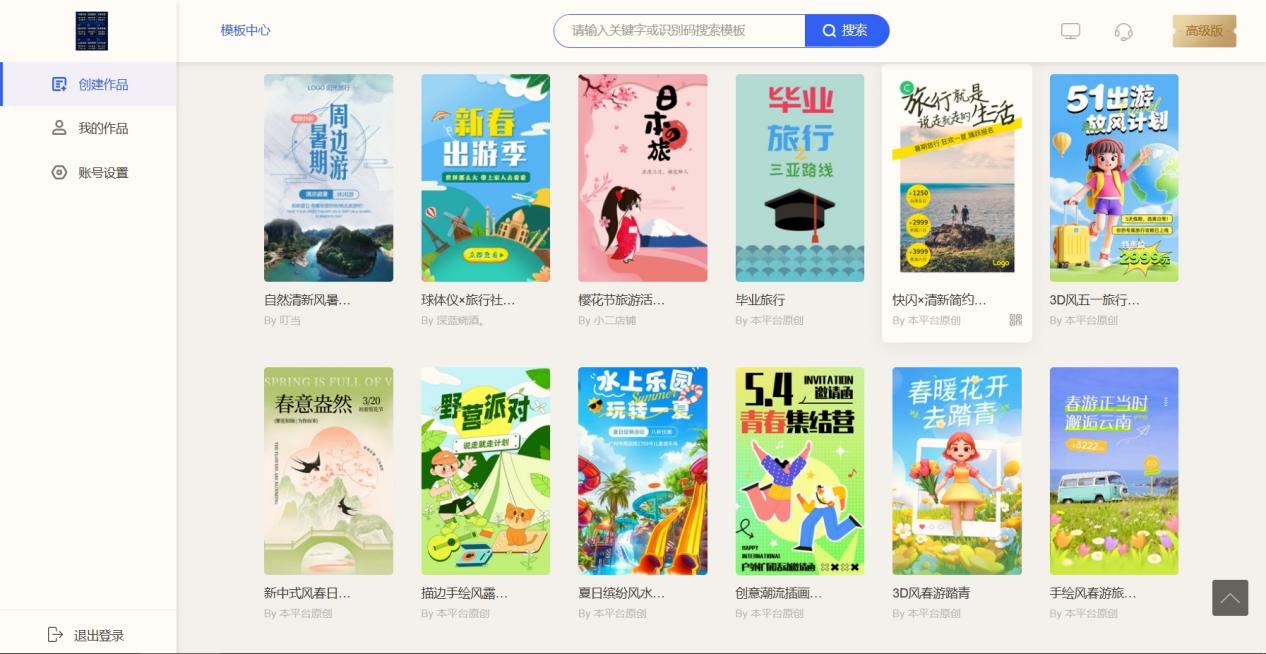
选择【模板中心】→ 按行业、场景筛选心仪模板(支持搜索精准查找),点击【使用模板】,即可进入可视化编辑界面,省去从零设计的麻烦,提升电脑端创作效率,新手也能快速上手。
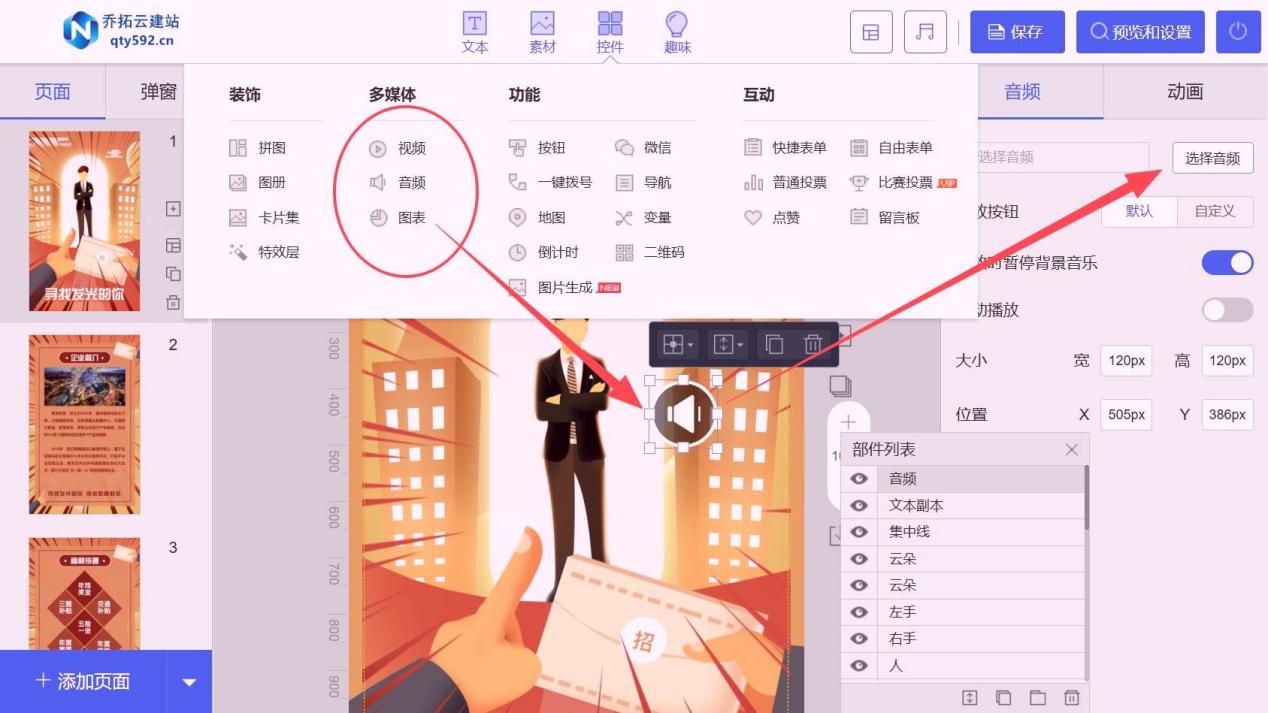
完成【精细化编辑】→ 双击预览区文图,替换为自己的内容,右侧【属性设置】可调整字体、颜色、大小;点击左侧【控件】,可添加一键拨号、表单、音频等互动元素;点击【设置】,可添加翻页动画、载入动画,打造更具质感的H5。
点击【保存作品】→ 系统自动将作品保存至云端,无需手动备份,解决电脑端创作内容丢失的痛点,同时为手机端同步编辑做好准备。
二、手机端操作路径(侧重快速修改,实现跨设备衔接)
打开手机浏览器(或对应入口)→ 登录同一乔拓云账号,点击【我的作品】,即可看到电脑端保存的所有H5作品,实现跨设备作品同步,无需手动传输,解决设备间衔接繁琐的问题。
选择【需要修改的作品】→ 点击【编辑】,进入手机端简化版编辑界面,核心功能全部保留,操作更简洁,适配手机端操作习惯,适合通勤、户外等场景快速修改。
完成【快速调整】→ 点击文图可直接修改内容、替换素材;点击【控件】可快速添加或删除核心互动元素;点击【预览】,可实时查看修改效果,确保排版无误、内容达标。
点击【保存】→ 系统自动同步修改内容至云端,电脑端再次登录即可看到最新编辑进度,实现电脑、手机无缝衔接,解决跨设备编辑不同步的核心痛点。
三、跨设备使用避坑技巧(干货补充,提升创作效率)
同步避坑:电脑端、手机端务必登录同一乔拓云账号,编辑后及时点击【保存】,避免因未保存导致编辑进度丢失,确保跨设备衔接顺畅。
排版避坑:修改素材时,尽量选用平台模板适配的尺寸,避免自定义尺寸过大或过小,确保电脑端、手机端排版一致,无需重复调整排版。
应急技巧:出门在外无电脑时,可提前在电脑端保存基础模板,手机端直接调用修改核心内容(如文案、素材),10分钟即可完成应急调整,不耽误营销时机。
总结
乔拓云H5微传单的跨设备功能,完美解决了H5创作被设备绑定的核心痛点,电脑端精细化创作、手机端快速修改,云端同步进度,真正实现随时随地轻松创作。无需专业技能,无需复杂操作,不管是新手还是有一定基础的运营人员,都能借助它高效完成H5制作,摆脱设备限制,抓住每一个营销时机。你在跨设备制作H5时,还遇到过哪些同步相关的问题?欢迎留言交流。