很多公众号运营者都遇到过同一个问题:文章里想放一份Word文档,比如报名表、产品说明、合同模板、学习资料,但微信公众平台原生编辑器并没有“插入附件”这个功能。
其实解决办法很简单——用小墨鹰编辑器,三步就能把Word文档变成文章里的可下载链接。一起来看一下具体怎么操作吧。
第一步:找到附件上传入口
打开小墨鹰编辑器(浏览器直接搜就行,网页版免安装),进入编辑界面。
有两种方式能找到附件功能:
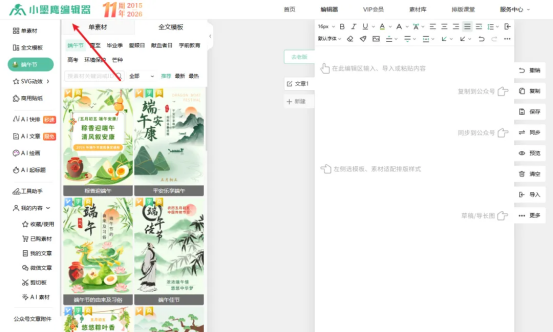
方式一:看左侧菜单栏的“素材栏”,找到并点击“公众号文章附件”。
方式二:看顶部工具栏,点击“插入”,在下拉菜单里选择“插入文档附件”。

两个入口都能到同一个功能页面,看个人习惯选就行。
第二步:上传Word文档并获取链接
点击入口后,系统会弹出上传窗口。注意:这一步需要先登录微信账号——扫码授权即可,目的是让附件和你的公众号绑定。
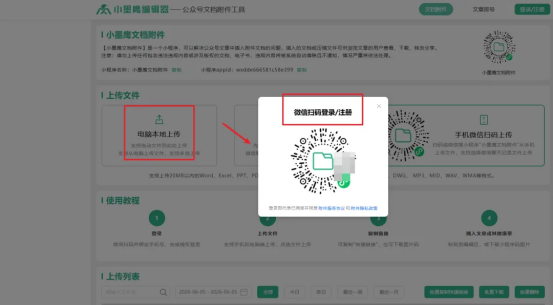
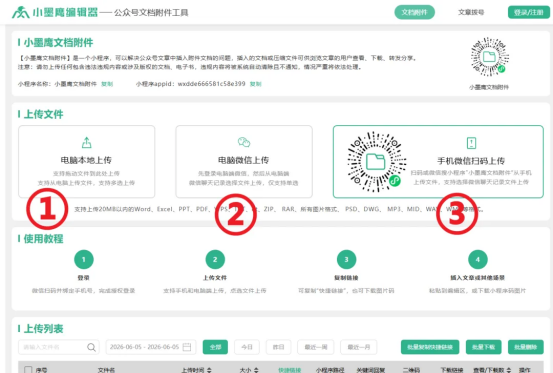
登录后,有三种上传方式可选:
电脑本地上传:直接把电脑里的Word文档上传进去,或点击选择文件。
电脑微信上传:适合文档还在微信聊天记录里的情况,从微信文件里选。
手机扫码上传:文档在手机上的,扫码后从手机相册或文件管理中选取。
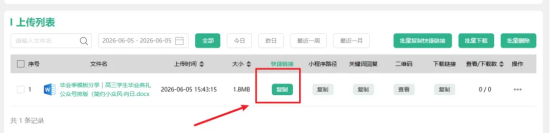
上传成功后,文件会显示在列表中。此时点击下方的“复制快捷链接”,系统会自动把附件对应的下载链接复制到剪贴板。
第三步:粘贴链接到文章,并同步到公众号
回到编辑器正文区,在你想放附件的位置,直接粘贴(Ctrl+V)。你会看到一段普通链接文字。

为了让读者看得明白,可以修改链接文本名称:选中那段文字,删掉,重新打上更友好的提示,比如“点击下载报名表.docx”或“????
获取产品详细参数”。选中这段新文字,再点击工具栏的“超链接”按钮,把刚才复制的快捷链接填进去。
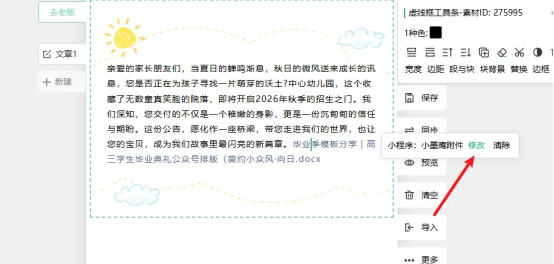
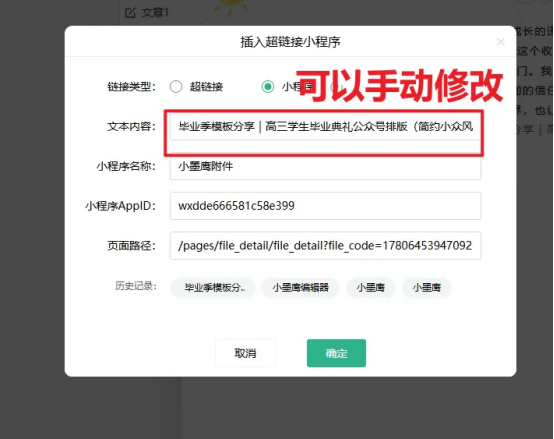
最后一步非常关键:点击编辑器上的“同步到公众号”按钮。系统会生成一个预览链接,发送到你的微信上。点击预览链接,扫码后就可以在小程序中打开并下载Word文档了——这也意味着读者在公众号文章里点击你的链接,会直接唤起小程序下载文件。
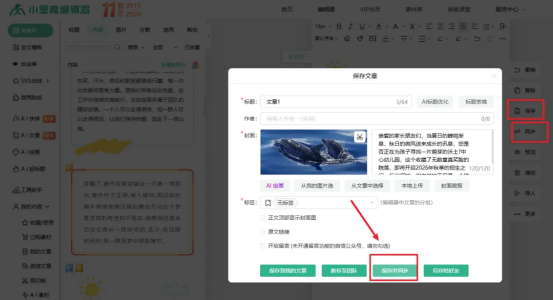
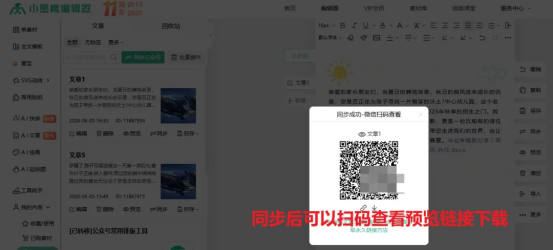
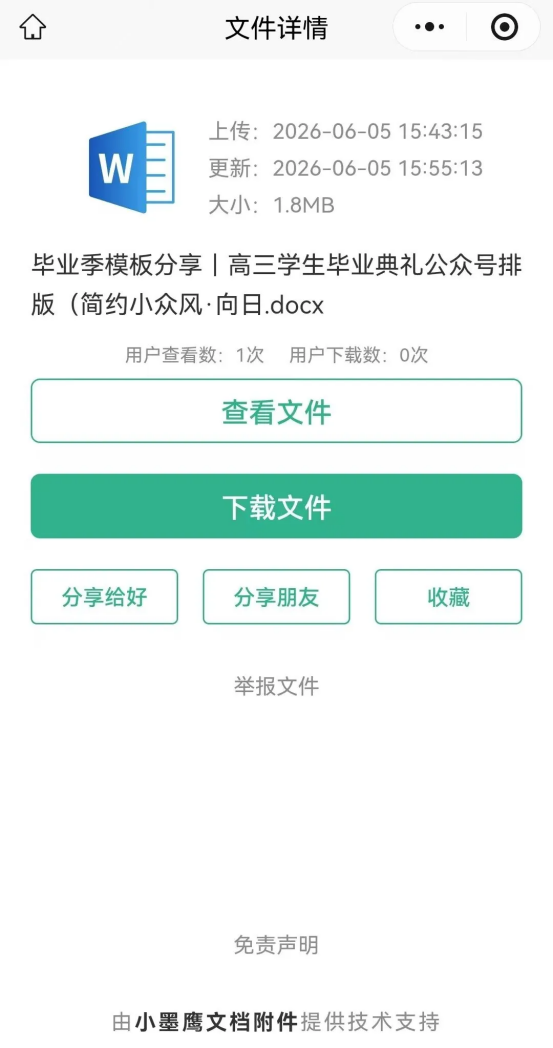
之后文章正常发布就可以了。建议先自己测试:发布前,用自己的微信点一下链接,确认能正常下载,再正式推送。