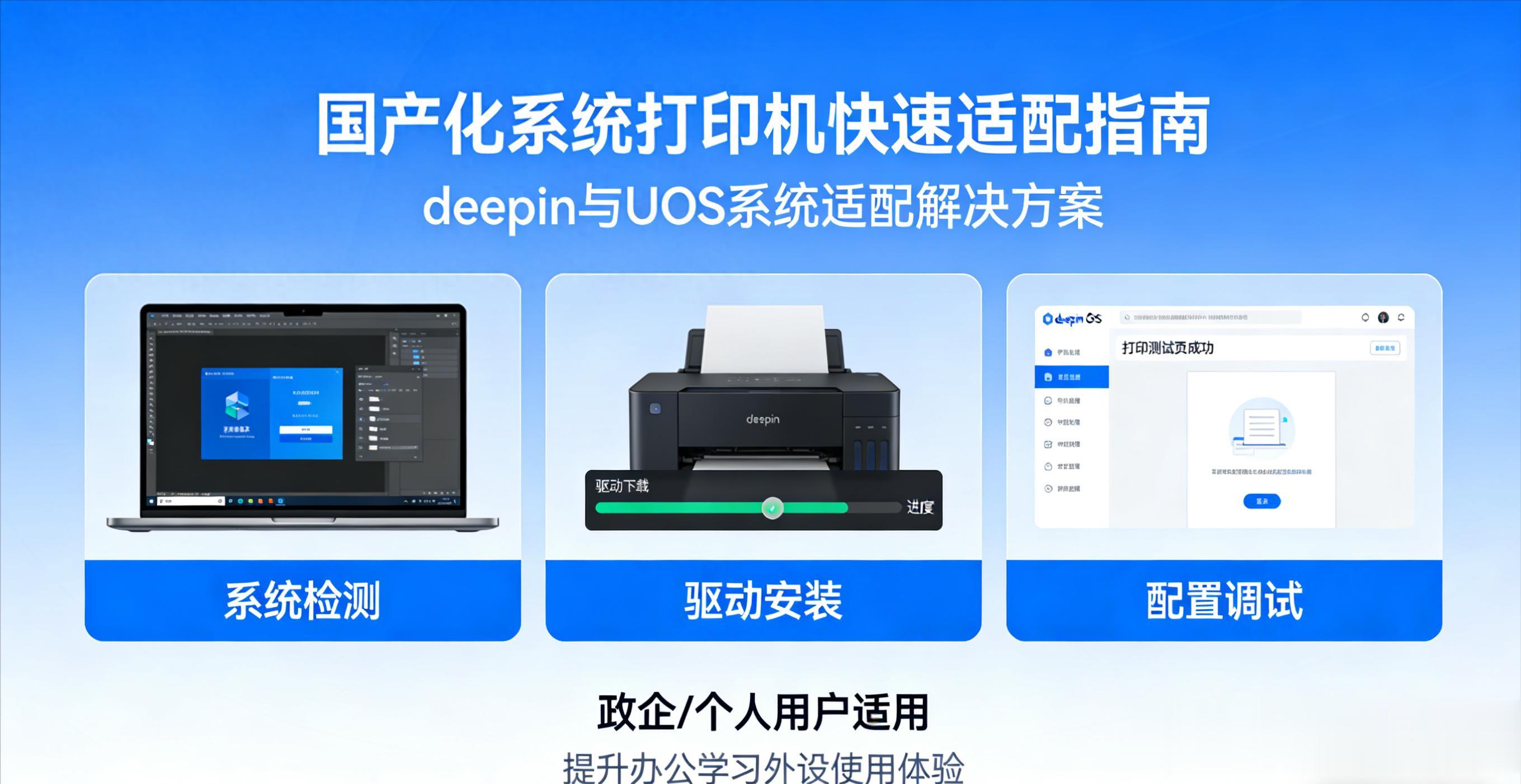
在国产化办公的大趋势下,deepin与UOS系统成为众多政企和个人用户的选择,而打印机作为办公学习的基础外设,其快速适配配置是提升使用体验的关键。其实在deepin/UOS系统中,打印机配置无需繁琐操作,针对USB直连、局域网使用、跨设备共享、小众机型驱动适配四大常见场景,都有对应的简洁操作方法,再搭配实用的故障排查技巧,新手也能轻松上手。
 一、即插即用:USB打印机快速适配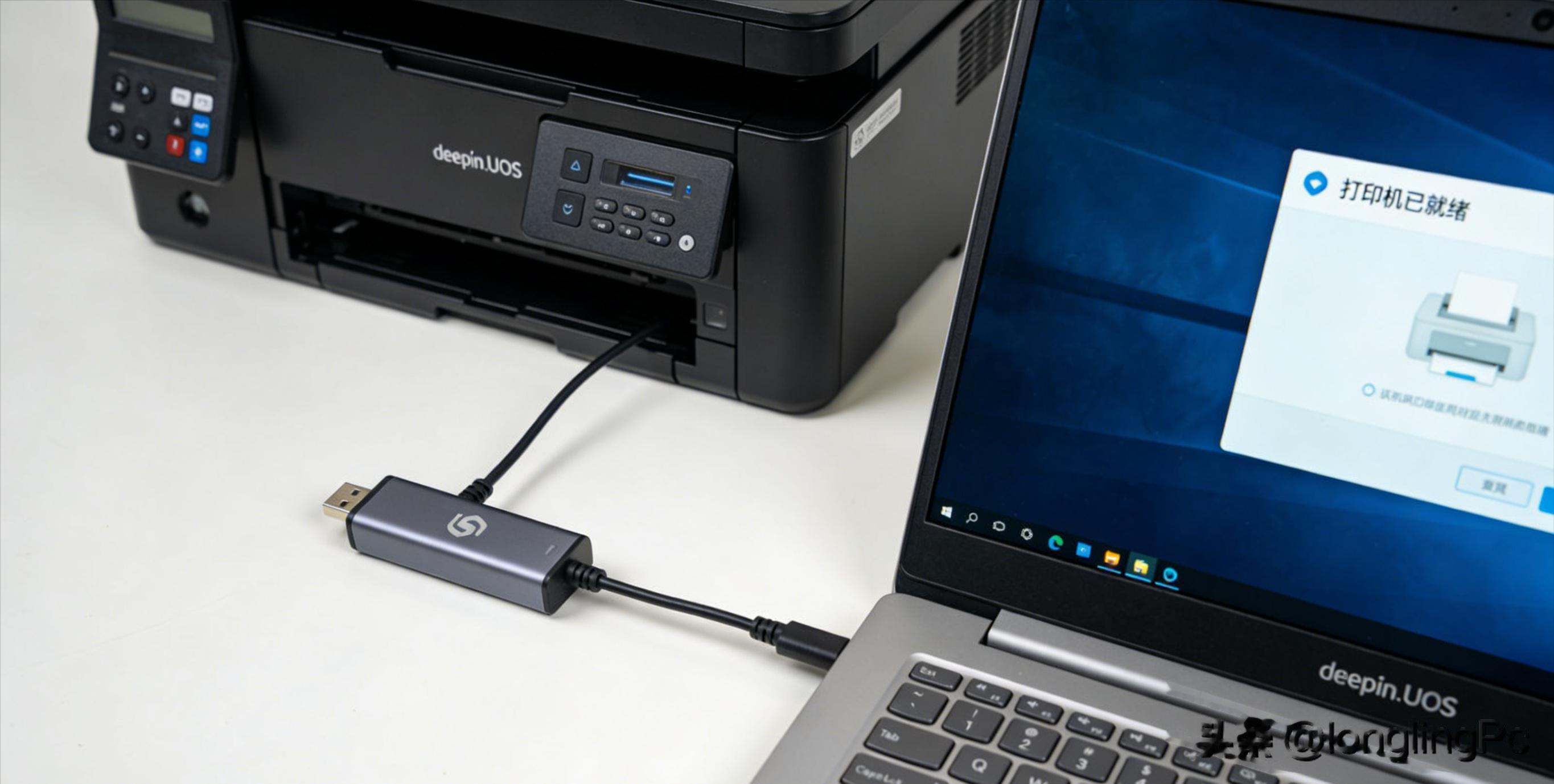
USB接口的打印机是家庭和小型办公的主流选择,在deepin/UOS系统中实现了近乎即插即用的体验,全程无需手动寻找驱动。
操作前确保电脑已连接互联网,若处于离线状态可参考后续手动安装驱动的方法。先打开打印机电源,将原装USB数据线牢固连接打印机与电脑的USB接口,系统会自动识别设备并匹配内置驱动,稍作等待后,屏幕会弹出“打印机已就绪”的通知,此时即可开始打印。
若未收到就绪通知或打印机状态无变化,可先尝试重新插拔USB线,检查接口连接是否松动;若仍无效,重启打印机后再次尝试,基本能解决大部分识别问题。
二、局域网共享:网络打印机添加方法办公室的网络打印机支持多设备同时使用,在deepin/UOS中添加分为自动发现和手动配置两种方式,适配不同局域网环境。
1. 打开系统中的「打印管理器」,可通过开始菜单搜索或桌面快捷方式启动,点击界面中的「添加打印机」,系统会自动扫描局域网内的打印机设备;

2. 若扫描结果中出现目标打印机,直接选中并点击下一步,选择列表中的推荐驱动,确认后即可完成安装,大部分品牌的网络打印机都支持该自动发现功能;


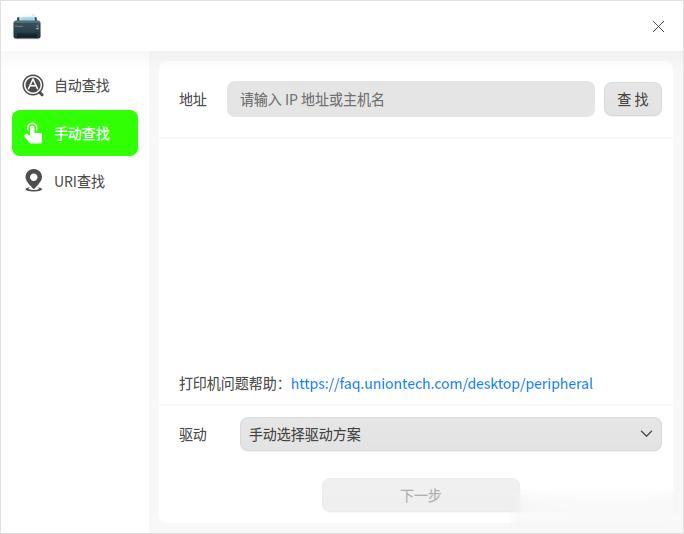
3. 若未扫描到设备,选择「手动添加」,输入打印机的固定IP地址(可在打印机控制面板或Web管理界面查询),系统验证IP后会匹配对应驱动,按提示操作即可。
 三、跨系统协作:打印机共享设置技巧
混合办公环境中,常需要实现deepin/UOS之间、deepin/UOS与Windows系统的打印机共享,系统提供了简单的配置方式,满足多设备协同需求。
deepin/UOS设备间共享
主机端需先确保打印机已成功安装并能正常使用,打开「打印管理器」进入设置页面,勾选「发布连接到这个系统的共享打印机」;客户端在添加打印机时,直接输入主机的IP地址,选择Everywhere免驱方案,一键完成安装即可使用。

跨Windows系统共享
无论是从deepin/UOS访问Windows共享打印机,还是从Windows使用deepin/UOS的共享打印机,核心是开启对应协议并正确配置地址。Windows端需提前开启LPD和LPR协议,deepin/UOS端通过打印管理器输入Windows主机IP和打印机共享名即可连接;反之,deepin/UOS端开启打印机共享后,Windows端通过指定IPP协议地址(http://Linux?631/printers/打印机名),安装对应驱动就能实现访问。
精准适配:小众机型手动安装驱动
部分老旧机型或小众品牌打印机,系统无法自动识别匹配驱动,此时可通过统信官方驱动平台手动下载安装,适配全架构系统。
1. 访问「统信打印机驱动下载平台」(https://www.chinauos.com/resource/download-drivers),该平台覆盖主流打印机品牌和机型,提供AMD64、ARM64、LoongArch64等多架构驱动包,还能一键下载驱动包和配套依赖包;
2. 在平台搜索框输入打印机品牌或具体型号,可通过系统版本、CPU架构精准筛选结果,驱动列表会标注质量等级,优先选择高质量驱动;
3. 下载完成后双击安装包,按提示完成驱动安装,之后再参考USB打印机或网络打印机的添加方法,重新配置打印机即可。
故障排查:打印机配置失败的解决三招
若按上述方法仍无法成功连接打印机,可通过以下三步排查,解决大部分兼容性和配置问题。
第一:更新打印管理器
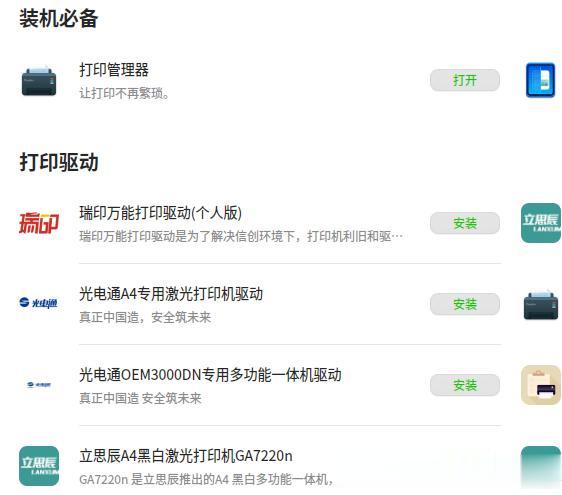
打开系统应用商店,检查「打印管理器」是否为最新版本,新版本会持续修复设备兼容性问题。更新后重新尝试添加打印机,若仍无法打印,可在驱动选择环节手动挑选Generic Pcl 6/pclXl等通用驱动,适配奔图、柯尼卡美能达等品牌的部分机型。
第二:自助查询专属教程
访问统信知识分享平台(https://faq.uniontech.com/),搜索打印机具体型号,可查询到针对性的安装教程;在打印管理器界面按下F1键,能快速打开系统自带的使用手册,获取基础操作指引;也可参考打印机厂商的官方知识库,了解设备的专属配置要求。

第三:寻求官方技术支持
deepin用户可前往深度社区论坛,检索同类问题的解决方案或发帖求助,社区有大量技术爱好者和官方人员答疑;UOS用户可直接使用系统自带的「服务与支持」功能,或关注「统信有助」公众号联系在线客服,获取专业的技术指导。