微软社区有用户提问:“我该如何通过桌面版 Outlook(而非网页版)把联系人导出到 Excel 中?”
整理微软 Outlook 联系人是一项十分实用的操作,无论是想用 Excel 归类整理联系人、将联系人导入其他邮箱软件,还是同步至安卓 / 苹果手机,把 Outlook 联系人导出为 Excel 格式都能灵活处理联系人数据,方便跨平台使用。本文整理了 5 种导出方法,覆盖不同使用场景,你可以按需选择适配方案:

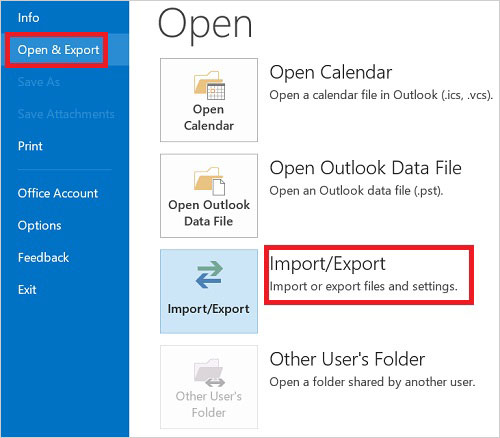
界面功能说明:信息、打开和导出、另存为、保存附件、打印、账户设置、反馈、退出
可执行操作:打开日历、打开 Outlook 数据文件、导入 / 导出、访问他人文件夹打开日历:导入.ics/.vcs 格式日历文件
打开 Outlook 数据文件:读取.pst 格式 Outlook 数据文件
导入 / 导出:导入或导出文件、设置
访问他人文件夹:打开其他用户共享文件夹在「导入和导出向导」窗口,选择「导出到文件」,点击下一步
选中需要导出的联系人文件夹(如主联系人文件夹),点击下一步
点击「浏览」选择文件保存路径,继续下一步
如需自定义导出的联系人字段,点击「映射自定义字段」调整新版 Outlook 导出联系人操作若你使用新版 Outlook 客户端,操作路径如下:打开 Outlook,点击侧边栏「人脉」图标
顶部菜单栏选择「管理联系人 > 导出联系人」
勾选需要导出的联系人分组,点击导出即可方法二:复制粘贴导出 Outlook 联系人群组至 Excel复制粘贴法操作简单直观,可自主筛选需要导出的联系人字段,适合导出指定联系人群组,步骤如下:Windows 电脑启动 Outlook 客户端
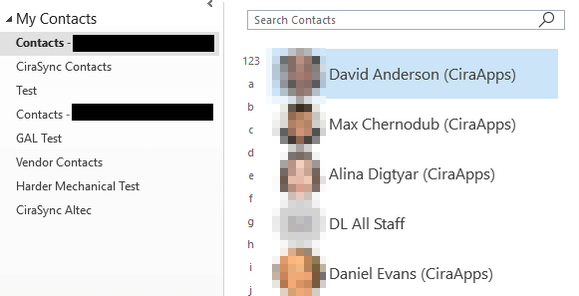
点击左侧导航栏底部「人脉视图」图标,打开 Outlook 通讯录
可查看分组:我的联系人、通用同步联系人、测试联系人、全局通讯簿、供应商联系人等,支持联系人检索
在「当前视图」下拉菜单选择「列表视图」
隐藏不需要的多余联系人字段,精简显示内容
框选需要导出的全部联系人,复制内容
打开 Excel 表格,直接粘贴数据即可补充说明:若导出的 CSV 文件无法适配其他邮箱软件,可在 Excel 内修改表格格式、自定义表头字段,匹配对应平台导入要求。方法三:网页版 Outlook 导出联系人至 ExcelOutlook 网页端(Outlook.com)支持将联系人导出为.csv 文件,浏览器内即可完成操作,步骤如下:浏览器登录Outlook.com账号
点击页面左下角「人脉」进入联系人页面
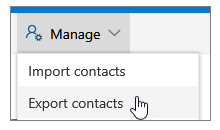
工具栏最右侧点击「管理」,选择「导出联系人」
管理菜单包含两项功能:导入联系人、导出联系人
选择导出全部联系人,或仅导出指定文件夹联系人,点击导出
文件自动下载至浏览器默认下载文件夹,文件名为 contacts.csv,保存即可方法四:Mac 端 Outlook 365 导出联系人至 ExcelMac 系统 Outlook 操作逻辑与 Windows 存在差异,以下是苹果电脑导出联系人至 Excel 完整步骤:Mac 版 Outlook 切换至「人脉」视图
点击顶部菜单栏「文件 > 导出」
导出文件类型选择「联系人」,点击继续
自定义文件名称,选择保存位置,点击存储
点击完成,生成.olm 格式联系人备份文件补充导出 CSV 格式操作打开导入导出向导,选择「导出到文件」
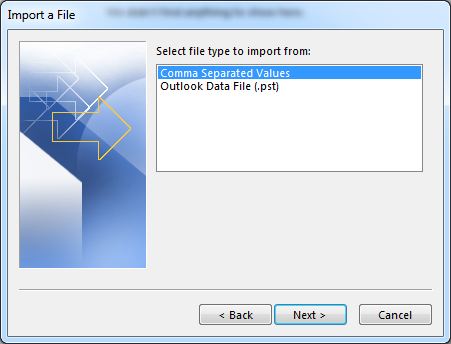
文件格式选择「逗号分隔值(CSV)」,点击下一步
设置文件保存路径,确认导出导入文件可选格式:逗号分隔值文件、Outlook 数据文件 (.pst)方法五:导出 Outlook 全局通讯簿(GAL)至 Excel若你的 Outlook 绑定 Exchange 企业邮箱,通讯录会包含全局通讯簿(GAL),里面存储企业内所有员工姓名、邮箱,以下为提取联系方式并导出 Excel 教程:打开 Outlook,启动「通讯录」功能
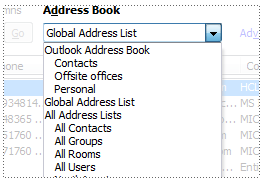
下拉通讯录列表,选中「全局通讯簿」
通讯录分组选项:全局通讯簿、Outlook 个人通讯录、本地联系人、外部办公联系人、个人联系人、全部通讯录、全部联系人、全部群组、会议室、企业全体用户
快捷键 Ctrl+A 全选所有联系人,右键选择「添加至我的联系人」
切换至「联系人」文件夹,依次点击「文件 > 打开和导出 > 导入 / 导出」
选择「导出到文件 > 逗号分隔值(Windows 版)」
选中联系人文件夹,设置保存路径完成导出
使用 Excel 打开导出的 CSV 文件,找到邮箱列,即可批量复制所有邮箱地址微软 Outlook 联系人常见问答Q1:导出大批量联系人前需要注意什么?大容量联系人文件导出、加载速度较慢;海量数据后期整理、清洗、核对难度更高,建议提前拆分分组导出。Q2:包含全部联系人的 CSV 文件分享是否安全?不安全。导出文件包含大量个人隐私信息,分享时务必谨慎;若非必要,导出时可剔除手机号等敏感字段。Q3:如何通过 CSV 文件向新版 Outlook 导入联系人?打开新版 Outlook 客户端,点击侧边栏「人脉」图标
顶部菜单栏选择「管理联系人 > 导入联系人」
点击浏览,选中存放联系人的 CSV 文件
系统提示字段匹配时,调整 CSV 表头与 Outlook 联系人字段对应关系
点击导入,完成联系人同步Q4:导出联系人前后有哪些注意事项?导出前:核对 CSV 文件信息准确性,提前修正错误信息;
导出后:用 Excel 或其他表格软件打开文件,二次整理数据。Q5:Outlook 联系人存储位置在哪里?联系人统一存放于 Outlook 个人资料的联系人文件夹,同步绑定微软账号、Exchange 企业邮箱,或是储存在 PST/OST 本地数据文件内。Q6:部分 Outlook 联系人消失是什么原因?可能由误删除、账号同步故障、PST 文件损坏、账户配置错误等问题导致。Q7:如何恢复已删除的 Outlook 联系人?可在「已删除邮件」文件夹找回;也可通过本地备份文件、Exchange 邮箱恢复功能找回丢失联系人。Q8:Outlook 支持自动清理重复联系人吗?支持。导入联系人时系统自带重复联系人检测功能,也可手动筛选删除重复条目。Q9:Outlook 联系人能否打印?可以,软件提供多种打印模板:名片样式、电话清单、完整联系人详情单等。拓展技巧:直接将 Outlook 联系人导入安卓手机想要一键备份 Outlook 联系人至安卓手机,方便随时查看、沟通、管理联系人?iReaShare Android Manager(Windows、Mac 双端可用)提供完善的数据迁移管理方案,功能优于普通简易工具。
该软件可实现安卓设备与 Outlook 之间联系人双向导入导出,注重用户隐私安全,附带联系人批量管理、一键整机备份与恢复等进阶功能。通过 iReaShare Android Manager同步 Outlook 联系人至安卓手机步骤电脑端启动软件,USB 数据线连接安卓手机
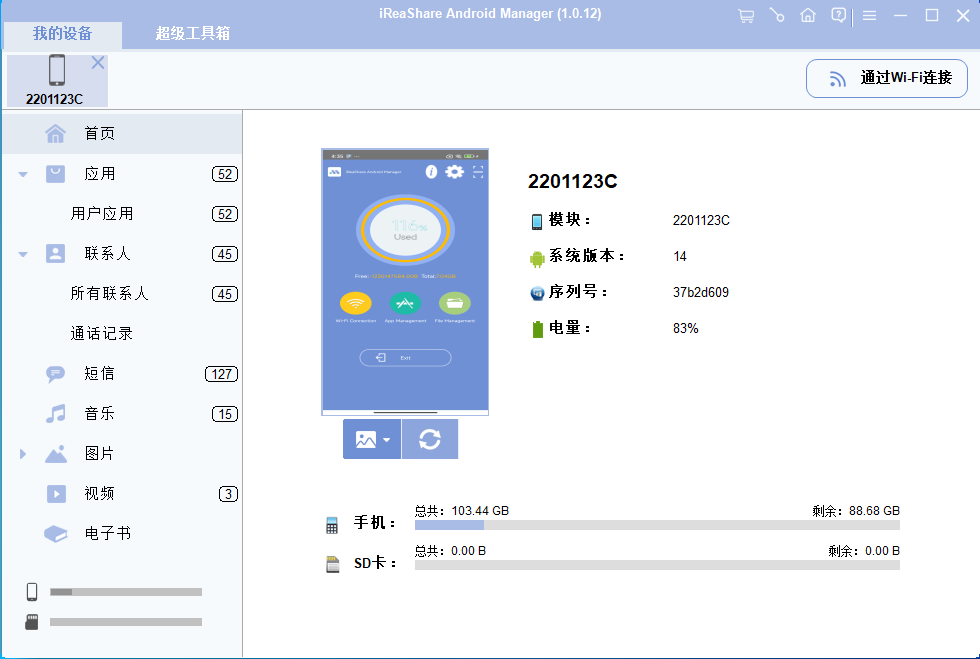
开启手机 USB 调试模式,等待软件识别设备
设备连接成功后,点击「联系人」,软件自动扫描展示手机全部联系人
点击「导入」按钮,选择「从 Outlook 导入」
登录你的 Outlook 账号,即可将全部联系人同步至安卓手机配套视频教程:观看下方视频快速掌握软件使用方法总结将 Outlook 联系人导出为 Excel 表格,是高效管理联系人数据的实用方案。无论你是需要制作电子名片、跨电脑 / 手机迁移联系人,上文介绍的多种导出方法都能简化操作流程。补充小贴士:如果想省去中间导出 Excel 的步骤,直接把 Outlook 联系人同步到安卓手机,推荐使用iReaShare Android Manager,一键迁移,操作稳定不易出错。