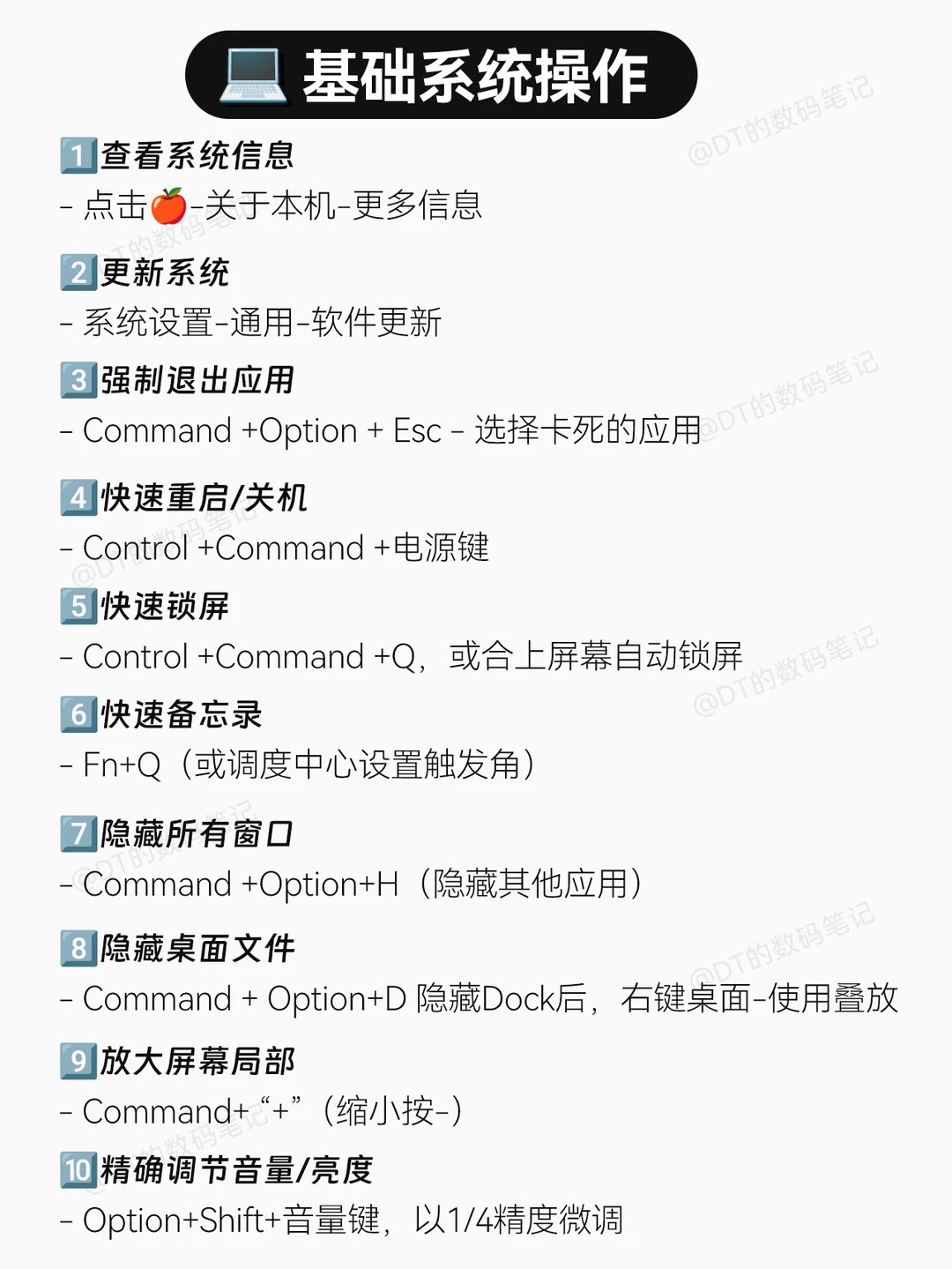
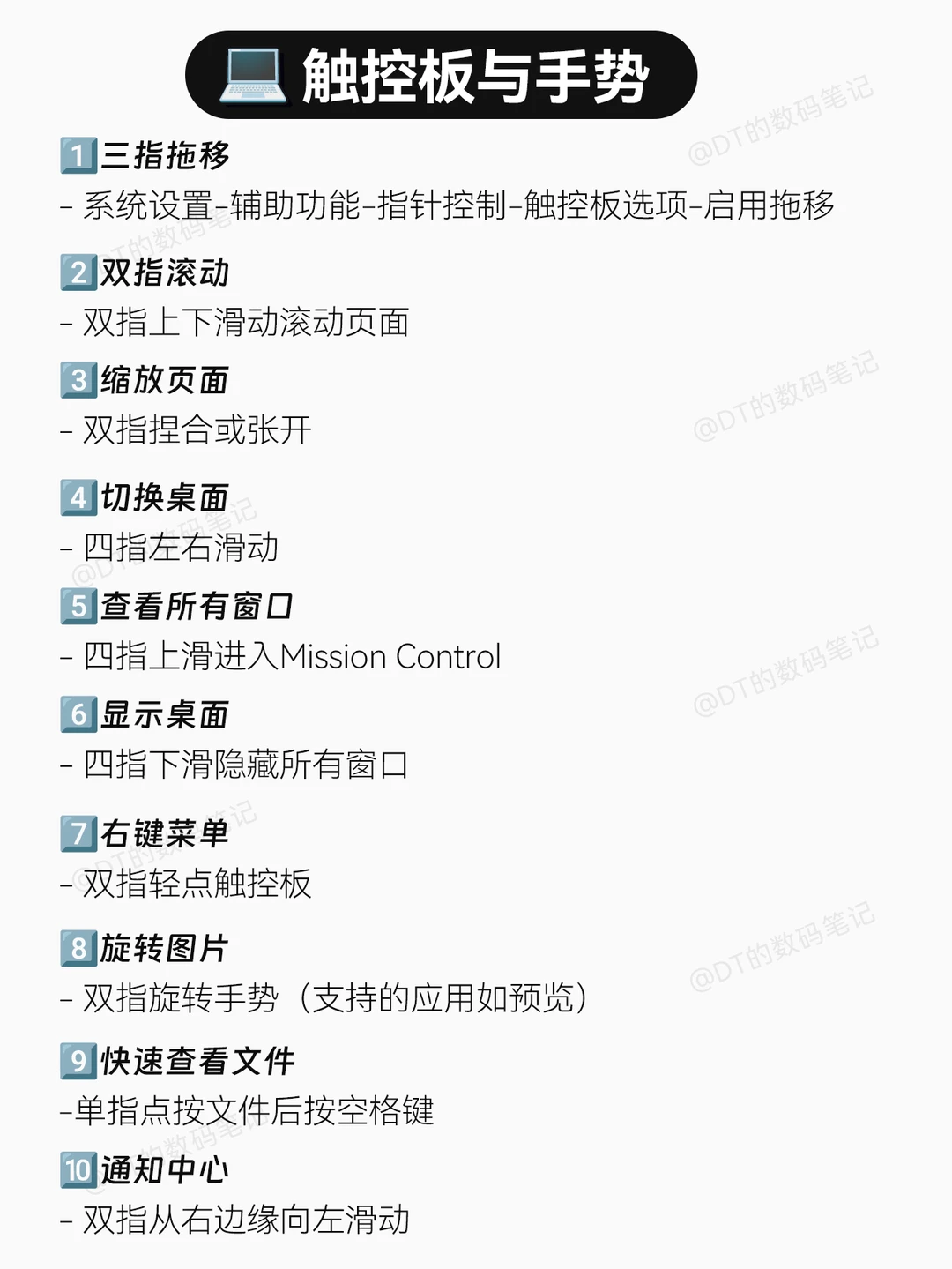
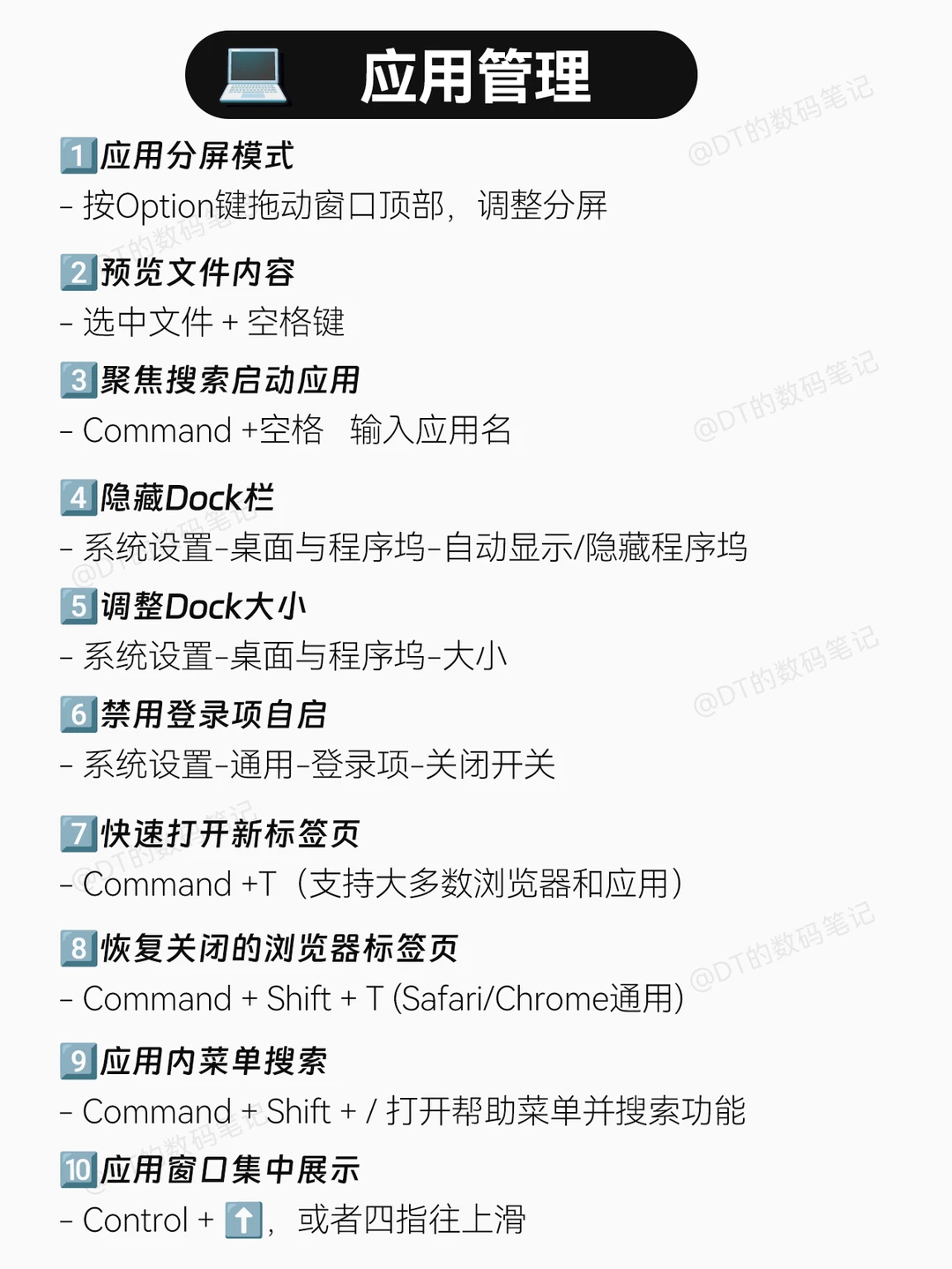
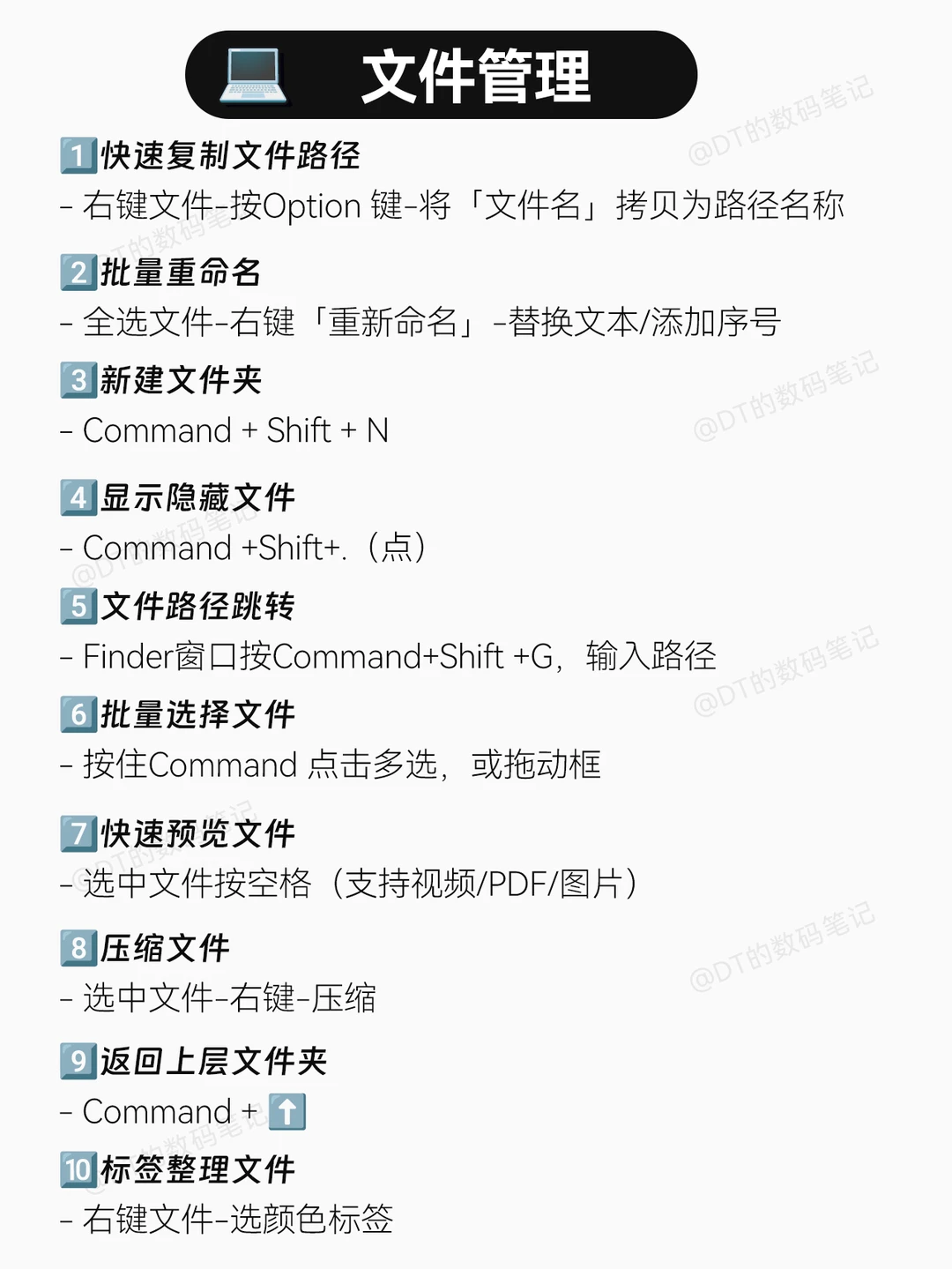
今天就分享一期Mac神仙使用技巧,让你快速上手❗️
1️⃣截屏
按Com+Shift+3全屏截图,Com+Shift+4 选中区域截图,Com+Shift+5 窗口截图,同时还能调出截屏与录屏选项,切换录/截屏状态!
2️⃣聚焦搜索
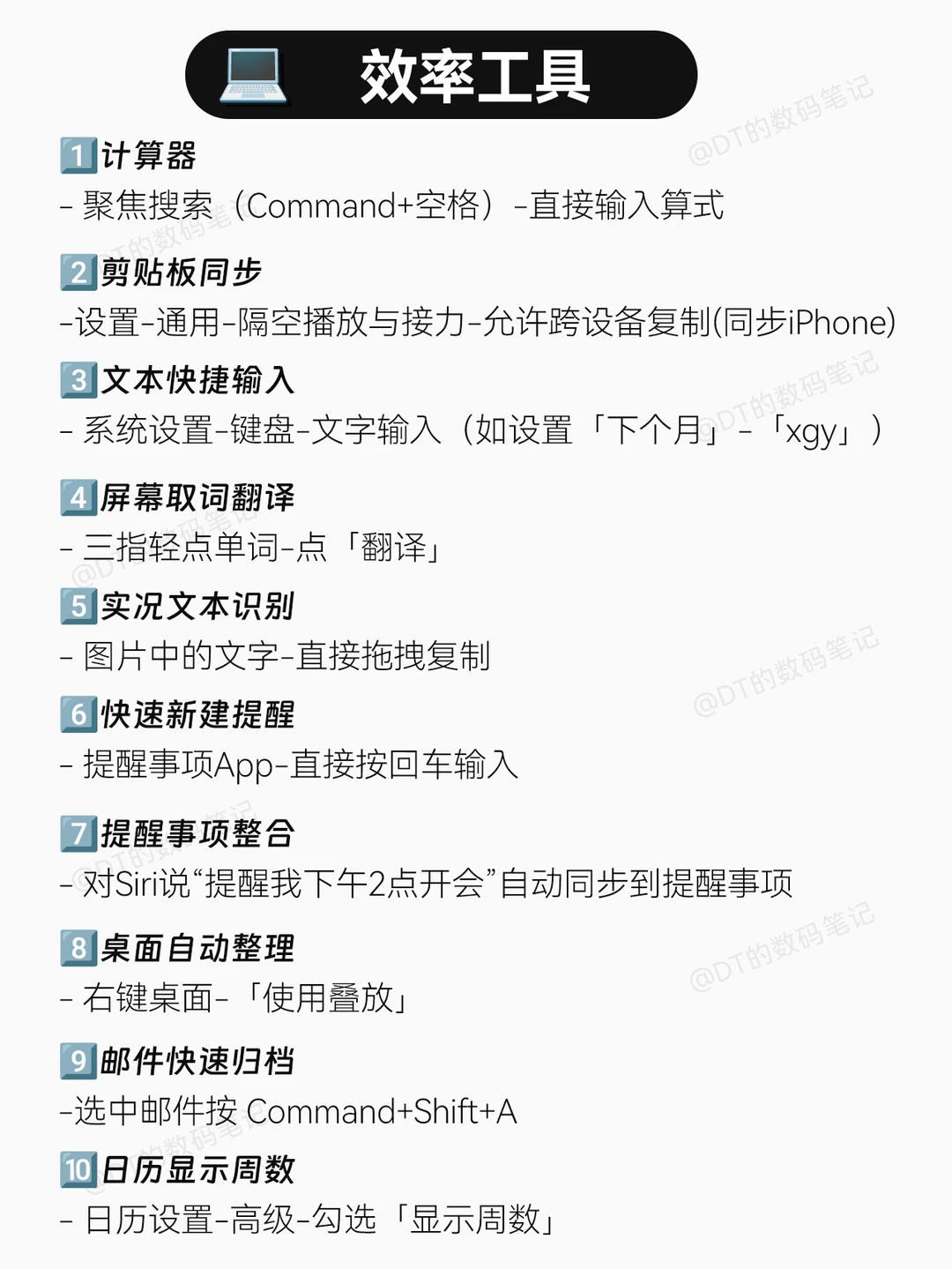
按Com+空格调出聚焦搜索,不仅能找文件,还能算数、快速打开APP,在这里操作比在「访达」里面搜索文件快很多
3️⃣关闭窗口/退出程序
按Com+W快速关闭窗口、也可以关闭浏览器标签页,Com+Q快速退出软件,这两个快捷键是除了复制粘贴以外Z常用的了
4️⃣触控板常用手势
单指轻点相当于鼠标左键,双指轻点相当于鼠标右键
单指连续点两下窗口顶部,可以实现窗口最小化
双指上下左右移动,实现上下滚动,左右翻页
双指捏合或放大,可放大或缩小画面
三指放在触控板上,指针放在窗口顶部,可以实现窗口拖移
四指左右滑动切换桌面,四指捏合打开启动台,四指分开显示桌面
(以上部分功能需调整设置)
5️⃣强制退出软件
Com+Option+Shift+Esc 就可以强制退出当前App, 另外还有Com+Option+Esc 可以打开“强制退出应用程序”窗口,然后选中程序,再点“强制退出”
5️⃣文本快速操作
复制粘贴就不说啦,Com+Shift+V无属性粘贴,作文字工作时超方便!Control+Com+空格打开emoji表情窗口!编辑Excel时按Option+回车键实现换行编辑,另外英文状态下长按字母键会显示带拼音的字母选项
6️⃣窗口管理
按Option键拖动窗口,调整分屏!Com+M最小化窗口, Com+Option+M一键最小化所有访达窗口, Com+Option+D隐藏Dock栏,桌面瞬间清爽
7️⃣浏览器操作
按Com+T新建标签页,Com+W关闭当前页,Com+数字直接跳转到第N个标签页,Com+shift+T恢复关闭的网页
8️⃣文件快速管理
选中文件按空格快速预览,Com+Delete删除文件,按Option拖动文件可快速复制,选中多张图片右键「快速操作」可以合并成PDF文件!选中多个文件右键重命名可以批量修改文件名,Mac会自动按“名称1、名称2”排序
上面都是我多年以来使用Mac的经验,希望对你有用哦~
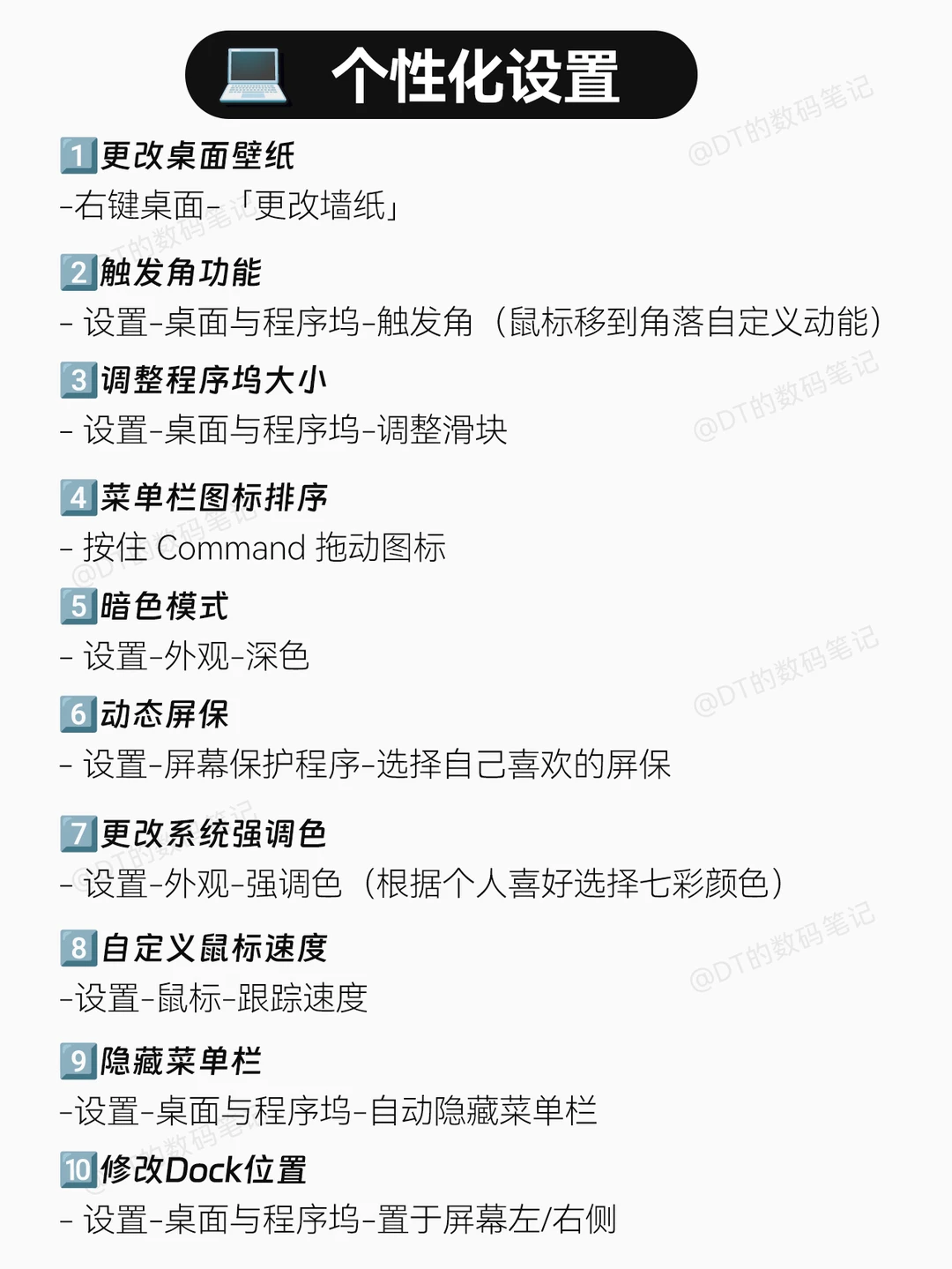
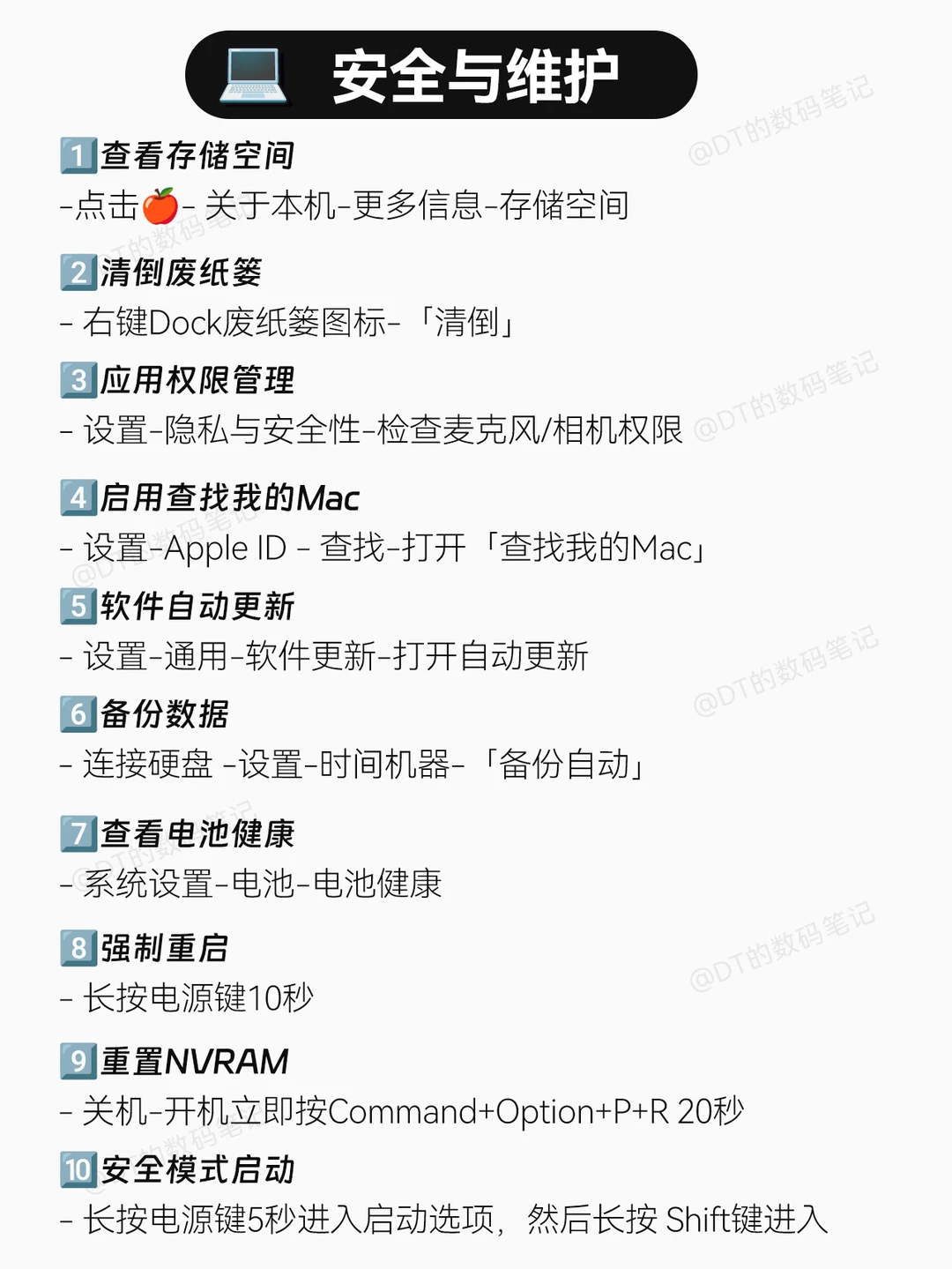
更多使用技巧看图~
macbook苹果电脑macbook使用技巧保姆级教程macbook新手教程实用技巧快捷键高效率工作学习