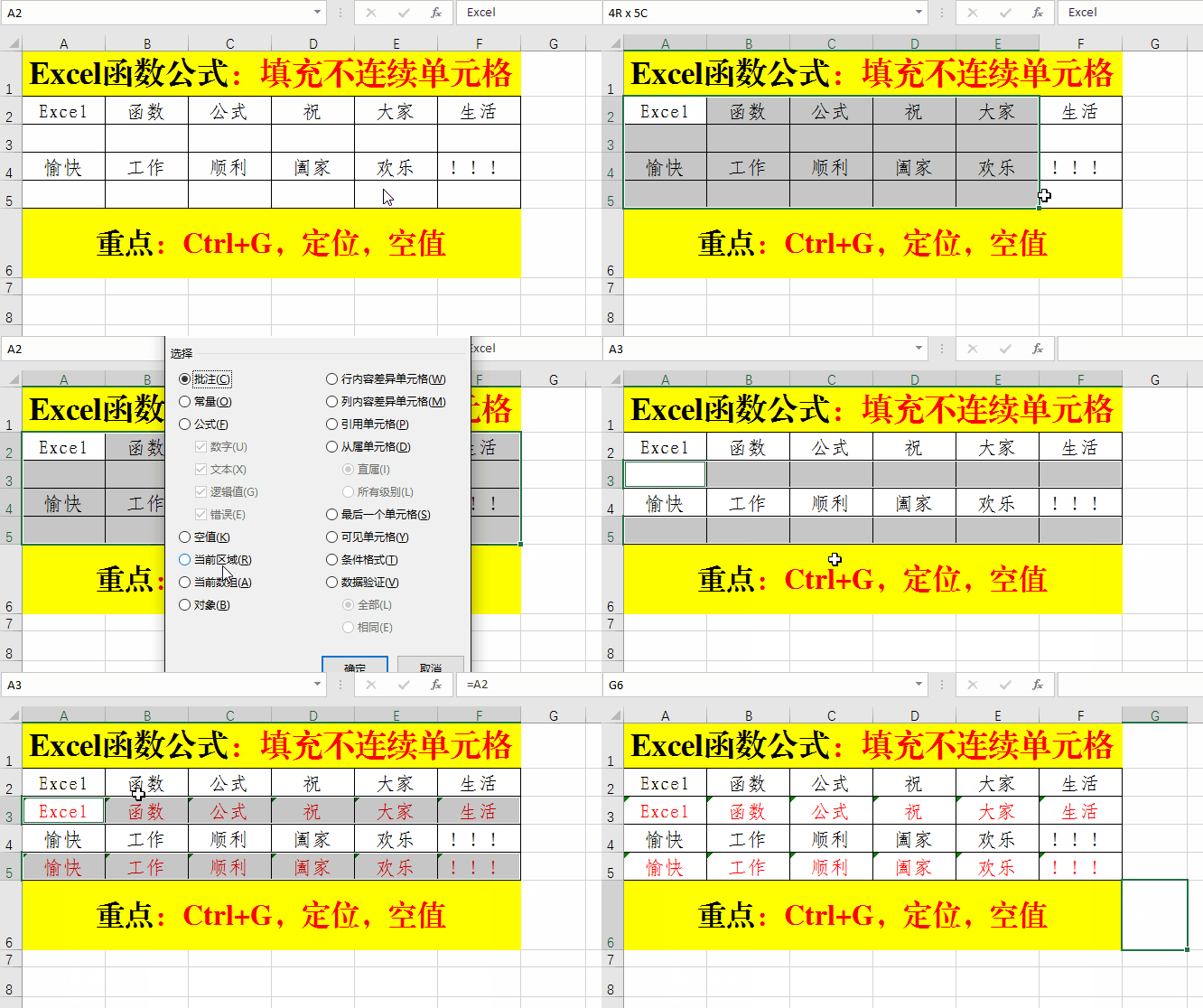
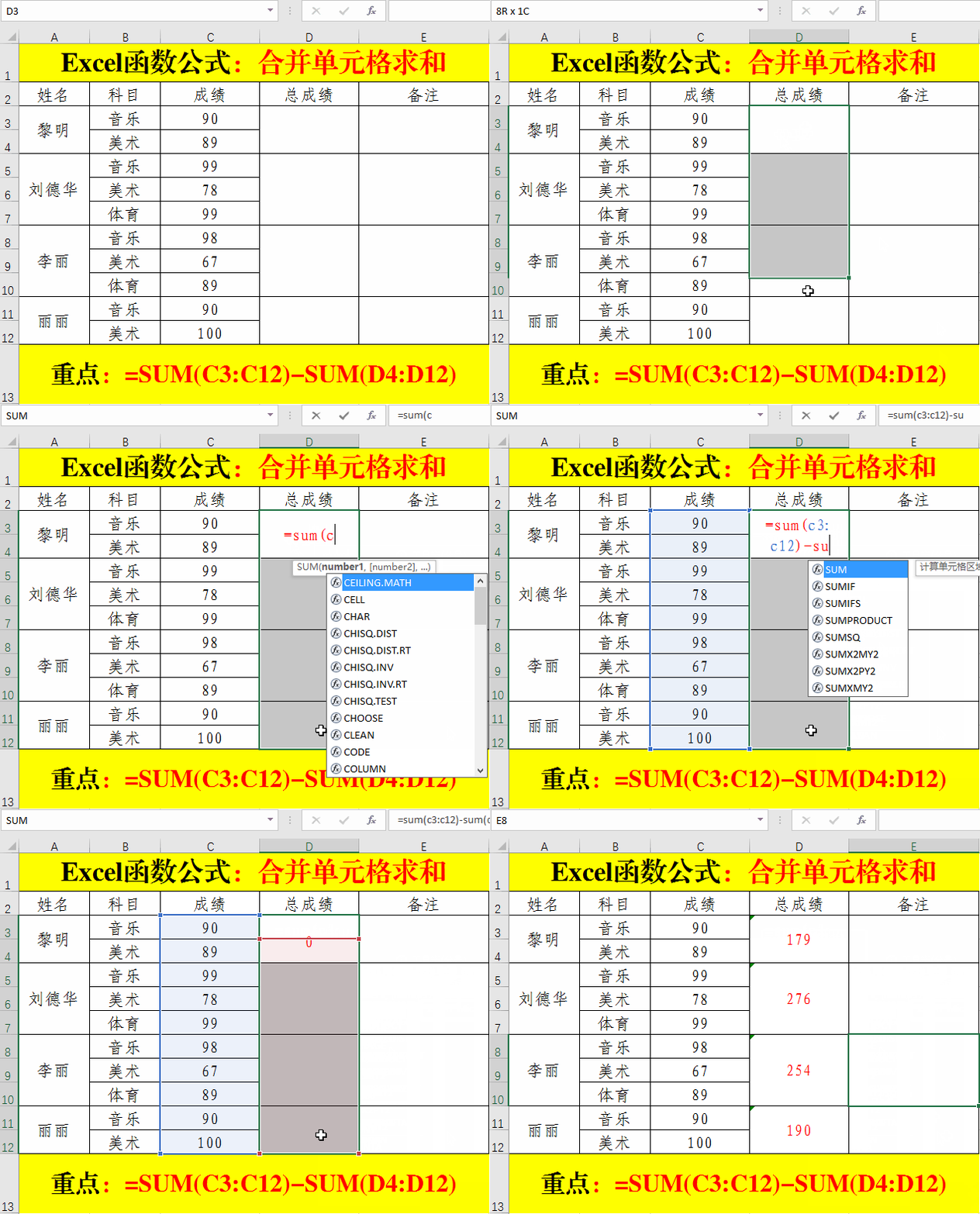
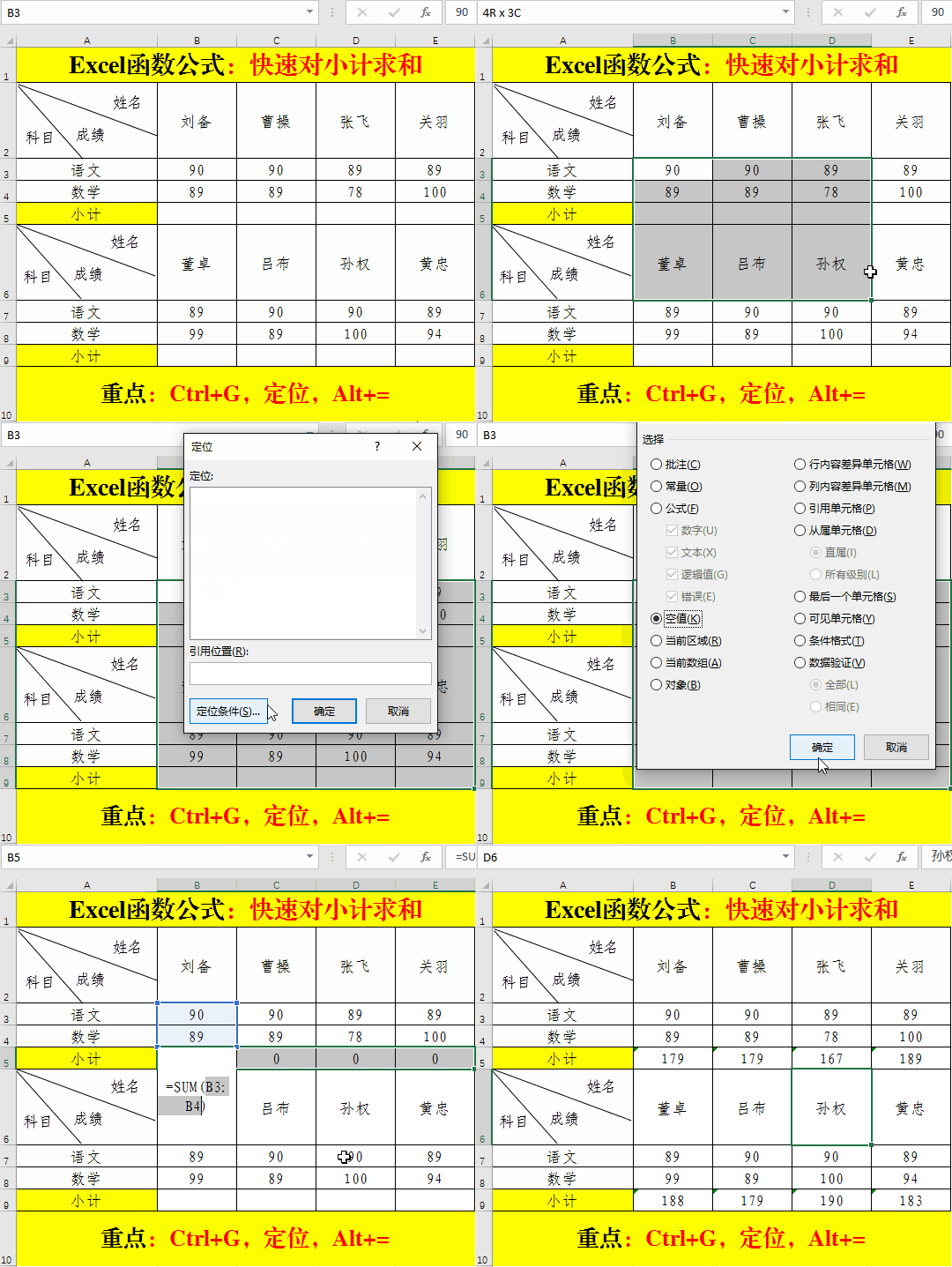
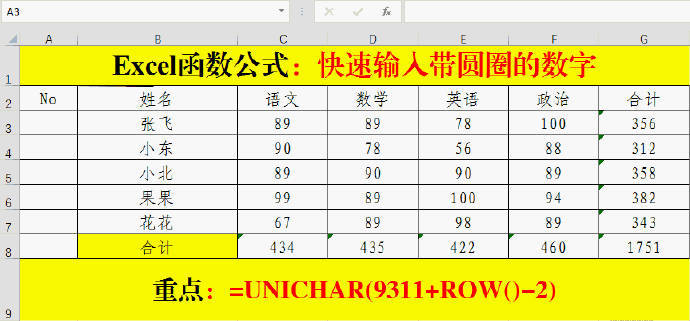
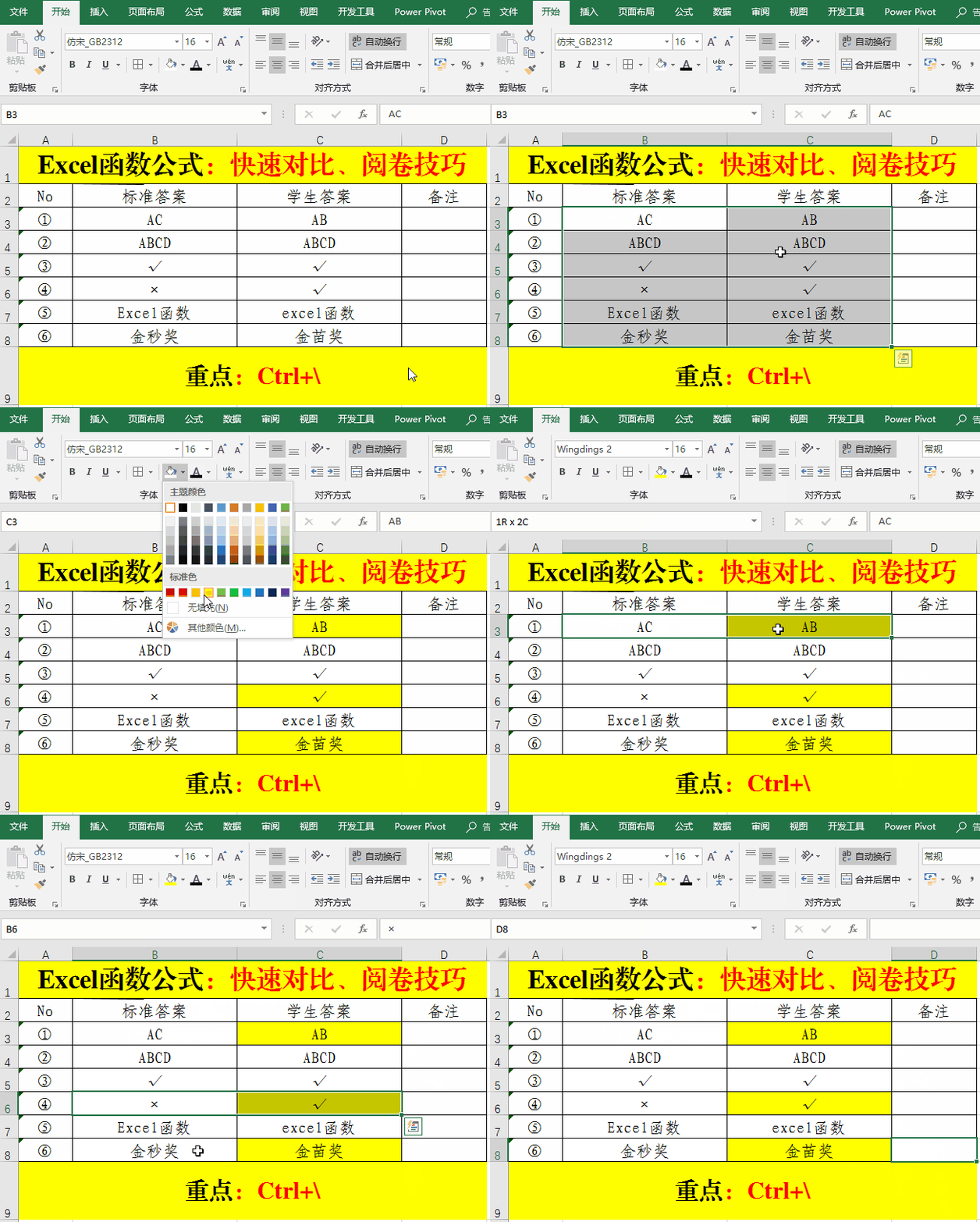
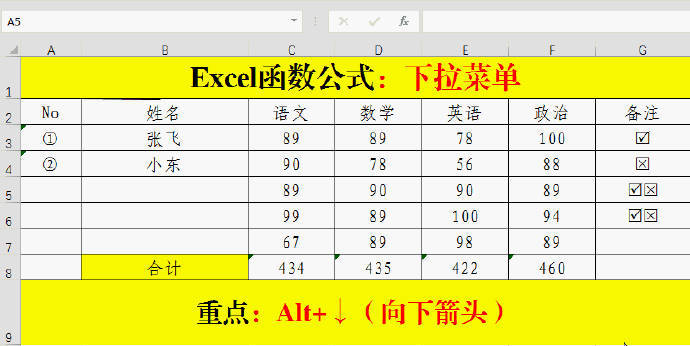
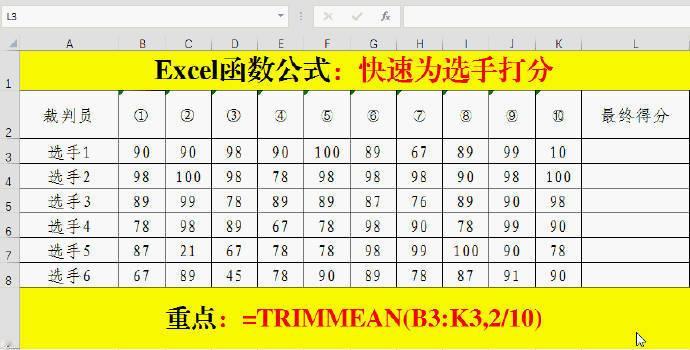
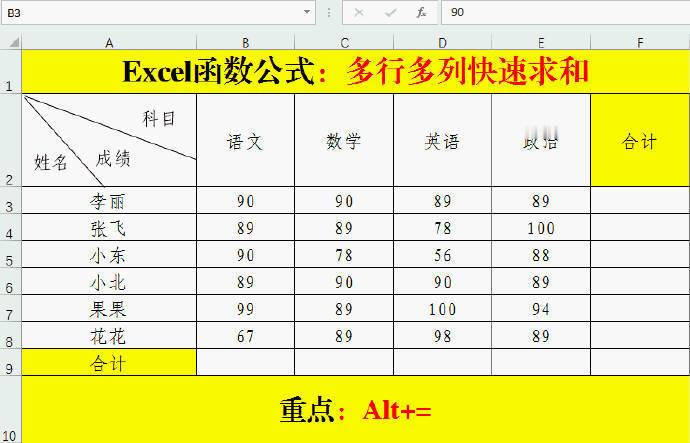
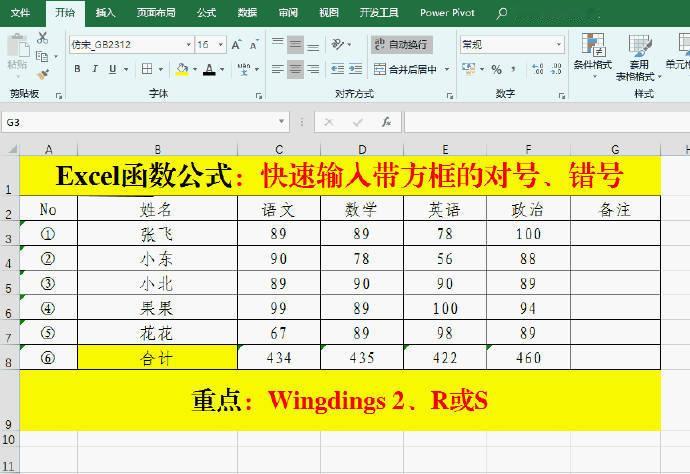
Excel高效办公:必备快捷键与公式大全,快速提升你的工作效率!一、一键填充不连续空白单元格操作步骤:1. 选中目标区域(包含已填写单元格);2. 按Ctrl+G →【定位条件】→ 选择“空值” → 确定;3. 输入公式:=A2(即空白单元格上方最近一个非空单元格的地址);4. 按Ctrl+Enter一键填充。二、合并单元格如何快速求和?操作步骤:1. 选中需要求和的合并区域;2. 输入公式:=SUM(C3:C12)-SUM(D4:D12);3. 按Ctrl+Enter完成批量计算。三、小计行快速汇总操作步骤:1. 选中包含小计空格的目标区域;2. 按Ctrl+G →【空值】→ 确定;3. 按Alt+= 自动生成小计公式。四、多行多列一键求和操作方法:选中目标区域,直接按Alt+=,即可自动完成行列汇总。五、快速输入带圆圈的数字(如①、②)操作步骤:1. 选中需要填写的单元格;2. 输入公式:=UNICHAR(9311+ROW()-2)(可根据起始行调整减去的数值);3. 按Ctrl+Enter填充。六、快速输入带框的✅和❎操作步骤:1. 将单元格字体设为“Wingdings 2”;2. 输入大写R显示为带框对号✅,输入S显示为带框错号❎。七、快速生成下拉菜单操作方法:在单元格中按Alt + ↓,即可显示本列之前已输入内容的下拉列表(仅适用于简单数据菜单)。八、数据对比与差异标识(阅卷常用)操作步骤:1. 选中需对比区域;2. 按Ctrl+\ 快速选中差异单元格;3. 可进一步标记颜色突出显示。九、快速计算选手得分(去掉最高最低分)操作步骤:1. 选中需要统计的单元格;2. 输入公式:=TRIMMEAN(B3:K3,2/10)(2表示去除首尾极值数量,10为总数量,可根据实际情况调整);3. 按Ctrl+Enter完成计算。