如果你是从事自媒体、设计师、摄影师、剪辑师、广告策划、新媒体运营[笑哭R]对素材有疯狂的收集执念,那这篇笔记一定要码住❗️
爱收集的你是不是素材咔咔一顿收藏[偷笑R]结局就是放硬盘吃灰,或者想用的时候找不到?
那有没有一个工具真正帮我们将收集到的素材和灵感转化为生产力❓
今天就分享一款工具[暗中观察R]帮你解决「收集、整理、搜索、浏览」工作流上遇到的困境~
🌍APP:Eagle
支持平台:MacOS、Windows
配有插件支持浏览器:Edge、Safari、Chrome、Firefox
🎉批量收集、智能归类、万物皆可预览的模式让素材的管理和查找变得轻松❗️
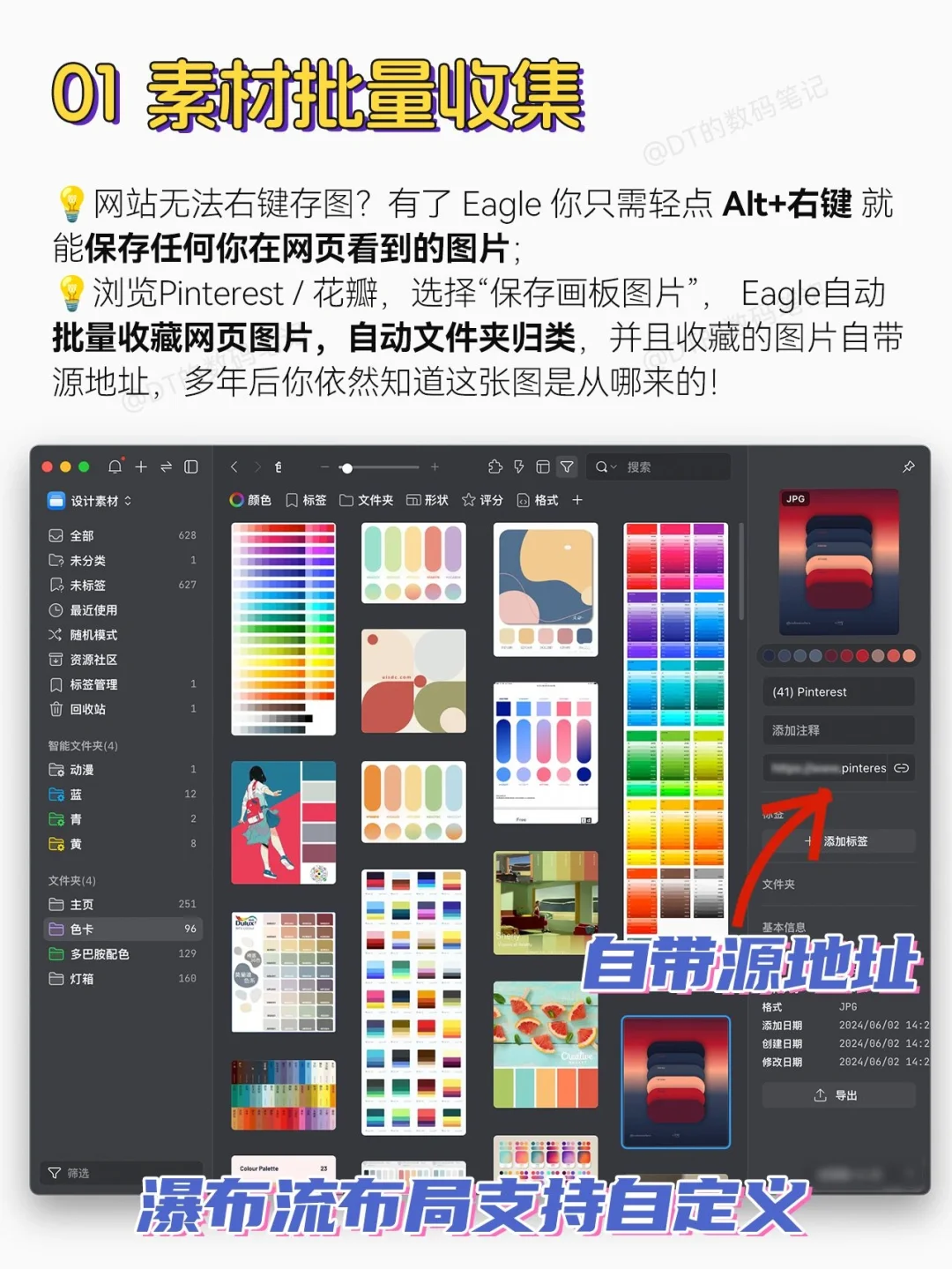
1️⃣素材批量收集
网站无法右键存图?有了 Eagle 你只需轻点 Alt+右键 就能保存任何你在网页看到的图片;浏览Pinterest / 花瓣,选择“保存画板图片”, Eagle自动批量收藏网页图片,自动文件夹归类,并且收藏的图片自带源地址,多年后你依然知道这张图是从哪来的!
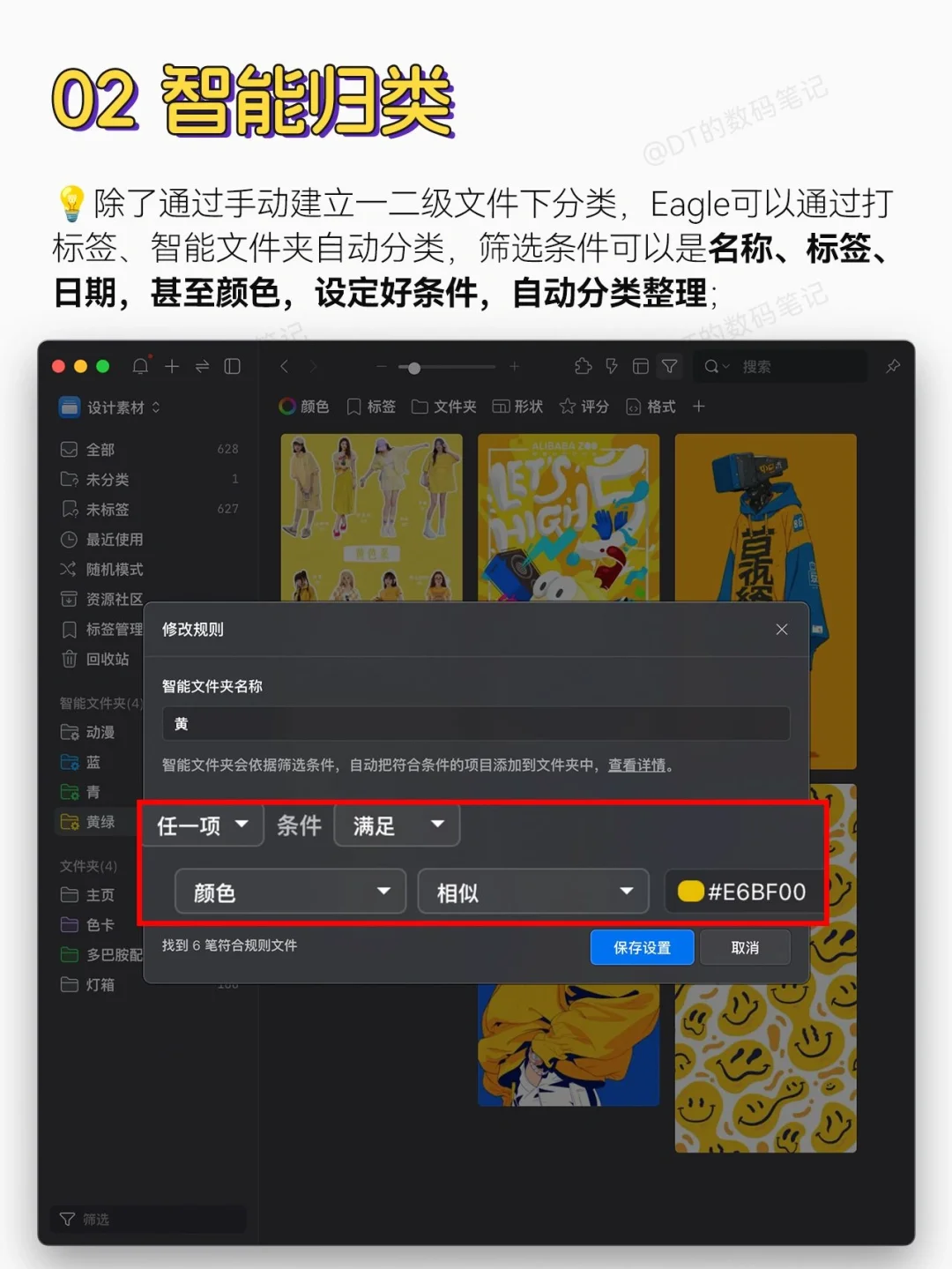
2️⃣智能归类
除了通过手动建立一二级文件下分类,Eagle可以通过打标签、智能文件夹自动分类,筛选条件可以是名称、标签、日期,甚至颜色,设定好条件,自动分类整理
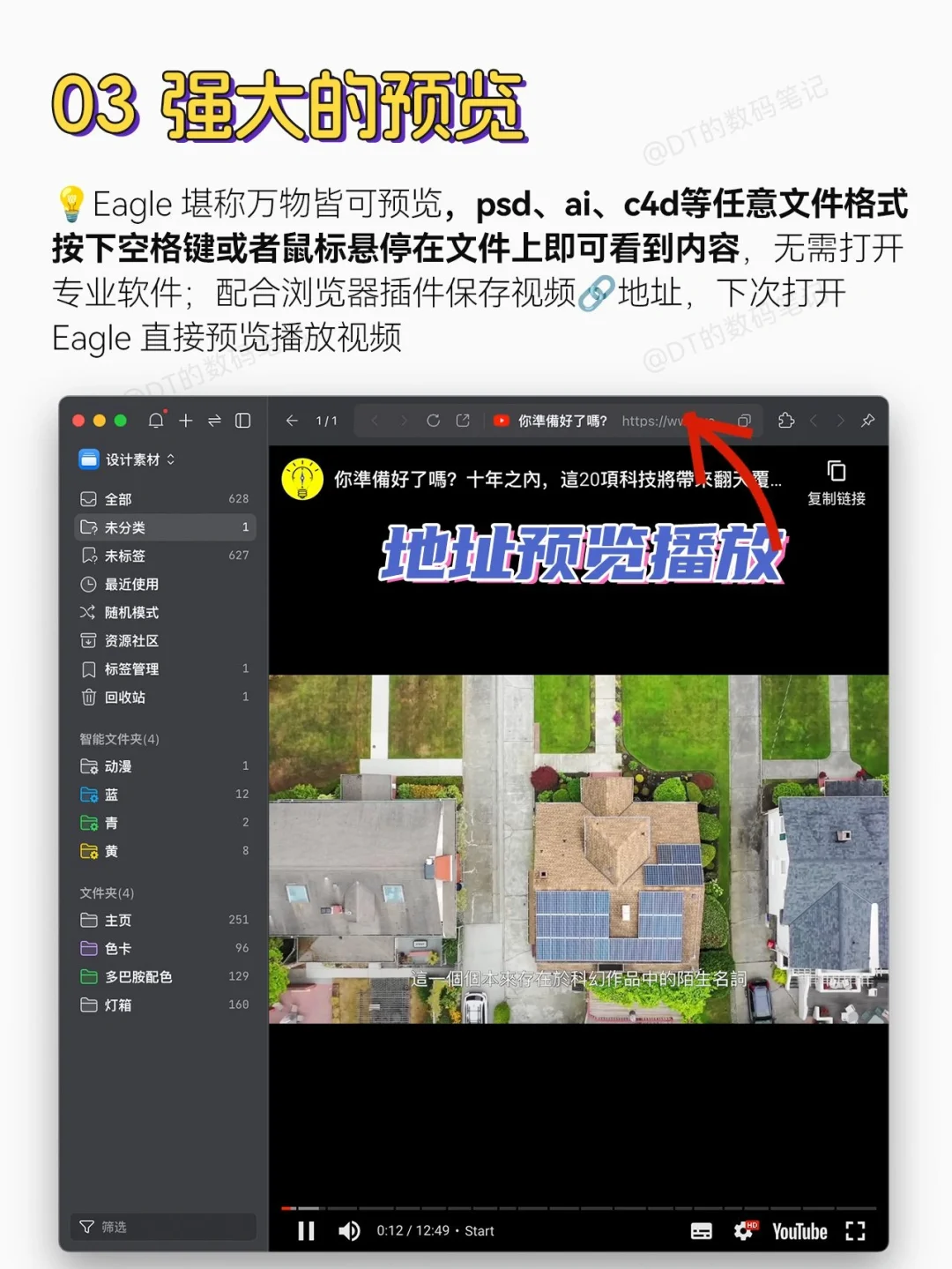
3️⃣强大的预览
Eagle 堪称万物皆可预览,任意文件格式按下空格键或者鼠标悬停在文件上即可看到内容,无需打开专业软件,即使是psd、ai、c4d的文件也不在话下;配合浏览器插件保存视频或其他素材🔗,下次打开Eagle 直接预览播放视频
⚠️重点来啦
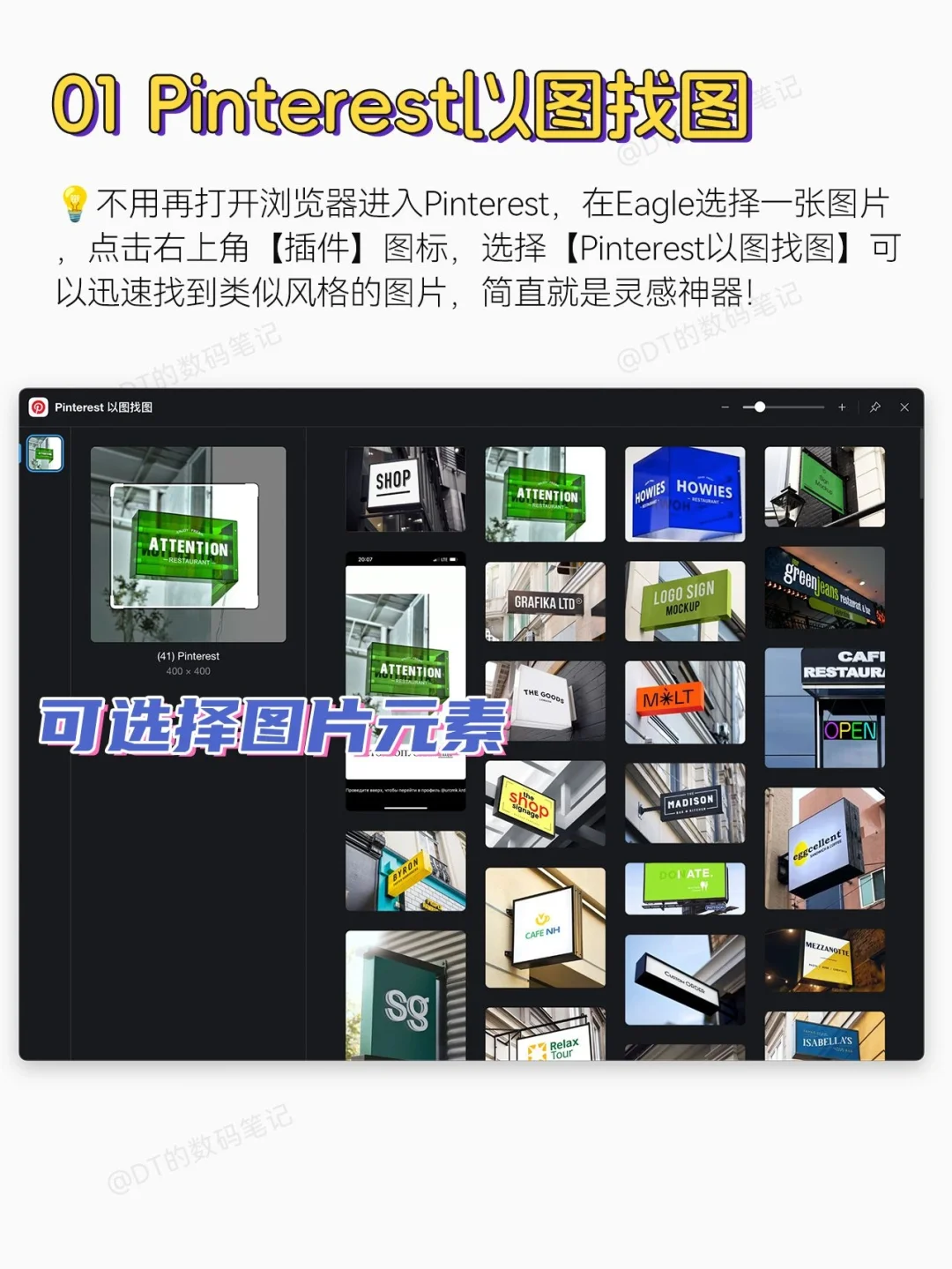
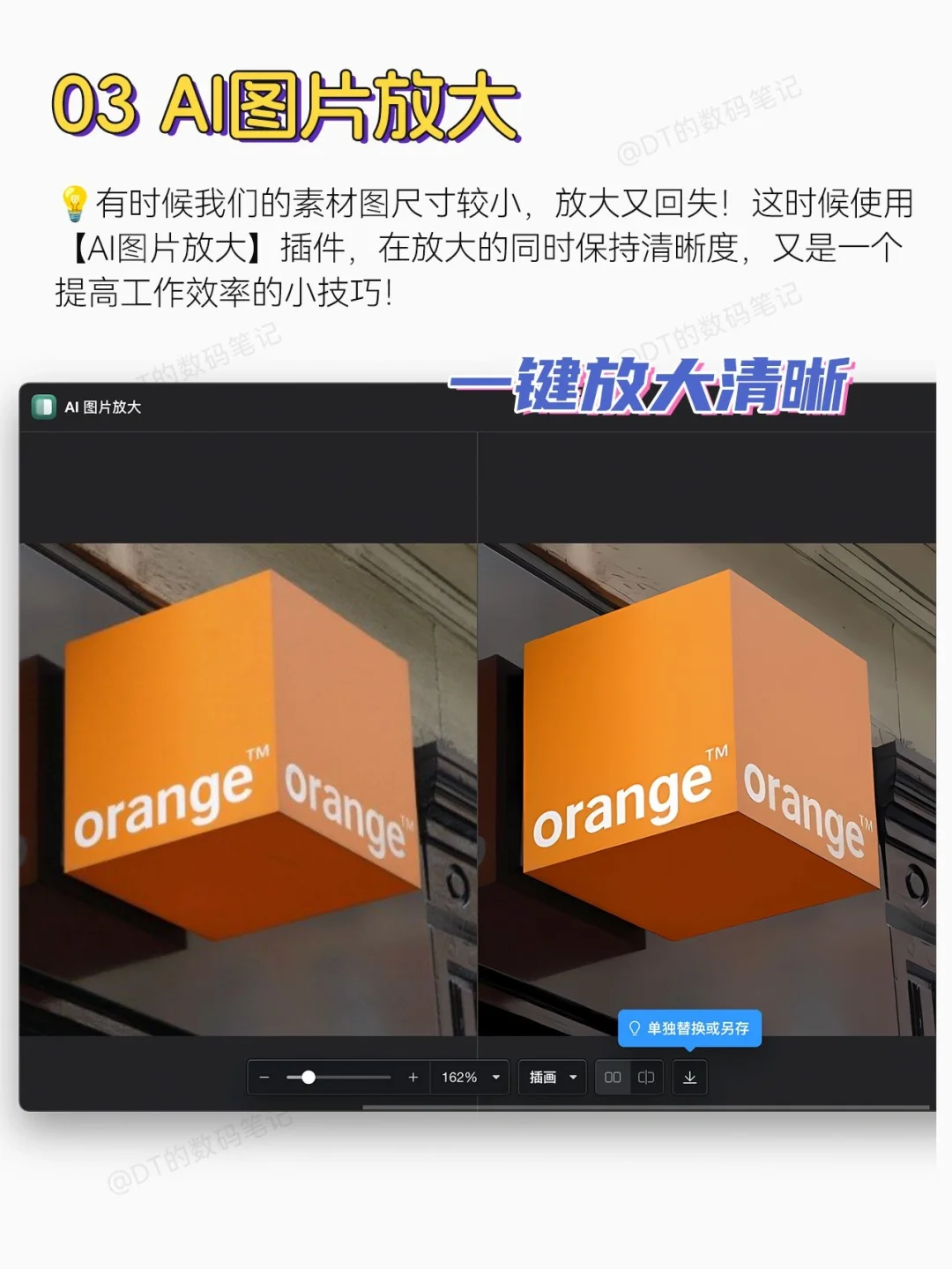
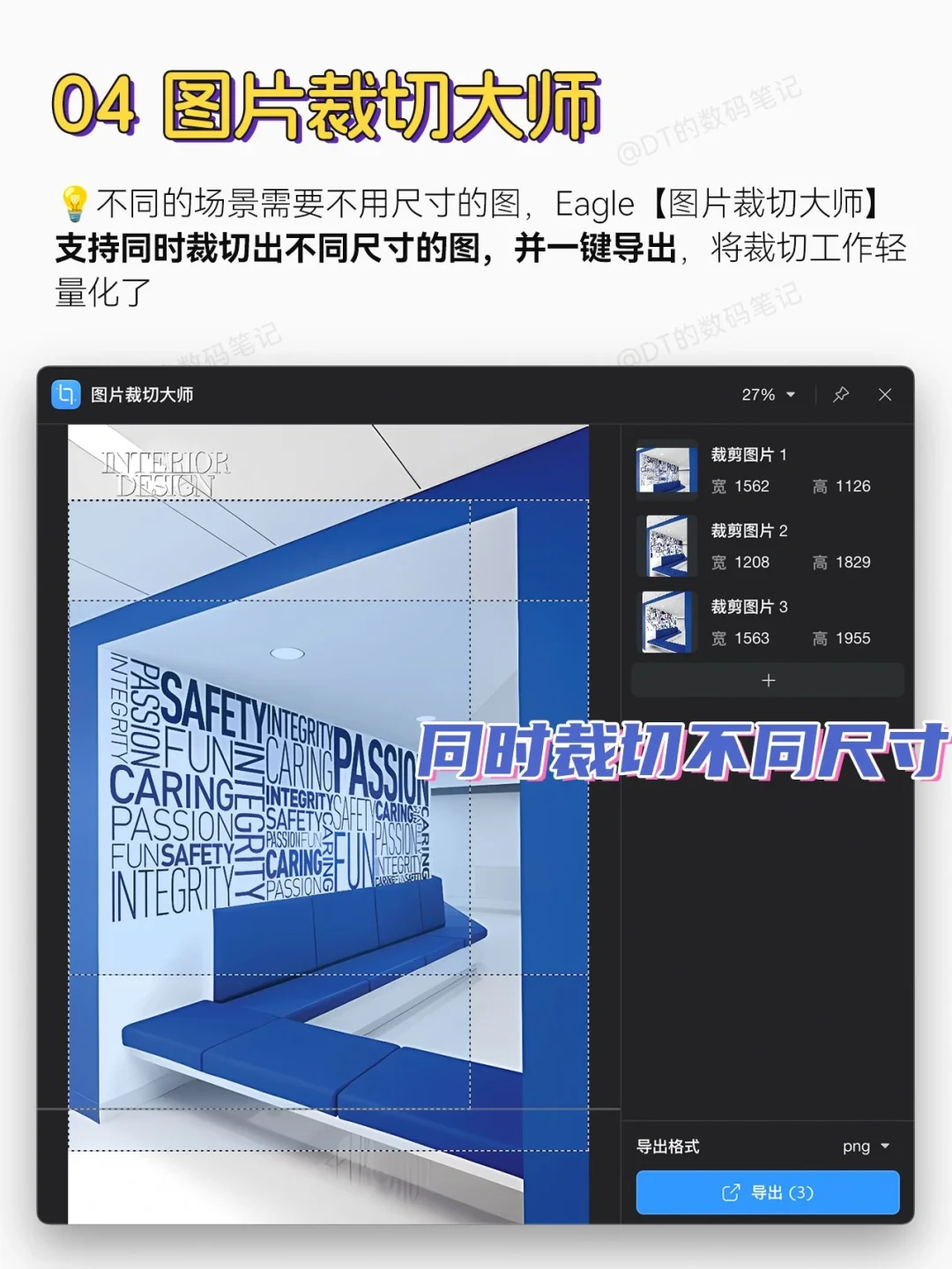
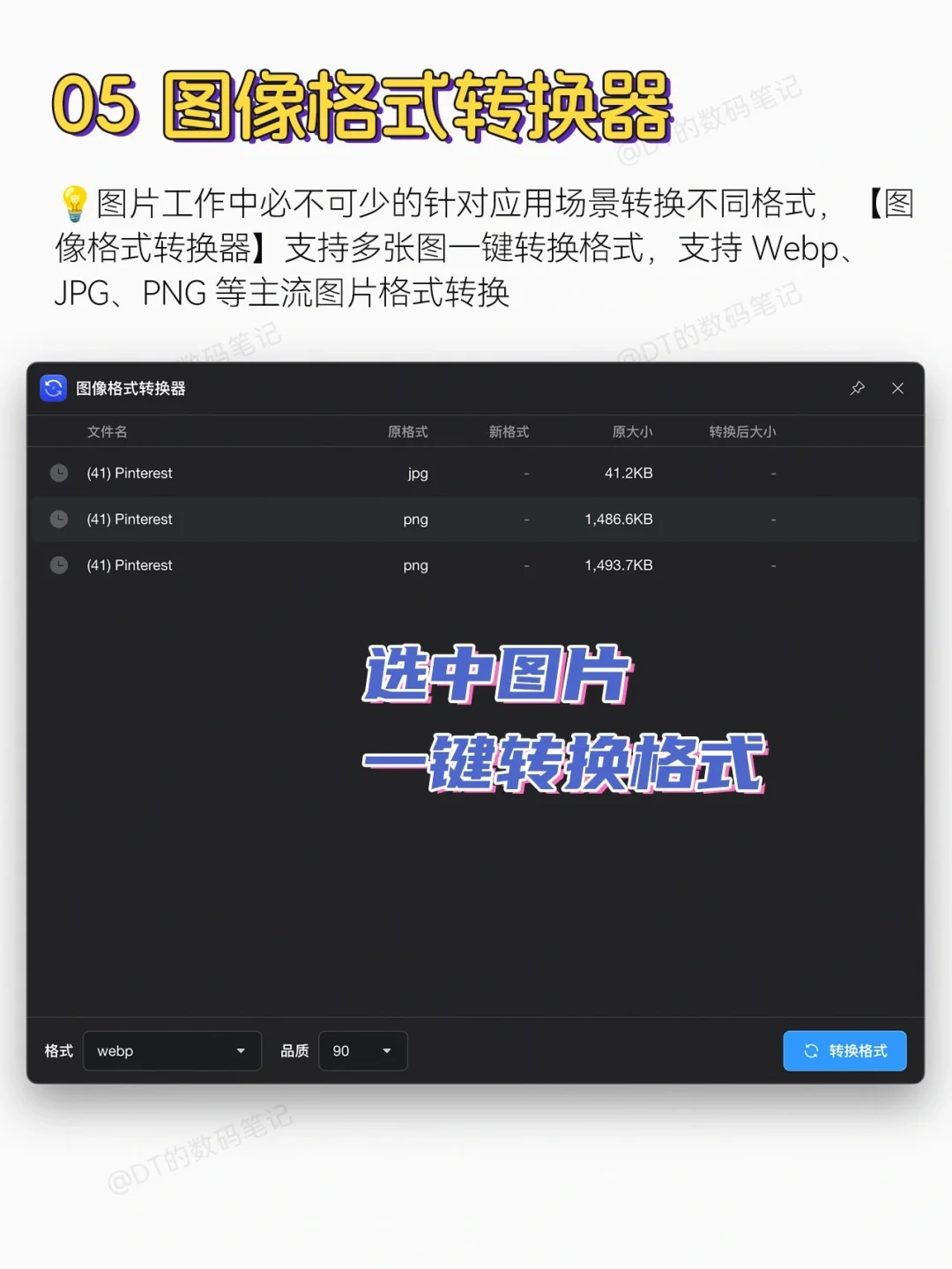
今天分享的不仅仅是Eagle软件自发布以来就有的功能,最近更新的Eagle 4.0强大的插件中心让工作流更高效,今天就分享5个超好用的Eagle 插件,让你1分钟爱上它!
1️⃣Pinterest以图找图
2️⃣AI智能抠图
3️⃣AI图片放大
4️⃣图片裁切大师
5️⃣图像格式转换器
(详细操作看图)
总之,之前花很长时间整理搜索素材,但习惯Eagle以后,工作流加快了很多,收藏的素材才真正变成了生产力的工具~
赶紧点❤️收藏,别到用的时候找不到啦🔥
最后别忘了关㊗️DT哦
还有更多数码小技巧等着和大家分享呢!
🎈我的主页还有许多实用的数码使用技巧,我们下期见~