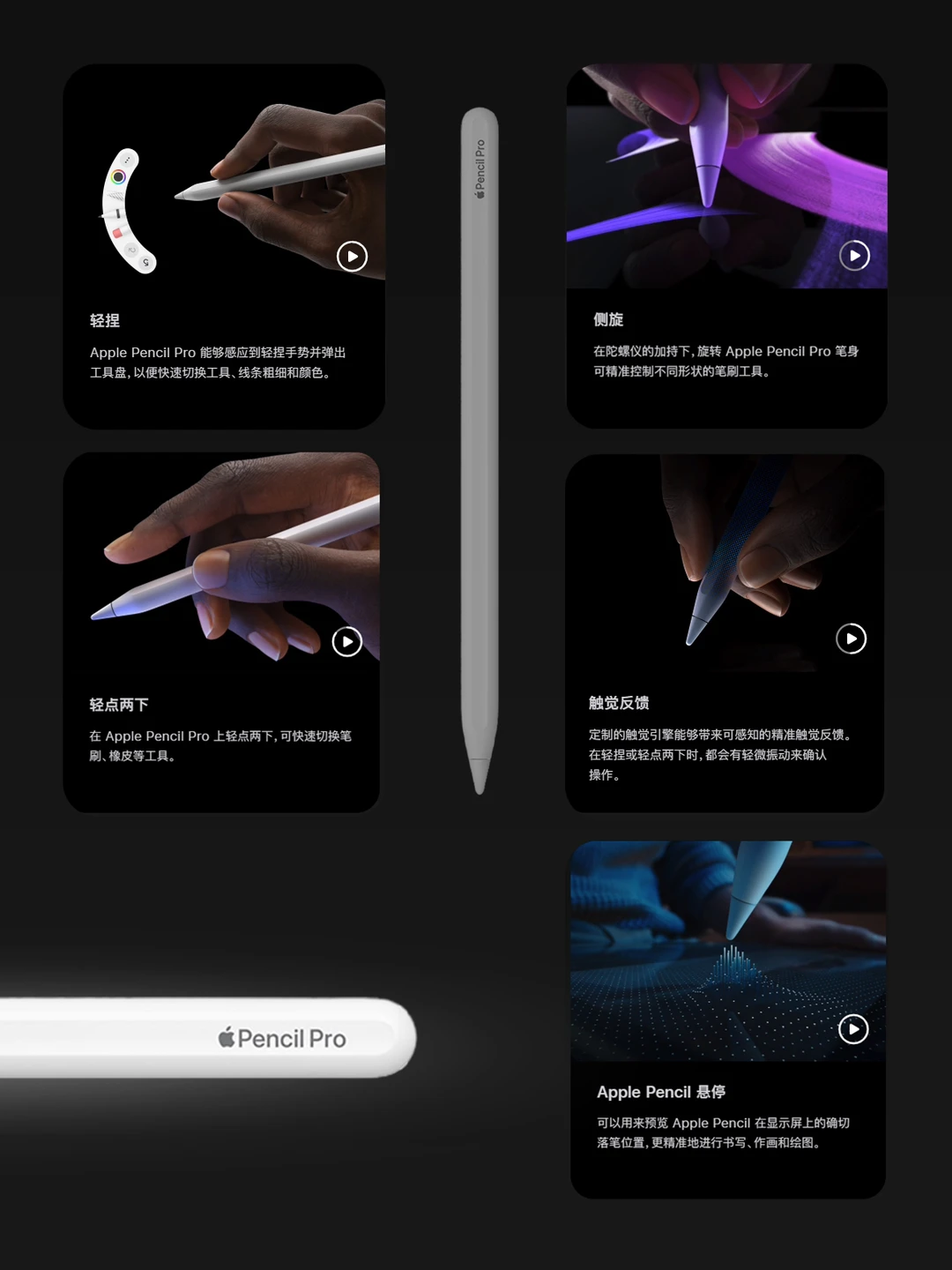
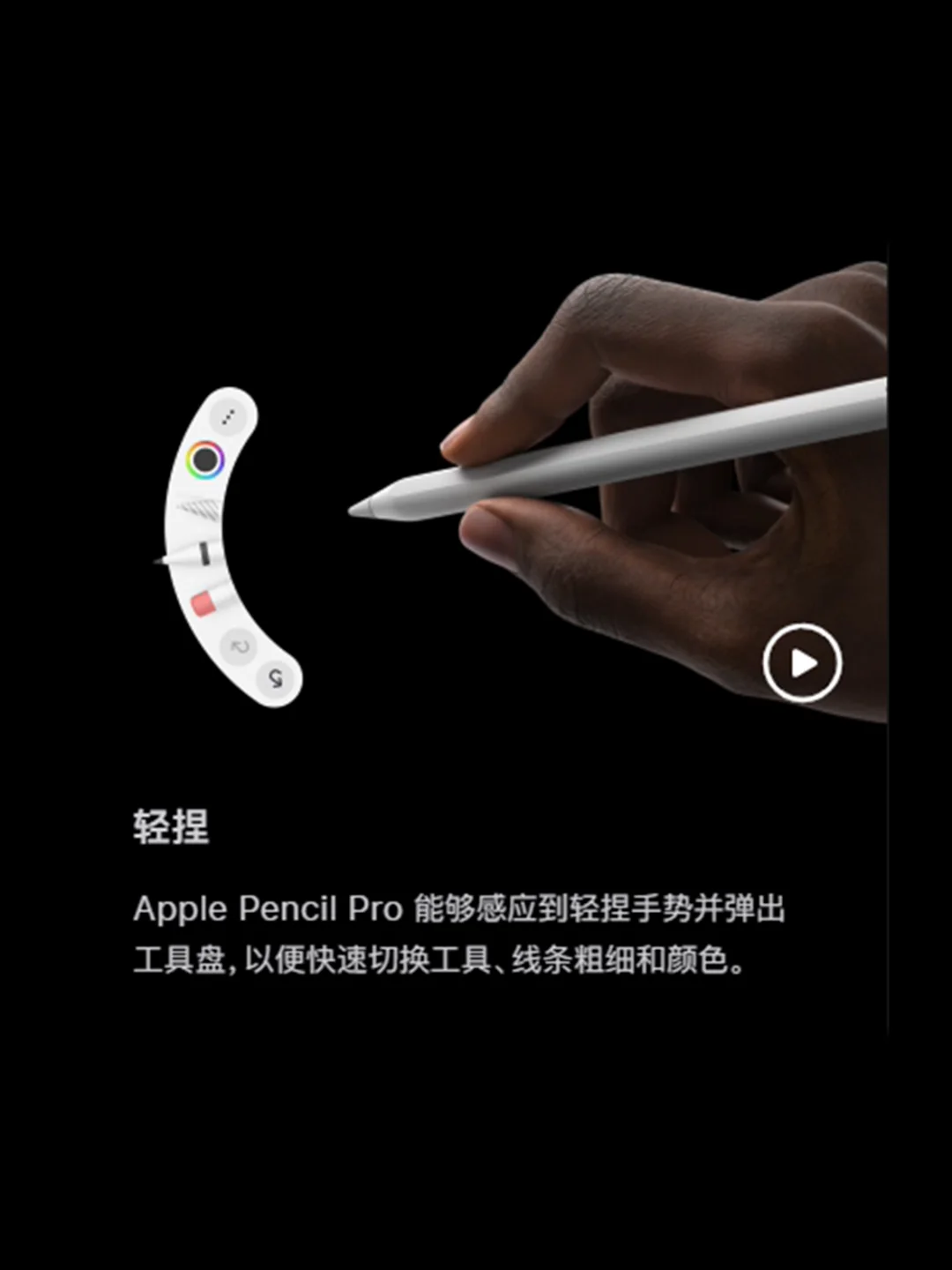
✨ 1. 轻捏手势:工具切换再也不用点屏幕了 这是我现在最离不开的功能!之前用普通笔刷画画,换颜色换粗细要反复点工具栏,画到兴头上超打断思路。现在捏一下笔杆中间的防滑区,直接弹出自定义工具盘,常用的钢笔、马克笔、橡皮擦全在里面,手指点一下就切换完成。 实测小技巧:在设置里把工具盘改成「最近使用」,常用的3个工具会置顶,捏一下就能精准切换,记笔记时改字体粗细、画画时换笔触超丝滑!
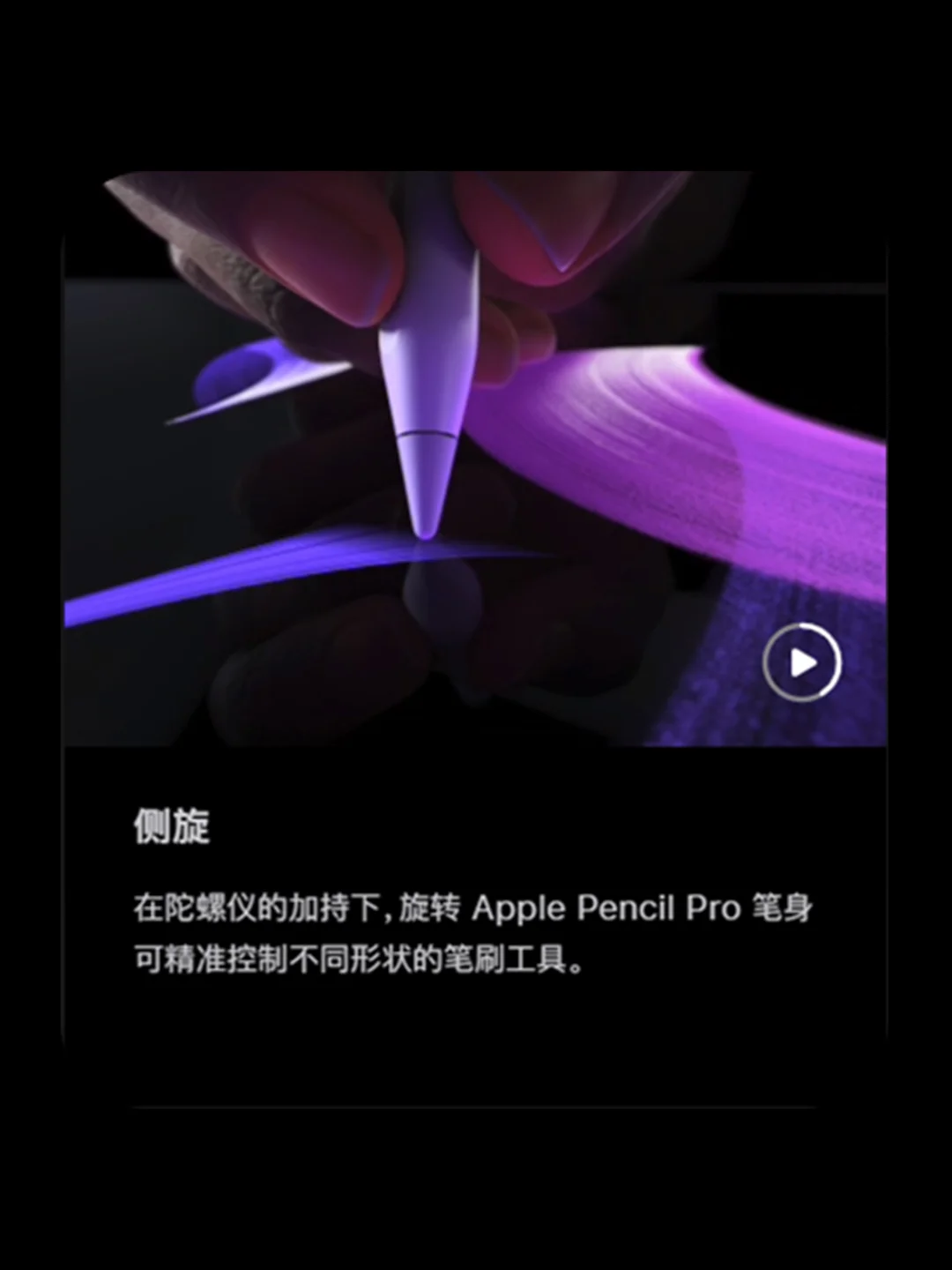
🔄 2. 侧旋笔杆:画圆画框再也不用靠手稳 美术生和手账er不能不会!之前画直线要拉辅助线,画圆形全靠运气,现在握着笔杆轻轻旋转,Procreate里的笔刷会跟着精准变方向。 重点:这个功能要在支持的APP里用,亲测Procreate、GoodNotes 6都适配,普通记事本APP可能没反应哦~
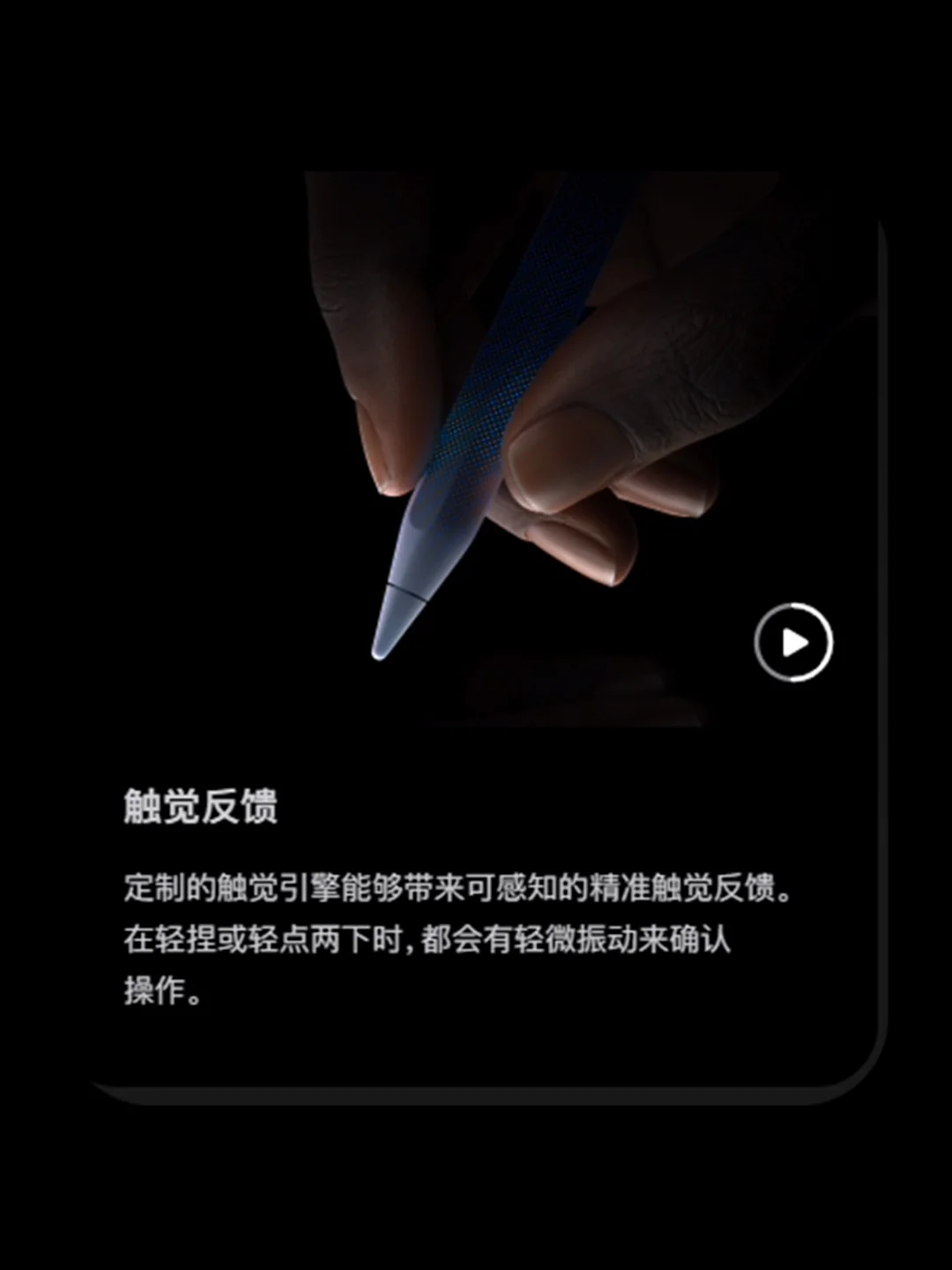
👏3. 触觉反馈:每一步操作都有「确认感」 刚开始以为是鸡肋功能,用了才知道有多香!轻捏切换工具、轻点两下换橡皮的时候,笔杆会轻轻震一下,像有人拍了下你手说「搞定了」。 最绝的是画直线或图形时,当笔触对齐辅助线或者形成标准形状,它会「叮」一下震反馈,不用抬头看屏幕也知道画正了。
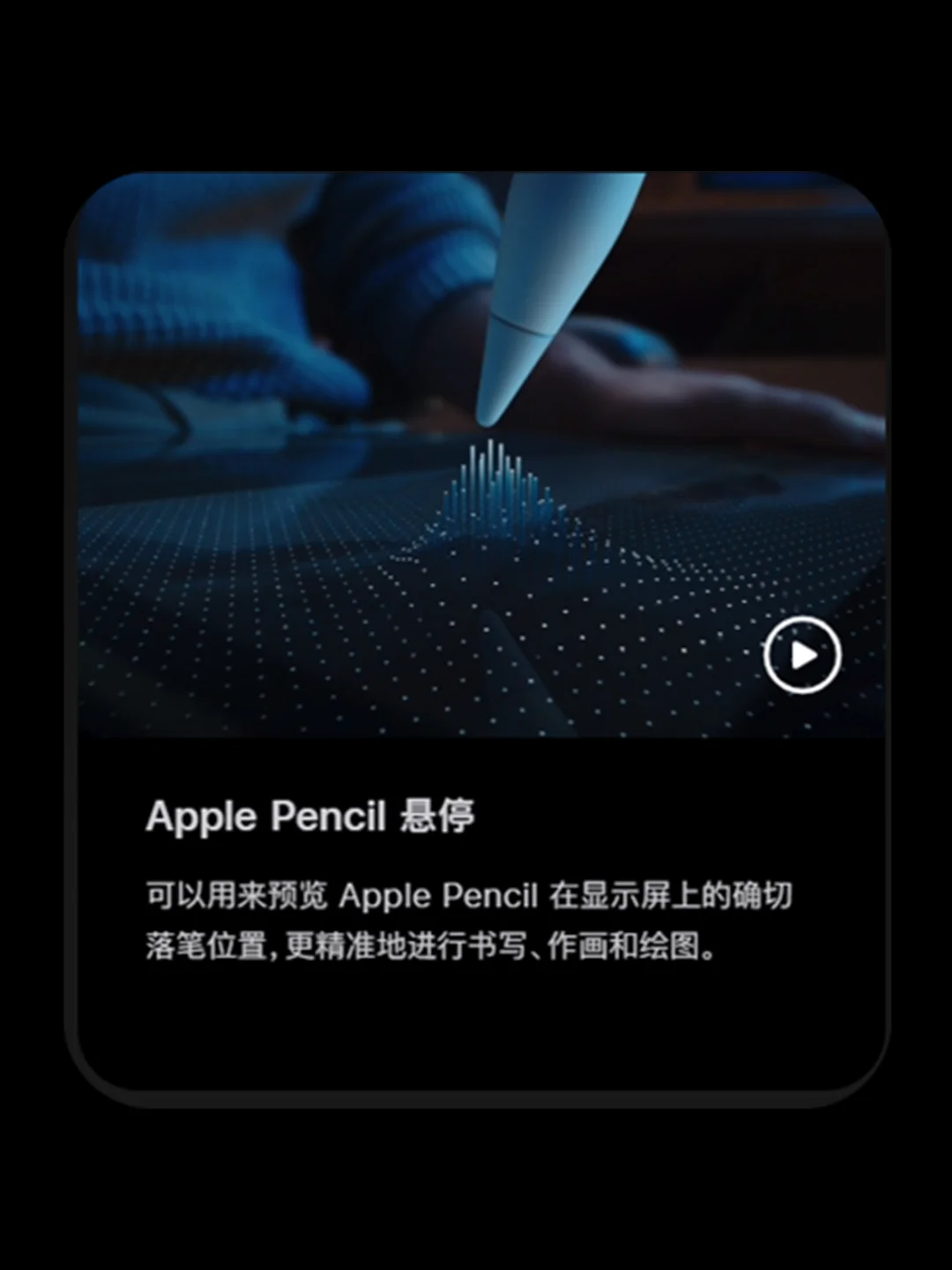
🚀 4. 悬停预览:落笔前先「彩排」太安心 新手再也不怕画错了!把笔尖悬在屏幕上方不接触,就能看到笔刷的虚拟影子,粗细、颜色、倾斜角度一目了然。记笔记时悬在文字上方,能提前看到换行位置; 小提醒:悬停距离屏幕1-2厘米最清晰,太远会消失哦~
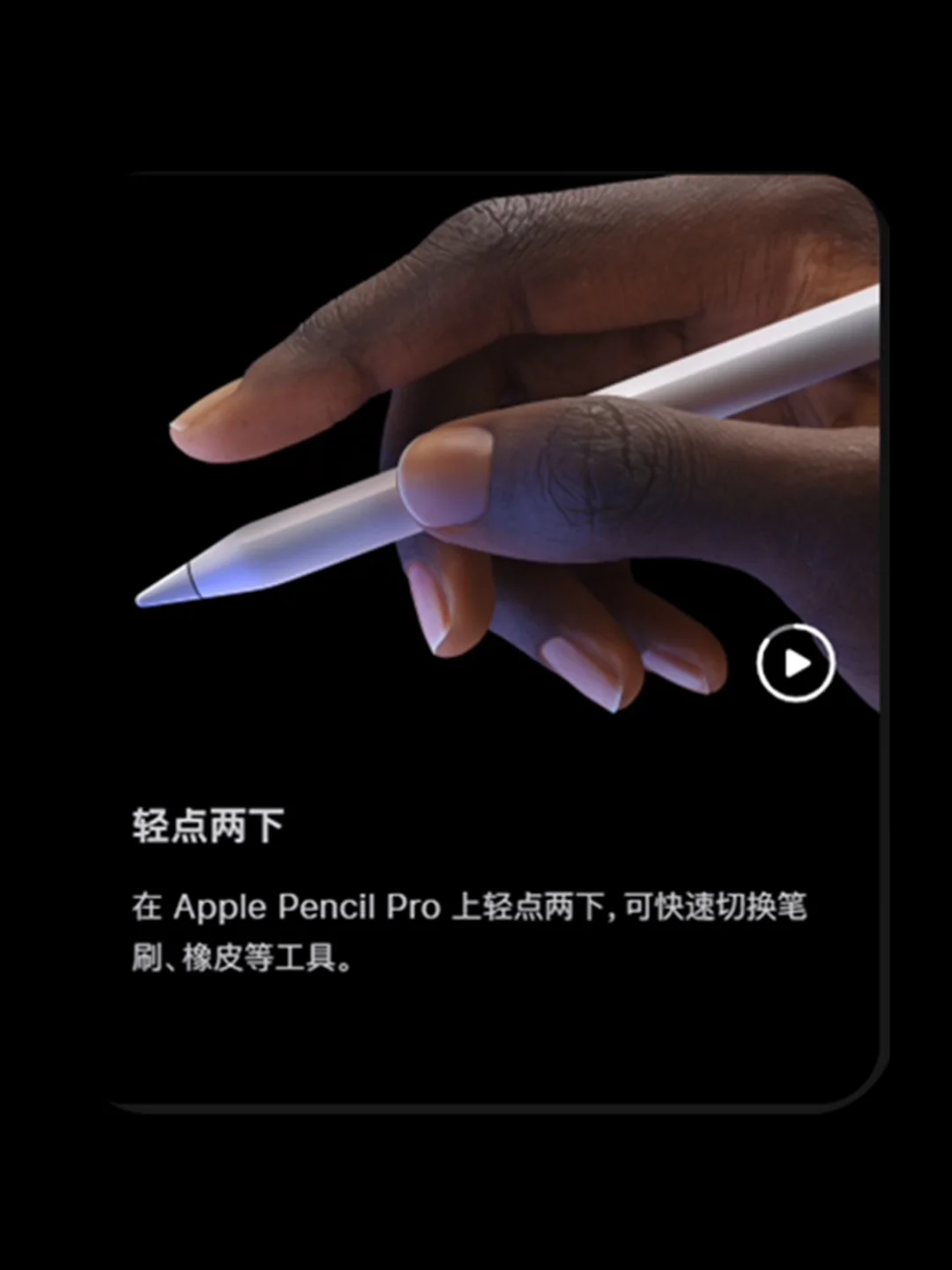
👆 5. 轻点两下:一秒切换「应急工具」 这个快捷手势一定要自定义!默认是切换橡皮,我改成了「钢笔↔️橡皮擦」,记笔记时写错了轻点两下就擦掉,再点两下切回钢笔,比点屏幕快10倍。 还能根据需求改:画画党设成「笔刷↔️调色盘」,在设置里搜「Apple Pencil」就能改,超方便!
你们还解锁了什么隐藏玩法?评论区分享下,互相抄作业呀~👇