这6个隐藏功能,让你解锁不一样的Safari浏览器
iPhone上用Safari的人,根本不知道它早就不只是个浏览器了,你每天划来划去的页面底下,藏着6个不用装插件就能用的功能。
我以前也觉得Safari就是个默认选项,点开看看新闻、查查地图,别的浏览器花里胡哨加一堆广告拦截、翻译、截图按钮,它啥也没有。直到上个月系统自动升到iOS 18.4,随手点了一下地址栏左边那个小图标,才发现它藏得真深。
现在看网页,弹窗和那种“再看5秒领红包”的按钮,点一下“隐藏干扰项目”,选中它,点完成,下次再进这个网站就没了。不是靠什么插件,也不是临时挡住,是真·记住了,连iPad上都同步消失。我妈用她那台老iPhone 12,教她点两下,第二天就说刷小红书清静多了。
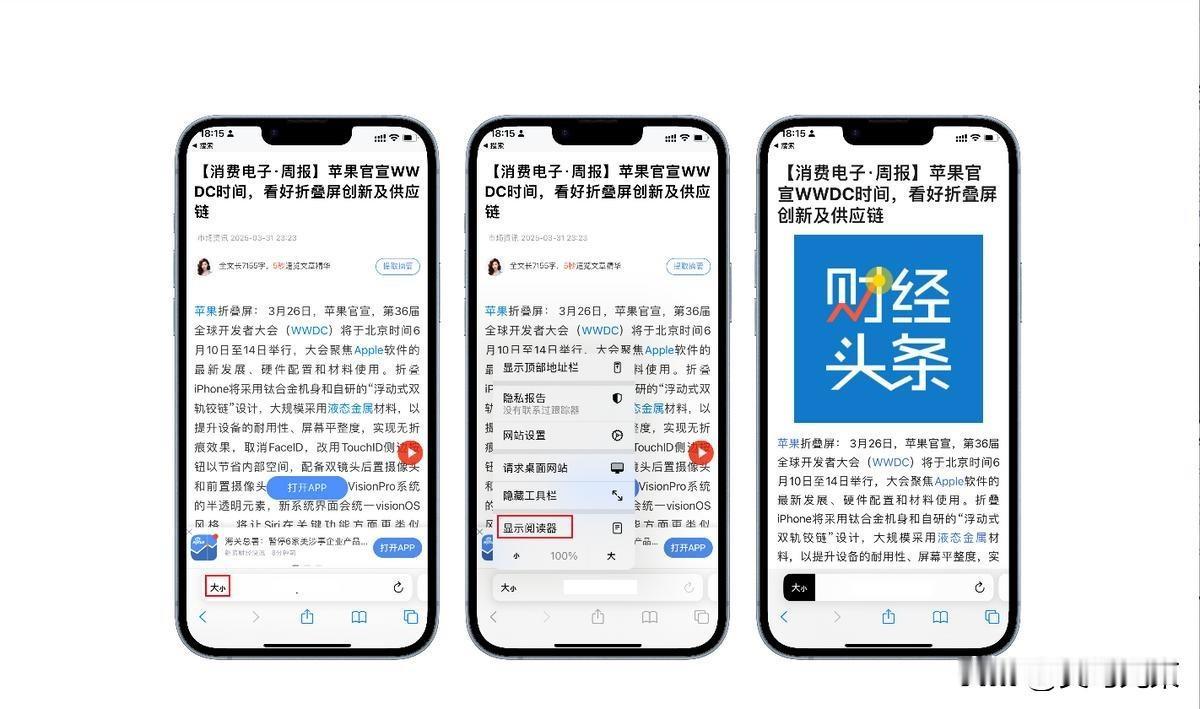
阅读器也不用再手动点“AA”了。现在它自己会判断——你看知乎专栏、豆瓣日记、微信公众号文章,打开就自动变干净排版;但要是逛淘宝或者贴吧,它就不动,留着商品图和评论框。设置里还能选“只对文章类网站开”,不折腾,但特别准。
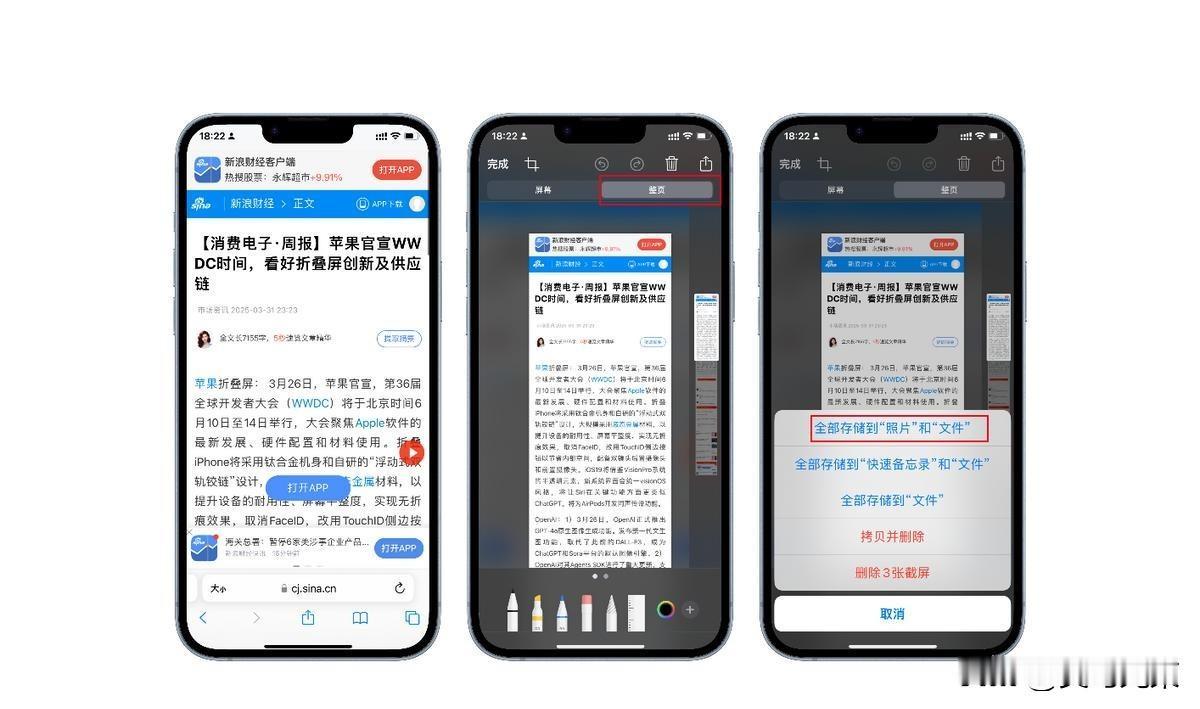
整页存PDF这事我试了三次才信。不是截图拼接,是点右上角分享→“存储为PDF”,保存完直接进“文件”App的“Safari存档”文件夹。昨天存了个会议议程,字体没糊、表格没歪,发给同事还能直接批注。比截图发过去让对方自己拉进度条强多了。
翻译是真的离线用。地铁没信号时打开一篇英文技术文档,点“AA”→“翻译成中文”,几秒就翻完,排版和图还在原位置。中日韩英法德西意葡俄阿越,12种语言全在手机里装着,不联网也能翻。苹果说“不传原文”,我试过关掉WiFi和蜂窝数据,照样翻,那就信它一次。
返回键长按一下,出来一排缩略图,哪天上午看的啥、下午点的啥,一目了然。以前总记不清关掉的标签页里有啥,现在长按“+”号,最近关的三四个标签全在,点哪个开哪个。不是靠缓存加载,是真把页面状态存住了,点开几乎零延迟。
有些网站点“添加到主屏幕”后,长得跟App一模一样——没地址栏、启动快、后台还能播音乐。Notion网页版加了主屏,和App几乎没差别;Figma打开就是全屏画布;连腾讯文档网页版都能收推送。它不叫“假装App”,它本来就是按PWA标准做的,苹果只是认了这个标准。
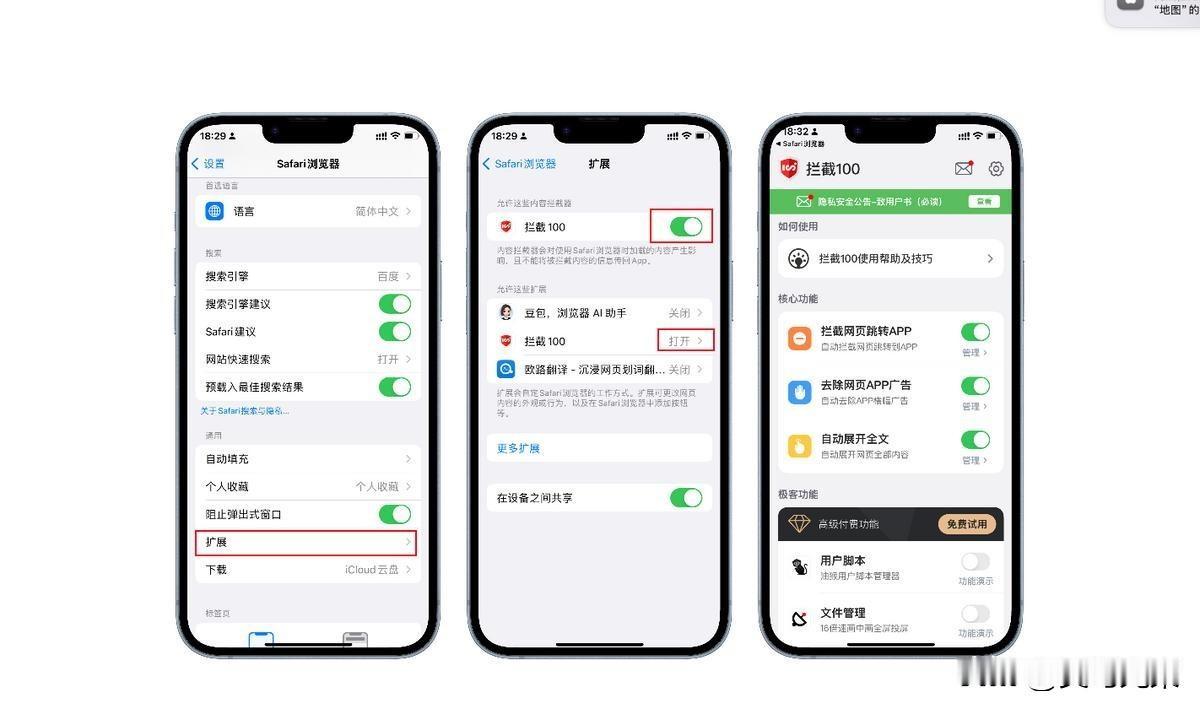
这些功能没一个要越狱,没一个要下载奇怪插件,连Apple ID都没额外要求。系统更新完就自带,设置里开关也都在明面上。网上有人说“油猴脚本能干更多”,可iOS根本不让装;还有人吹什么“拦截100”,搜了一圈App Store根本没这玩意儿。Safari的本事,是把复杂的事做到你感觉不到它存在。
防跟踪现在叫ITP 3.5,点地址栏旁边那个小盾牌,立马弹出“已拦截47个跟踪器”,点开还能看是哪几个域名。无痕模式更狠,切到别的App发个微信,回来再点Safari,直接锁住,不刷脸打不开。密码管理也早不是记个账号密码了,它会悄悄比对全球泄露库,告诉你“这个密码在2023年XX数据泄露中出现过”。
我不信那些“最强浏览器”“终极技巧”的标题党。Safari不像别人拼命堆功能,它先把你上网时最烦的事——弹窗、乱码、错位、卡顿、隐私漏风,一个个摁死在系统层。你不用记住步骤,不用学快捷键,点两下,它就做了。