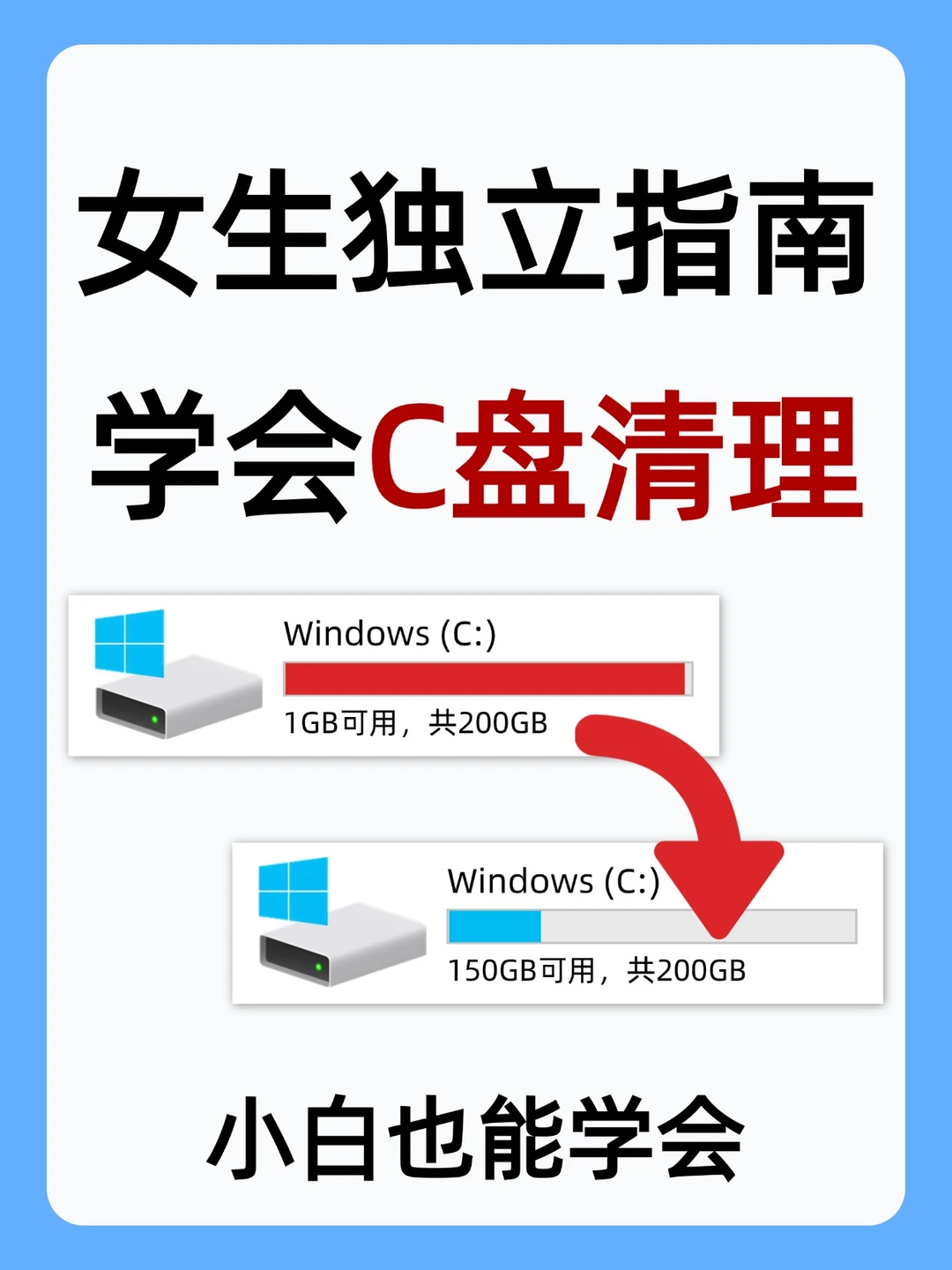
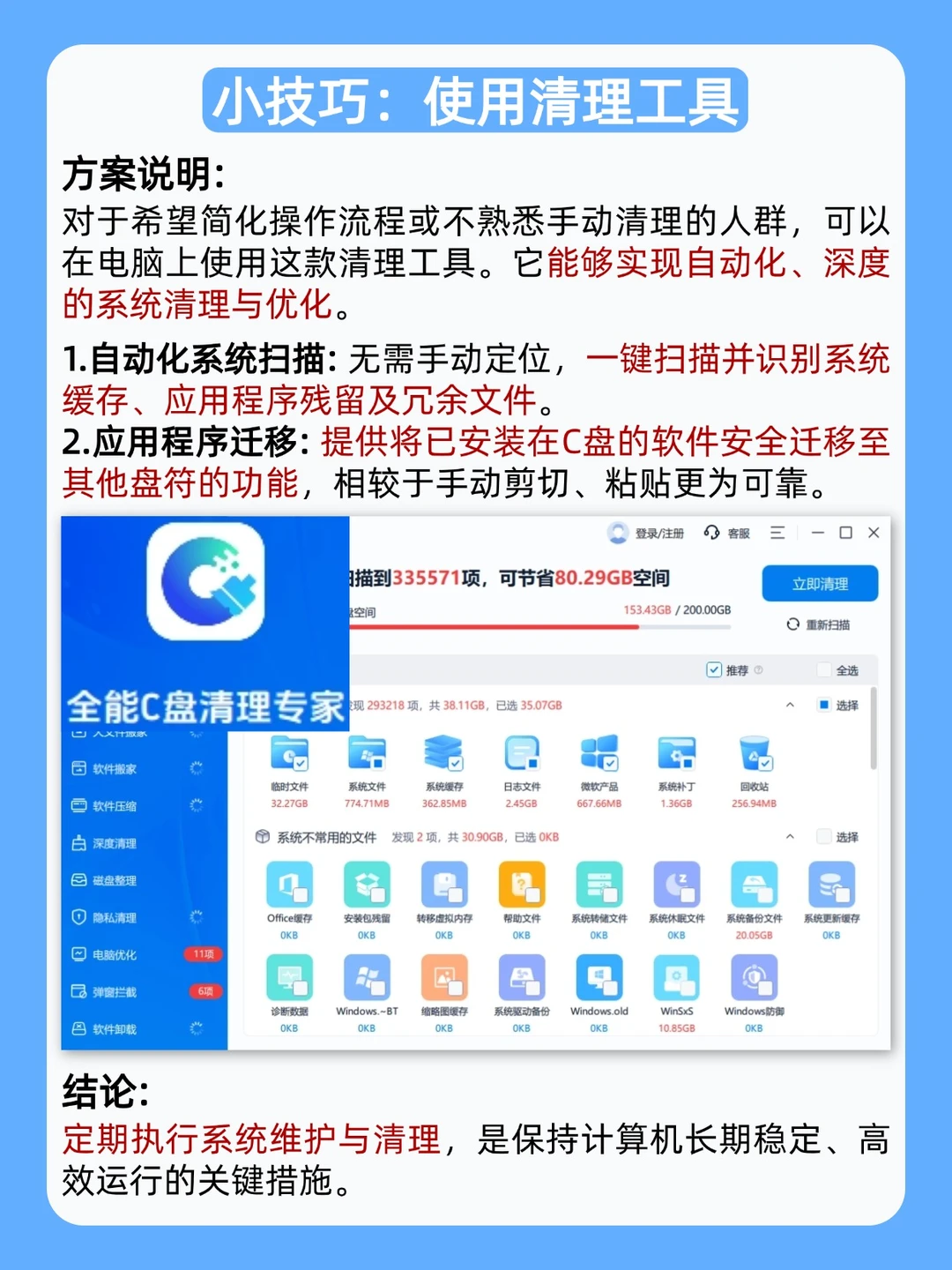
别慌!今天就给各位“电脑小白”姐妹们带来一份保姆级C盘清理指南,亲测有效!✈️
话不多说,教程开始!
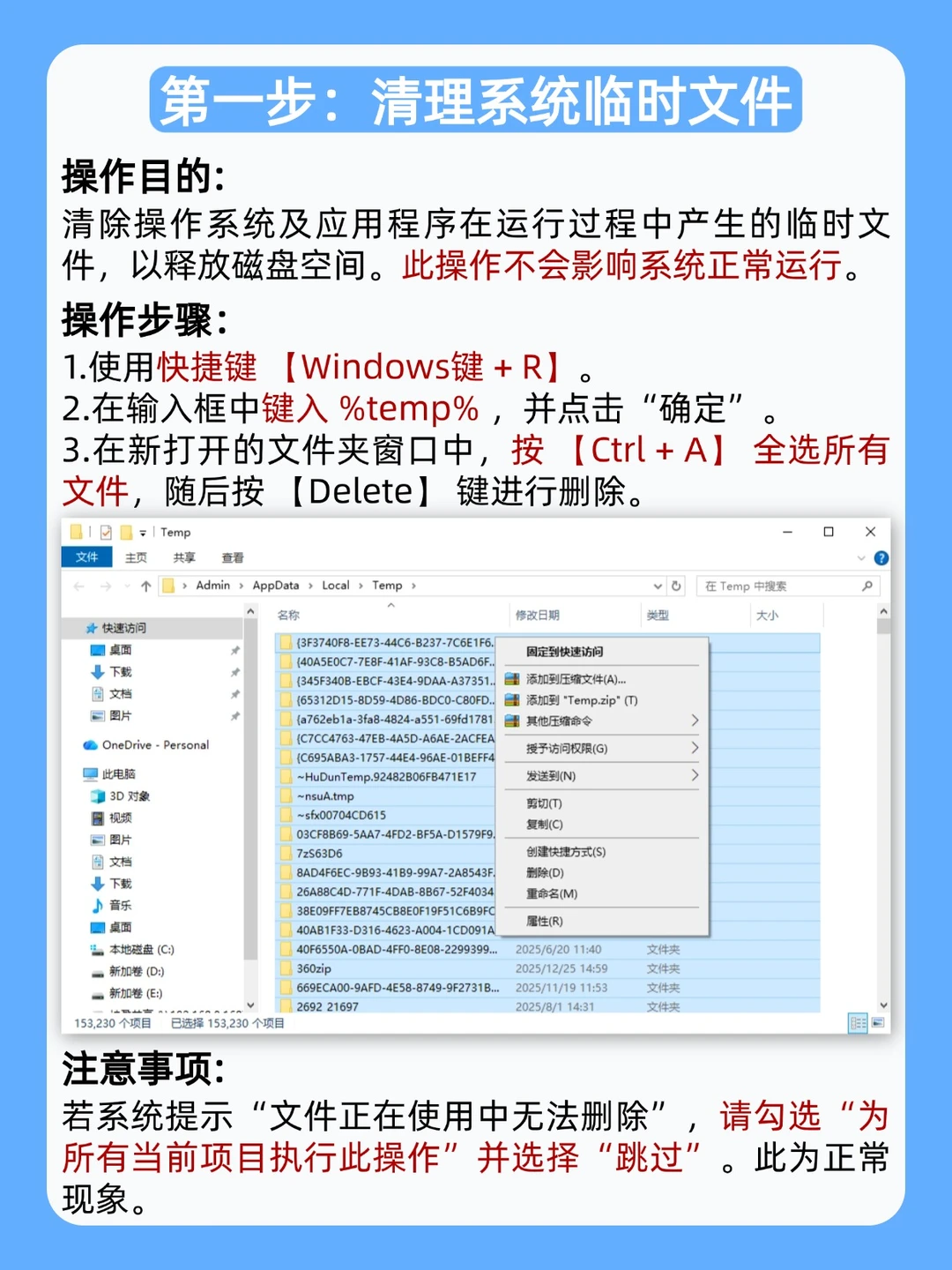
[一R] 清理系统临时文件
👉 按【Win + R】键,输入 %temp% 并回车。
👉 在弹出的文件夹里【Ctrl + A】全选,然后【Delete】删除。(有删不掉的就跳过,是正常现象哦~)
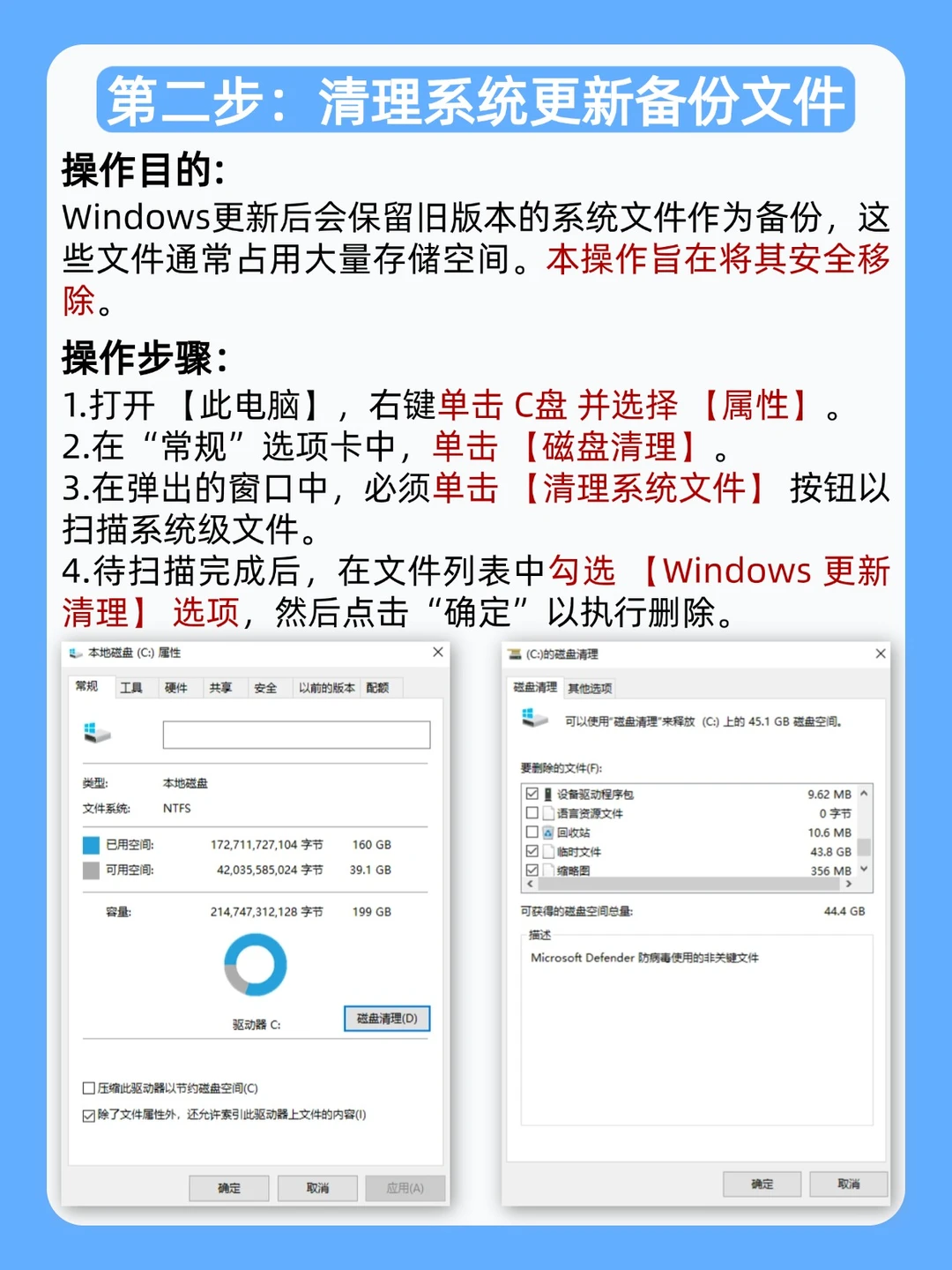
[二R] 清理系统更新备份
👉 右键C盘 ->【属性】->【磁盘清理】。
👉 点击【清理系统文件】,等它扫描完。
👉 勾选【Windows 更新清理】这一项(通常都很大!),然后确定删除。
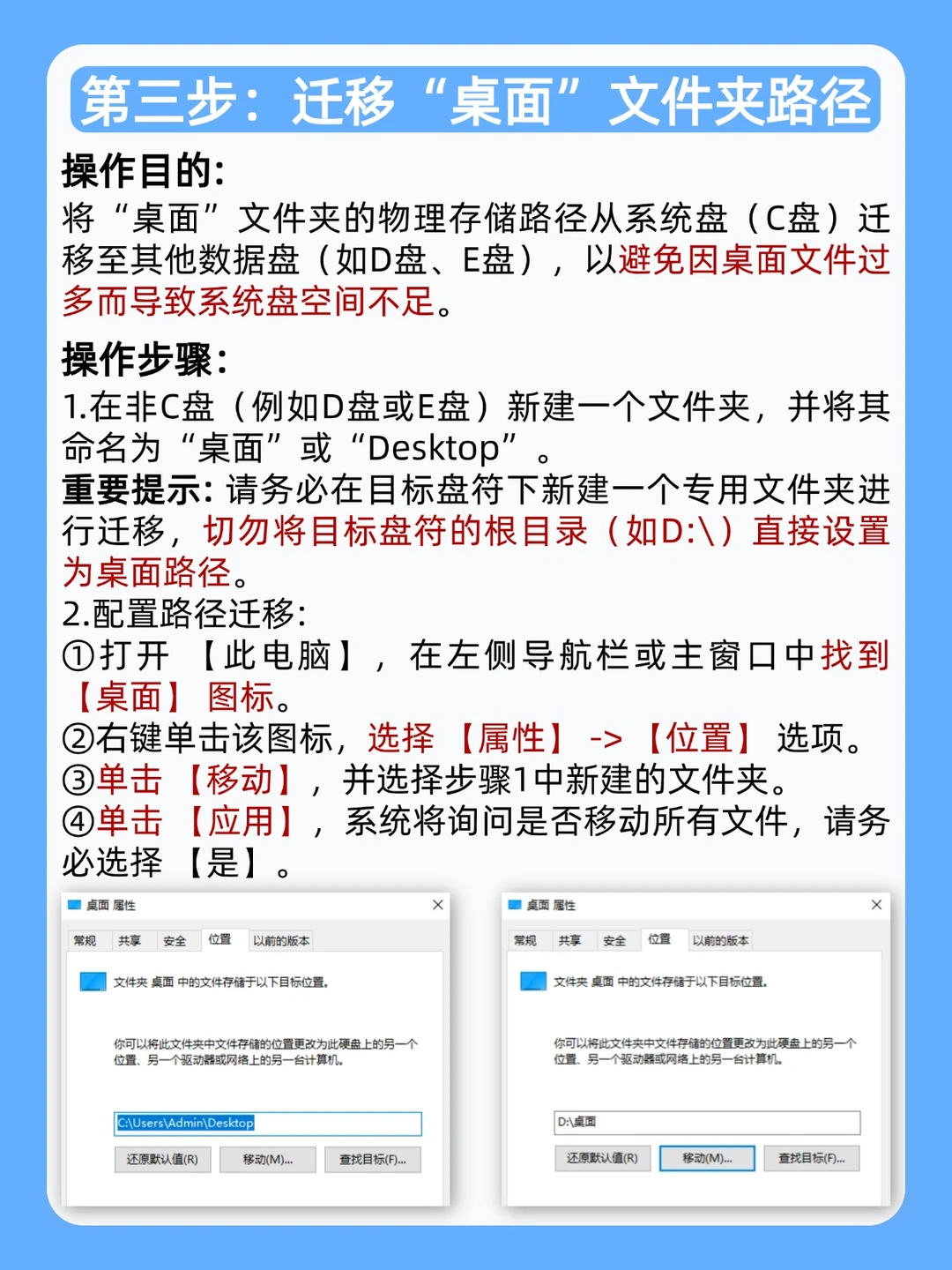
[三R] 迁移“桌面”文件夹
👉 在D盘或E盘新建一个叫“桌面”的文件夹。
👉 找到【此电脑】里的【桌面】图标,右键 ->【属性】->【位置】->【移动】,选择你刚刚新建的文件夹,然后点【应用】->【是】。搞定!
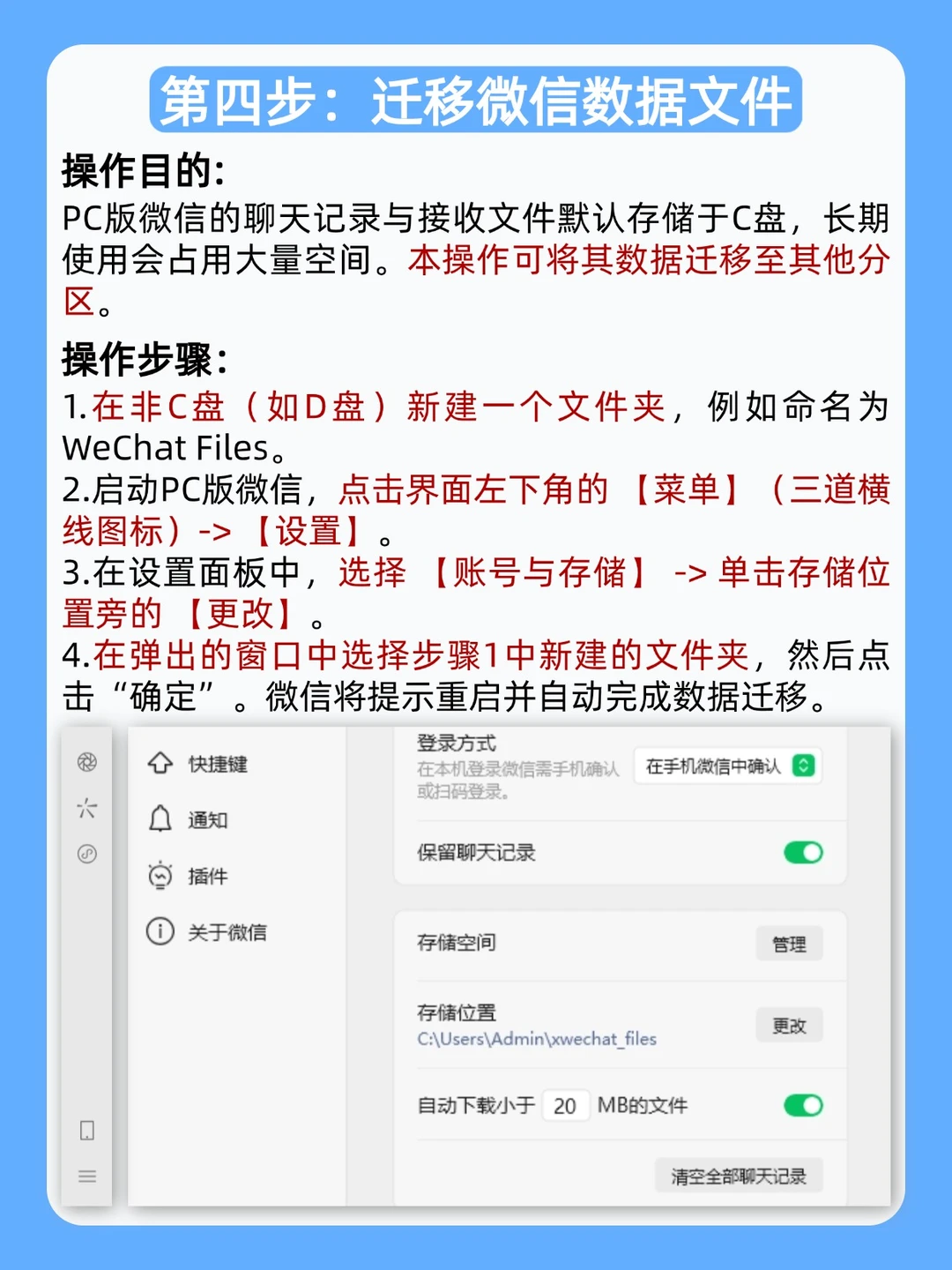
[四R] 迁移微信数据文件
👉 在D盘或E盘新建一个文件夹,比如叫“WeChat Files”。
👉 打开PC版微信 -> 左下角三道杠【菜单】->【设置】->【账号与存储】->【更改】,选择你新建的文件夹。微信会自动重启并迁移数据。
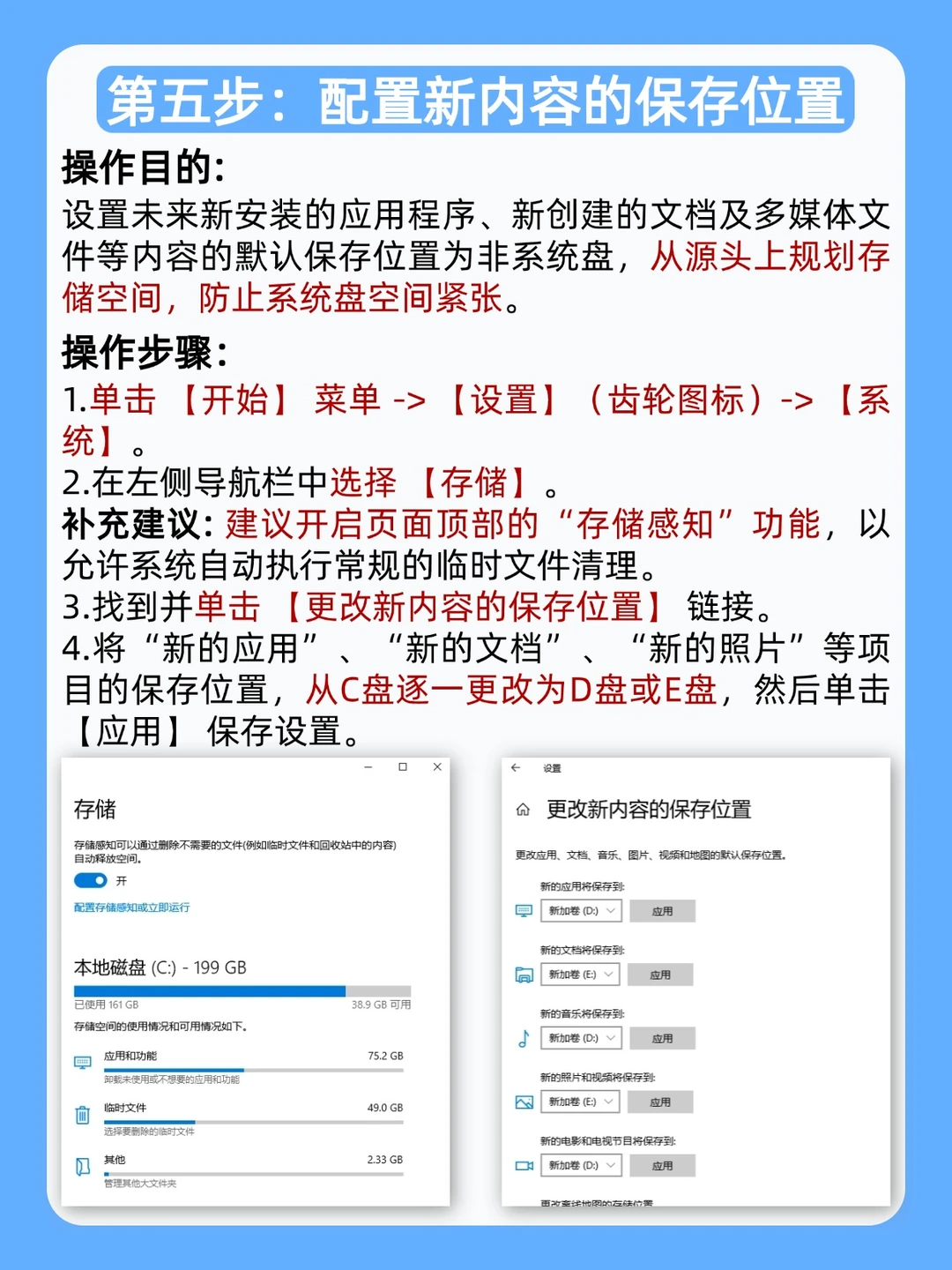
[五R] 配置新内容的保存位置
👉 点击【开始】菜单 ->【设置】⚙️ ->【系统】->【存储】。
👉 找到【更改新内容的保存位置】,把里面的“新的应用”、“新的文档”等等,全部从C盘改成D盘或E盘。
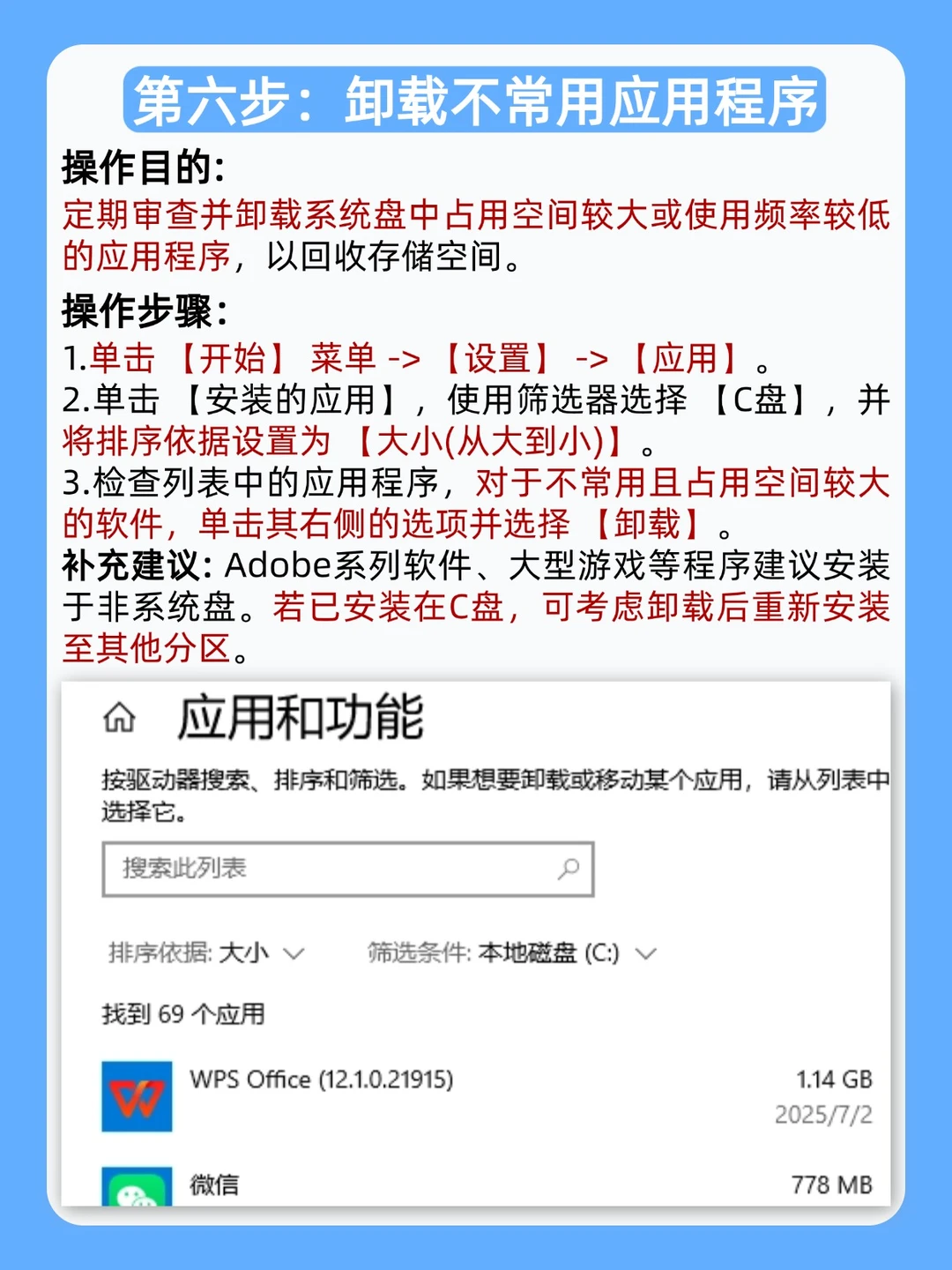
[六R] 卸载不常用应用
给你的软件也来一次“断舍离”吧!
👉 【开始】->【设置】->【应用】->【安装的应用】。
👉 按【大小】排序,看看是哪个“胖子”占了你的空间,果断卸载!
怎么样,是不是超简单?姐妹们快动起手来,给自己的电脑做个大扫除吧![派对R]