硬盘格式化不是难事,这些工具帮你一步到位
你是否遇到过这样的情况:旧硬盘想清空数据却不知道怎么操作?新买的硬盘插上电脑,系统提示“需要格式化”?别担心,其实格式化并不复杂,关键是用对工具!
📢 温馨提醒:格式化前请务必备份数据,一旦操作执行完成,原有数据将无法找回。
🛠 这些常用工具,助你轻松完成格式化操作:
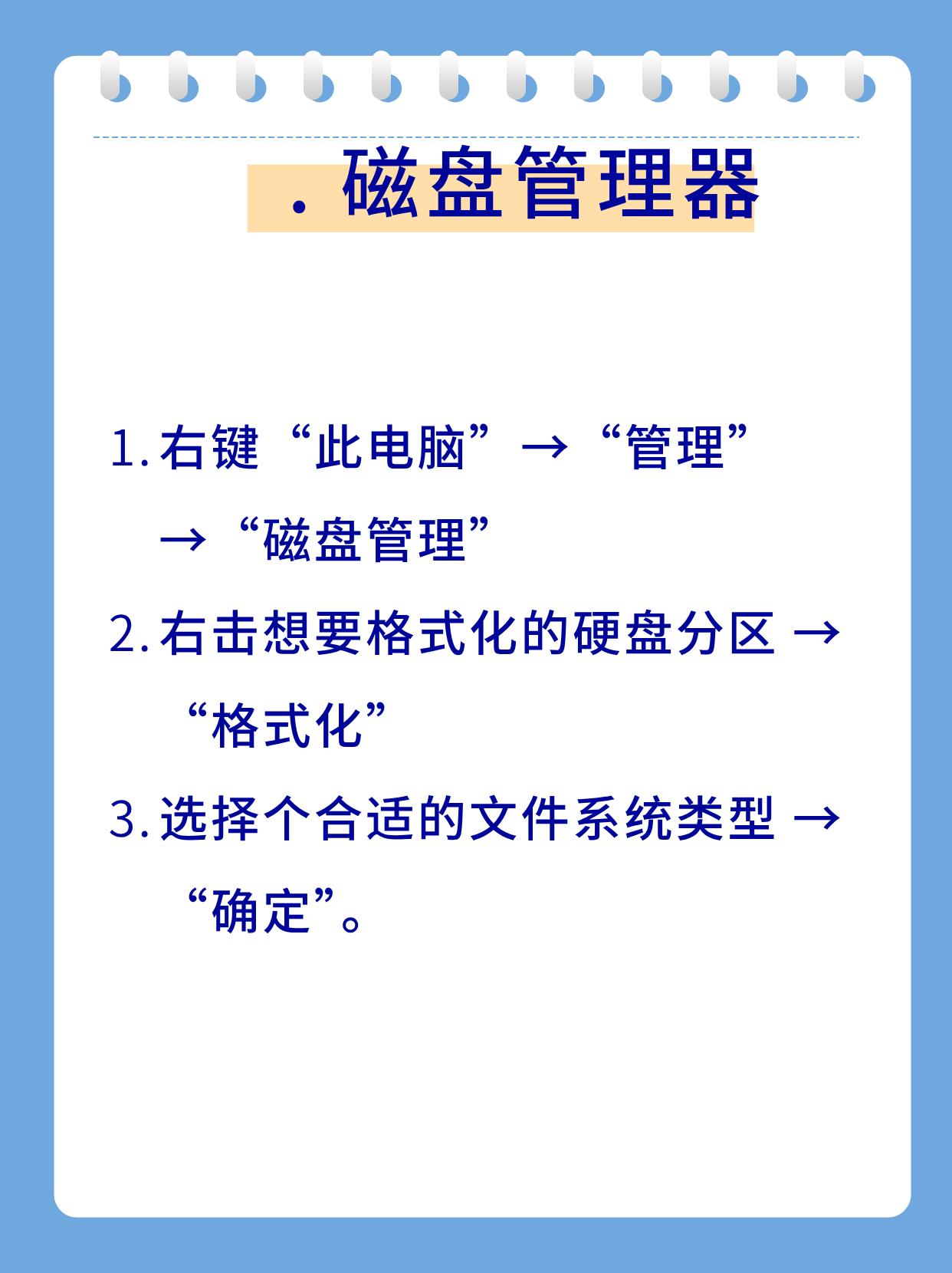
1️. Windows磁盘管理器
这是系统自带的工具,不用安装任何软件,就能对硬盘进行格式化、分区等操作。适合需要快速处理分区的新手用户。
右键“此电脑”→“管理”→“磁盘管理”
右击想要格式化的硬盘分区 → “格式化”
选择个合适的文件系统类型 → “确定”。
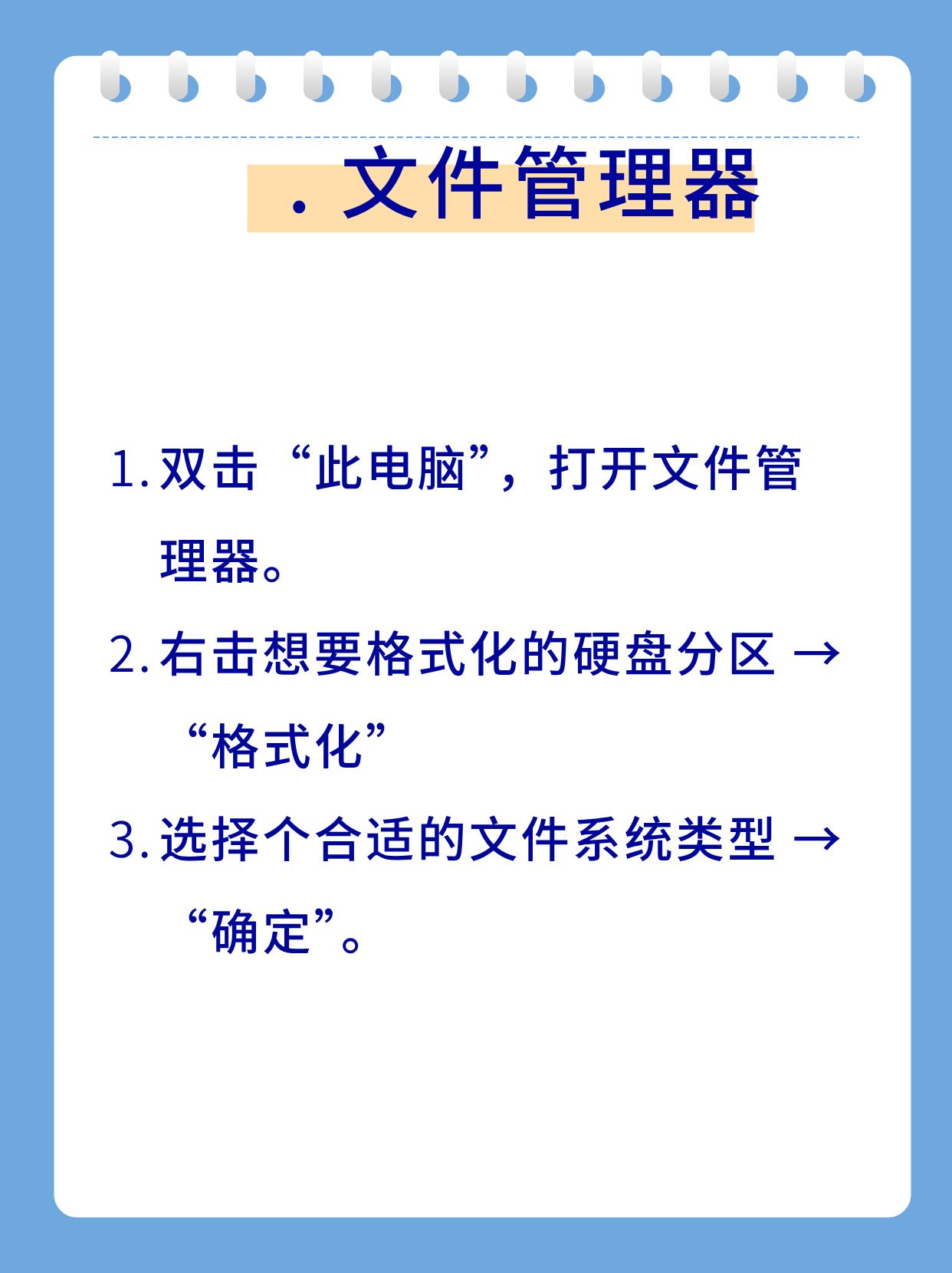
2️. 文件资源管理器直接格式化
如果是U盘或移动硬盘,只需右键点击设备盘符,选择“格式化”,选择文件系统(NTFS、FAT32、exFAT)即可。这个方法简便快捷,适合日常使用。
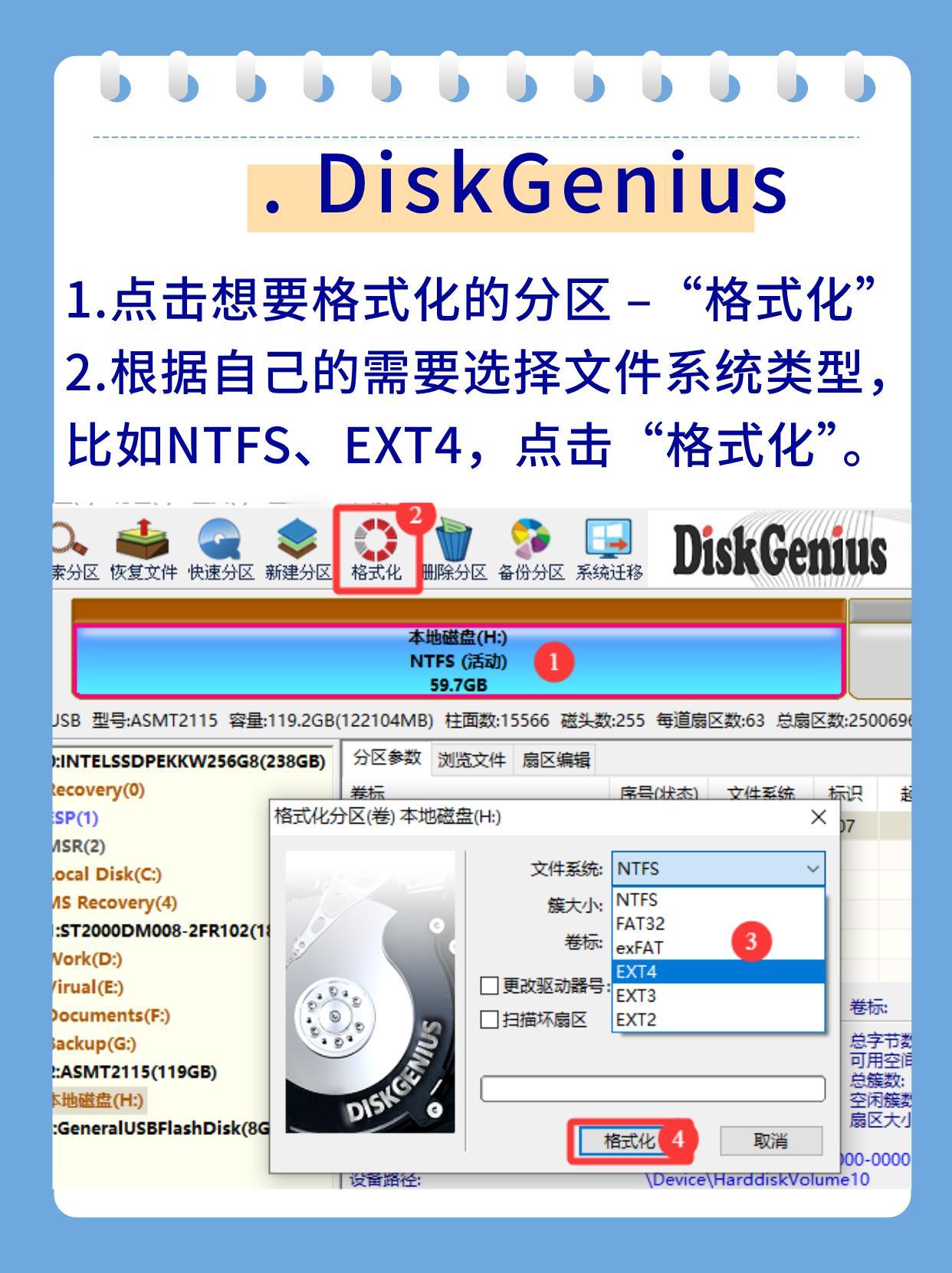
3️. DiskGenius
不仅支持常规格式化功能,还支持坏道检测、文件系统修复、数据恢复、擦除数据、扇区编辑等高级功能。适用于各种复杂场景,比如硬盘变成RAW格式、U盘提示格式化等问题,提供数据恢复功能,帮助挽救数据。
在软件中右击想要格式化的分区 – 点击工具栏上的“格式化”按钮。
根据自己的需要选择文件系统类型,比如NTFS、EXT4,点击“格式化”。
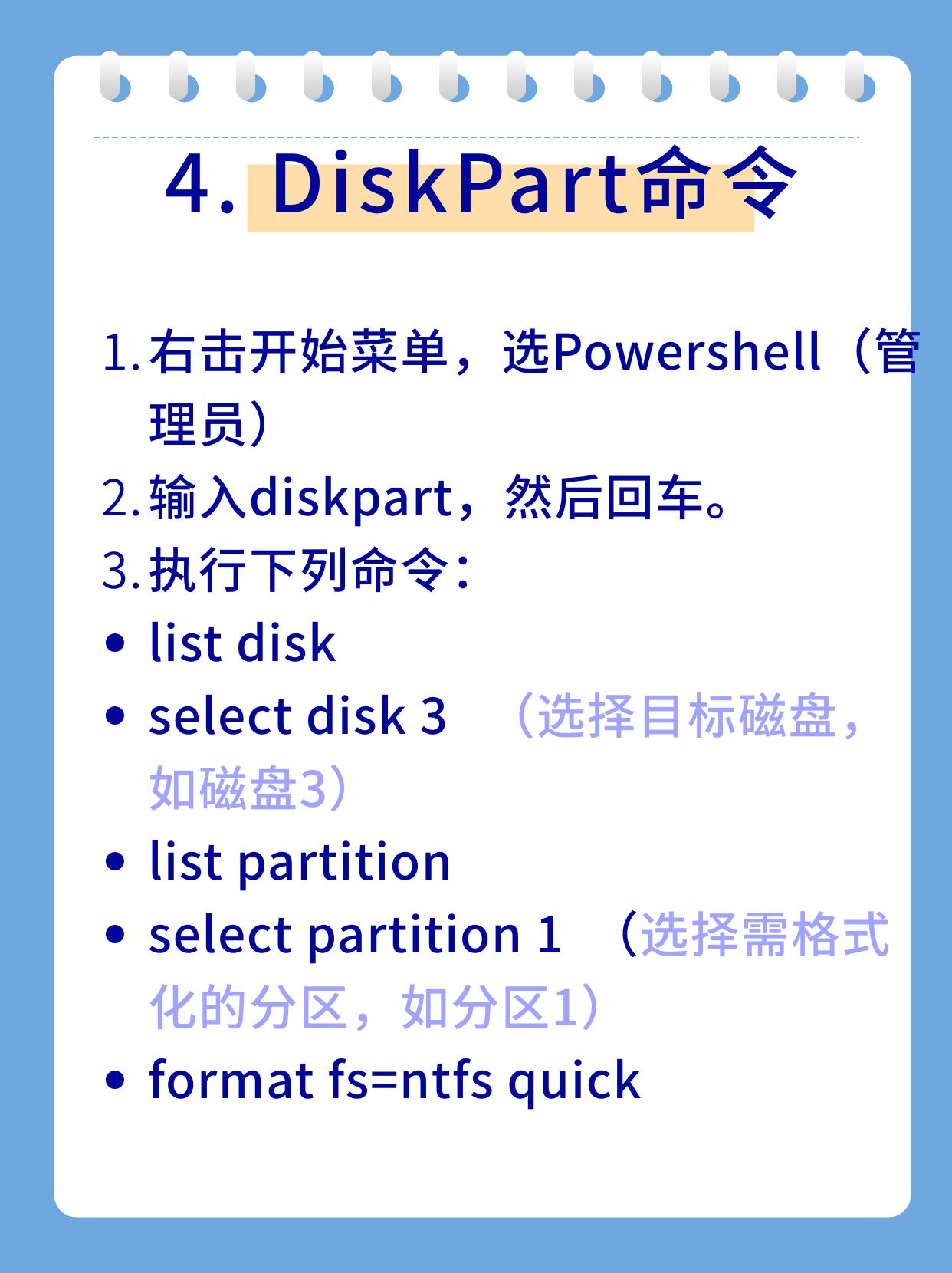
4️. DiskPart命令行工具
DiskPart是Windows系统自带的命令行磁盘管理工具,支持创建、删除、格式化分区及调整磁盘配置等操作。DiskPart操作不可逆,错误命令可能导致数据丢失,建议提前备份。执行格式化命令如下:
list disk
select disk 3 (选择目标磁盘,如磁盘3)
list partition
select partition 1 (选择需格式化的分区,如分区1)
format fs=ntfs quick
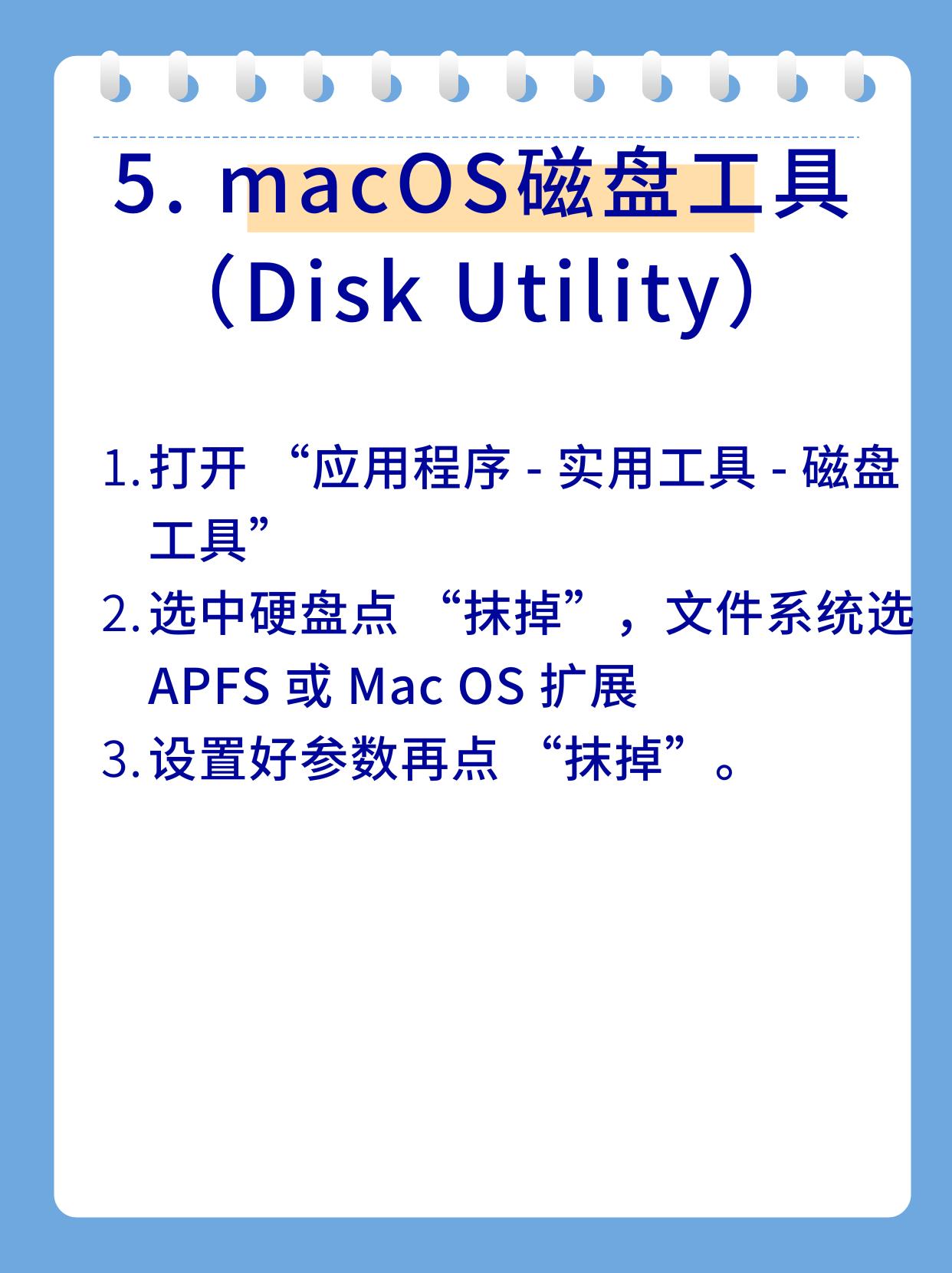
5️. macOS磁盘工具(Disk Utility)
Mac用户可在“实用工具”中找到此工具。它支持抹掉磁盘、重新分区以及多种文件系统选择,图形界面简单易懂。
打开 “应用程序 - 实用工具 - 磁盘工具”,选中硬盘点 “抹掉”,文件系统选 APFS 或 Mac OS 扩展,设置好参数再点 “抹掉”。
6️. Linux平台的GParted
一款非常强大的分区管理工具,支持各种主流文件系统,适合Linux爱好者处理磁盘分区、格式化、扩容等操作。
格式化不仅能让硬盘“焕然一新”,还可以解决一部分逻辑坏道和系统识别问题。根据你的操作系统和使用习惯,选择合适的工具,效率更高,风险更低!
硬盘格式化 硬盘格式化工具