你遇到过移动硬盘打不开的问题吗?解决方法在这里
移动硬盘作为重要的数据存储设备,几乎是很多人工作和生活中的“资料保险柜”。但有时它说“罢工”就罢工——插上电脑没反应、读不出来,甚至提示格式化,这种突发情况让人手足无措,尤其是硬盘里有重要资料时。
那么,当你遇到移动硬盘打不开的情况时,到底该怎么办?别急,这些方法可能对你有帮助。
🔧 一、检查数据线和USB接口是否正常
很多看似严重的问题,其实可能只是最简单的硬件连接问题。移动硬盘插上电脑没反应,第一步建议更换一根数据线试试。尤其是老旧或多次缠绕使用的数据线,很容易接触不良。
其次,也可能是电脑USB接口电压不足导致供电不稳定,建议尝试换一个USB口,或者换一台电脑插试试,看看能否识别。
🔍 二、打开“磁盘管理”看一看硬盘状态
快捷键 Win+R,输入 diskmgmt.msc,打开磁盘管理工具。看看是否能在磁盘列表中找到移动硬盘。有些时候硬盘并不是“坏掉了”,而是没有被分配盘符,或者分区格式变成了“RAW”。
如果你能看到容量信息但无法访问,可以考虑使用数据恢复软件尝试读取数据,再做进一步处理。
🛠️ 三、尝试卸载设备驱动并重新加载
在“设备管理器”中找到你的移动硬盘(通常在“磁盘驱动器”下),右键选择“卸载设备”,然后重启电脑。系统会自动重新识别并加载驱动程序,有时能解决识别错误或驱动异常的问题。
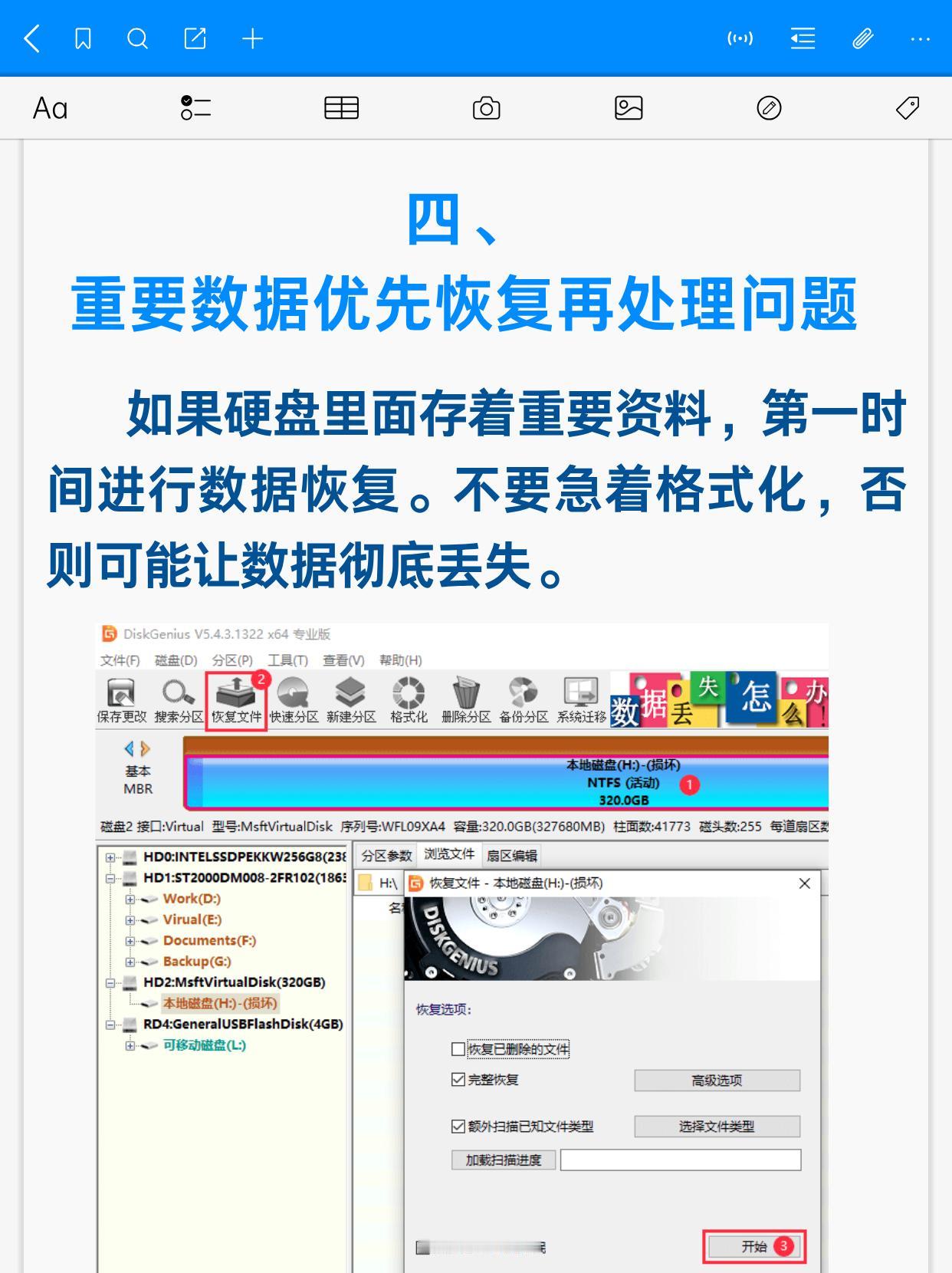
💾 四、重要数据优先恢复再处理问题
如果硬盘能识别但无法访问,里面又存着重要资料,请第一时间使用专业工具进行数据恢复。如 DiskGenius 这类软件可以扫描硬盘的逻辑结构,找回误删或受损的数据。不要急着格式化,否则可能让数据彻底丢失。
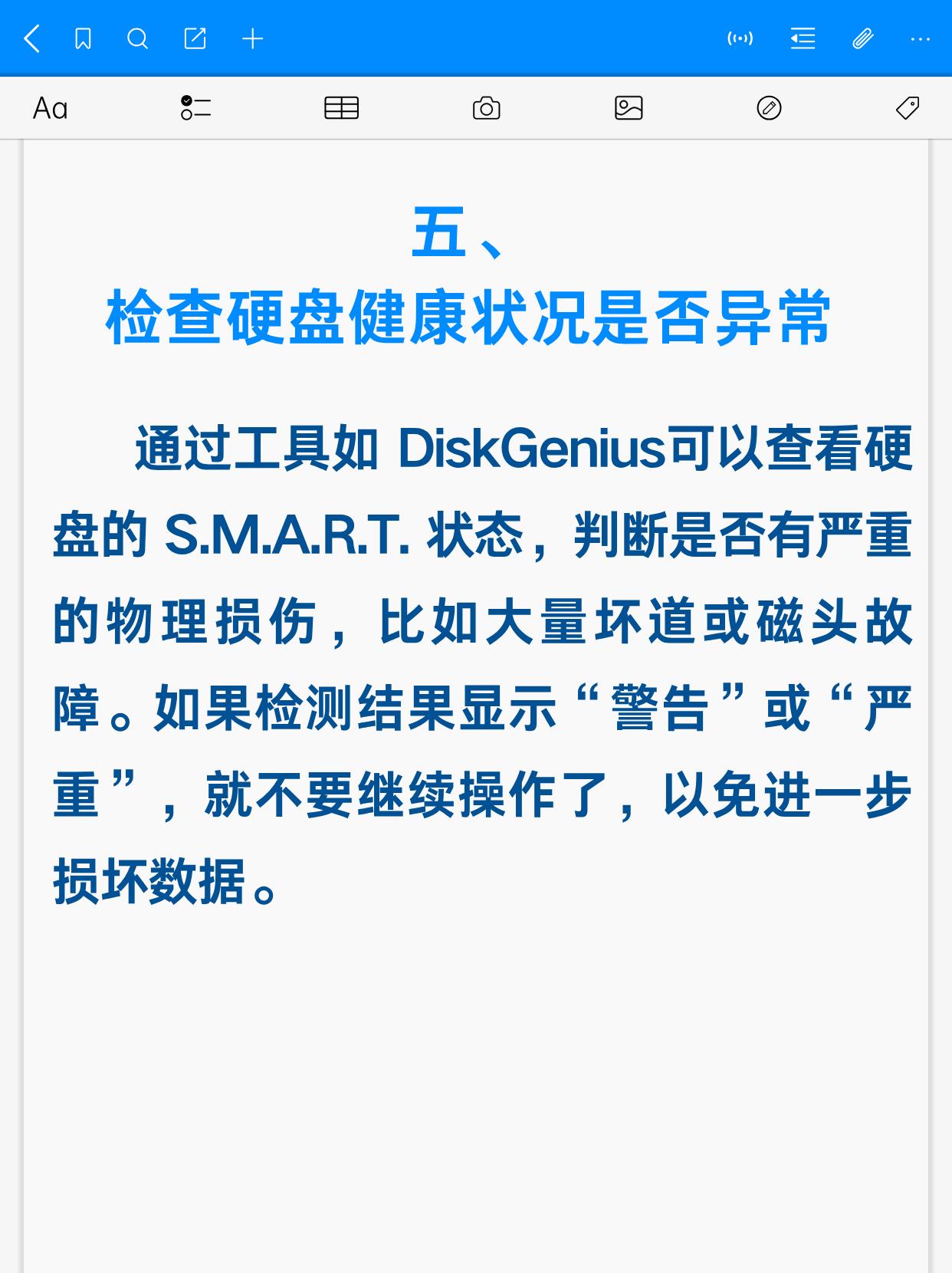
🔍 五、检查硬盘健康状况是否异常
通过工具如 DiskGenius可以查看硬盘的 S.M.A.R.T. 状态,判断是否有严重的物理损伤,比如大量坏道或磁头故障。如果检测结果显示“警告”或“严重”,就不要继续操作了,以免进一步损坏数据。
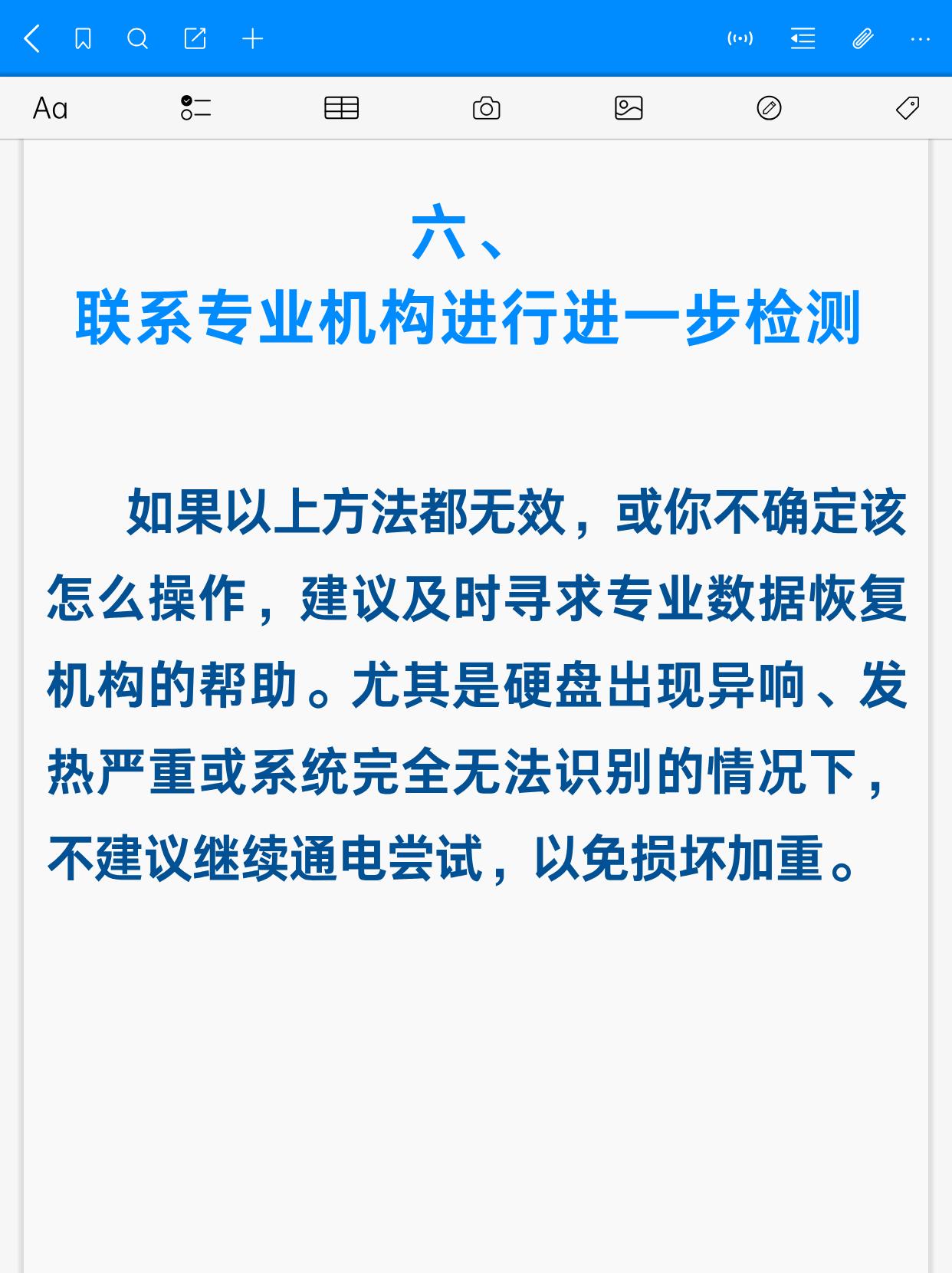
📞 六、联系专业机构进行进一步检测
如果以上方法都无效,或你不确定该怎么操作,建议及时寻求专业数据恢复机构的帮助。尤其是硬盘出现异响、发热严重或系统完全无法识别的情况下,不建议继续通电尝试,以免损坏加重。
移动硬盘打不开 硬盘修复