-
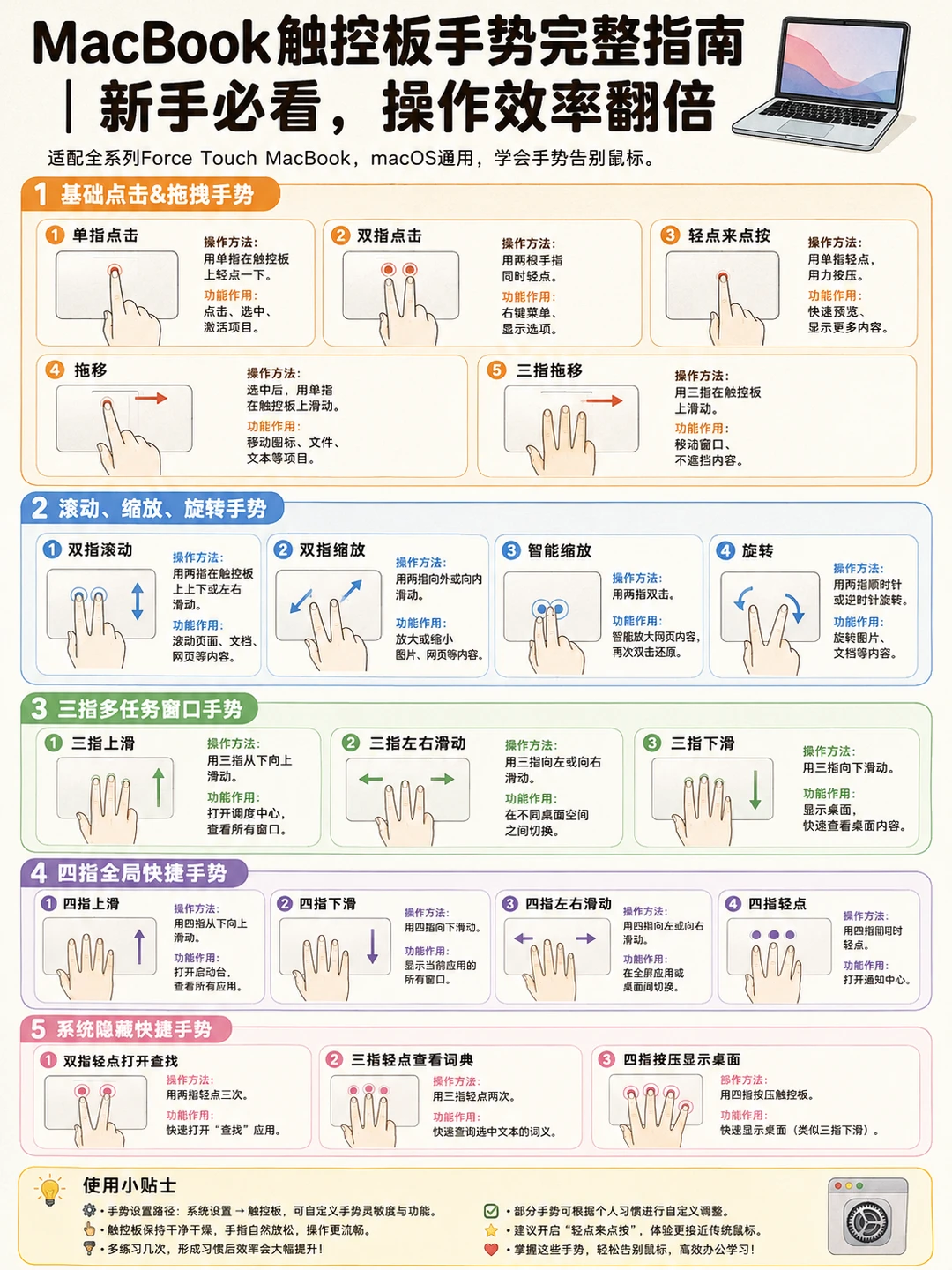
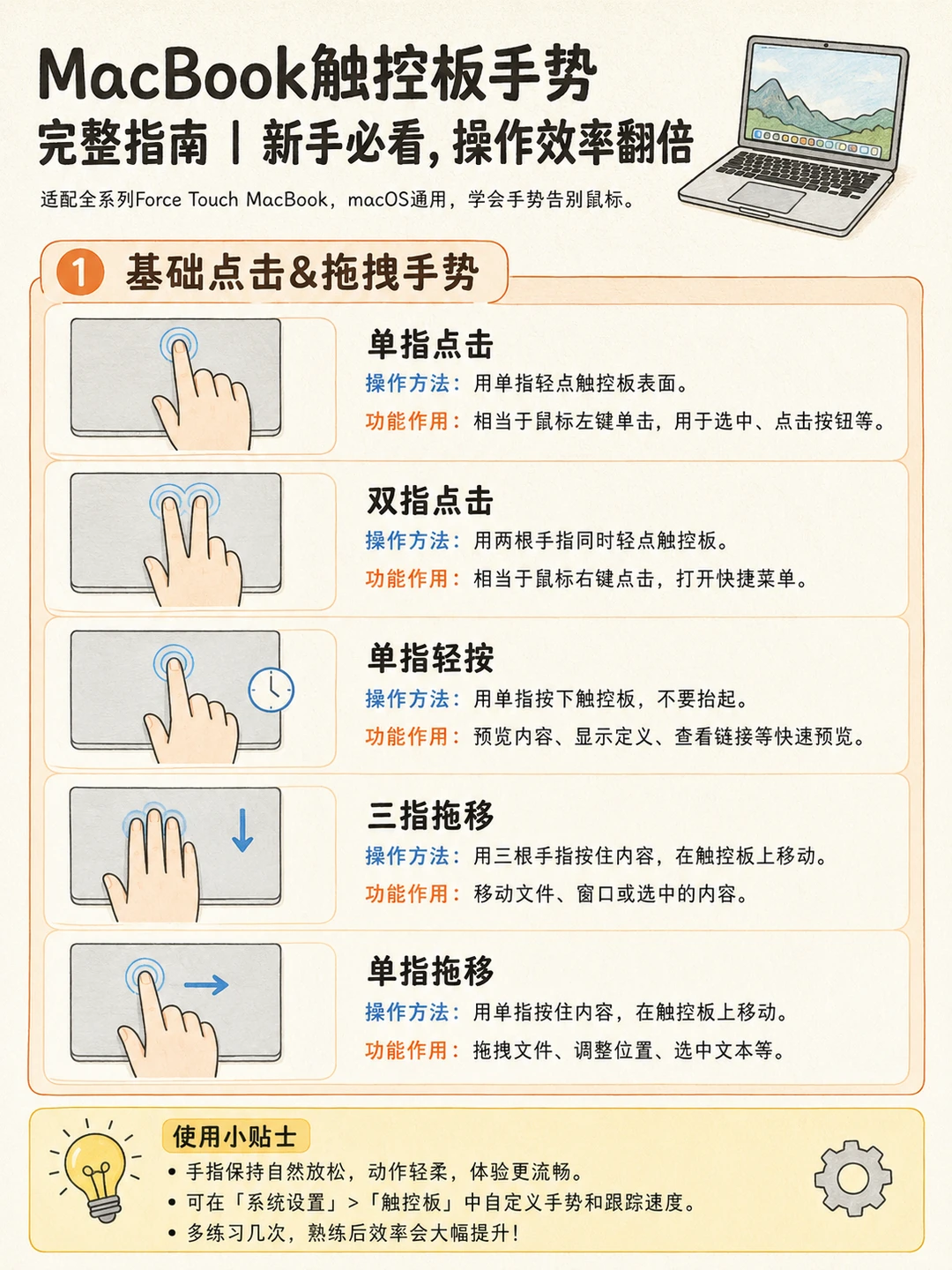
✋①基础点击&拖拽
单指点按=左键选中
双指轻点=右键菜单
轻点按压=深度预览文件/链接
单指拖拽挪图标,三指拖动整扇窗口
-
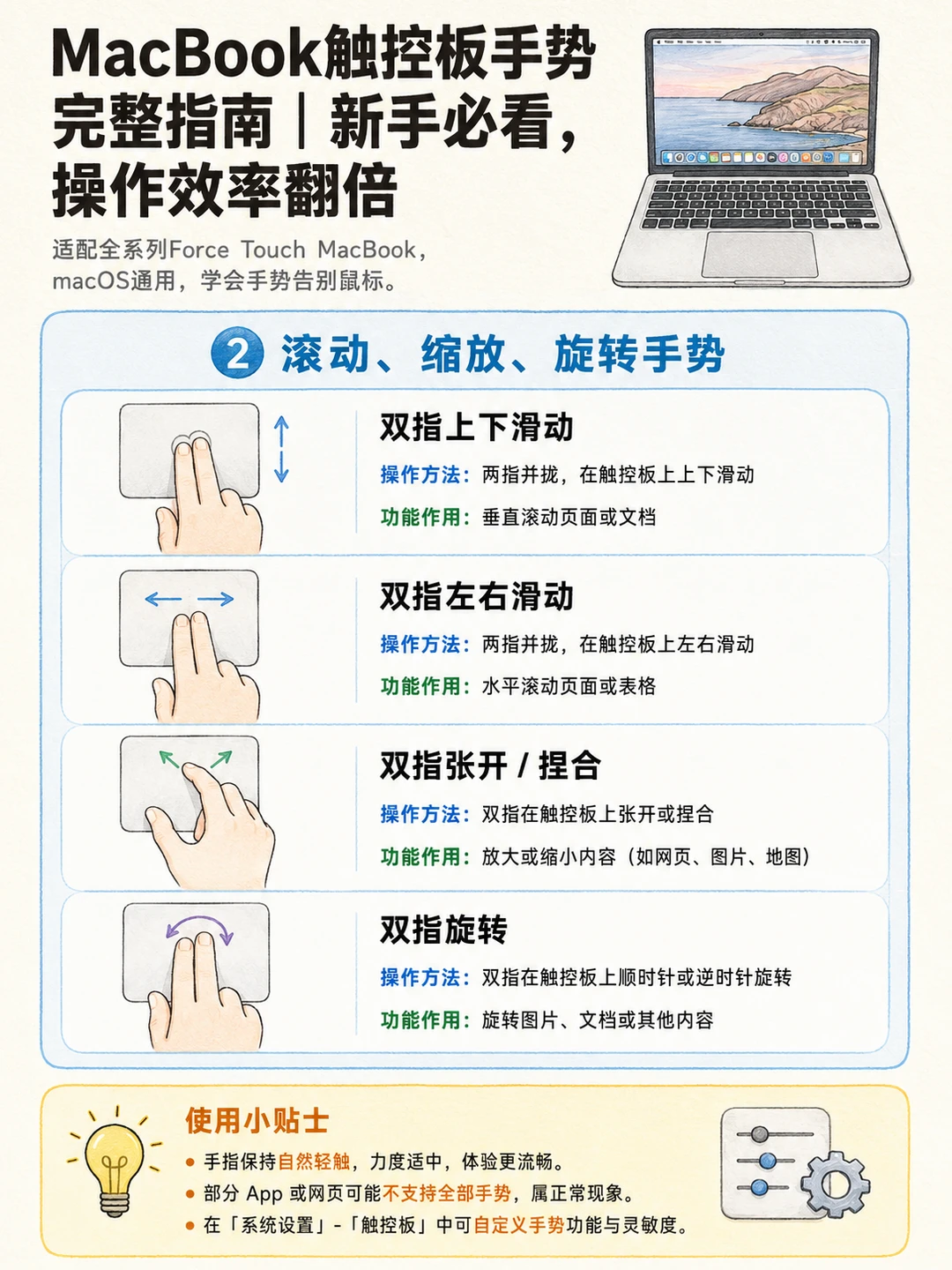
✋②双指|滚动缩放全能手
上下滑翻动网页文档,内外张开放大图片
双指旋转调整素材角度,看图修图不用点工具栏
-
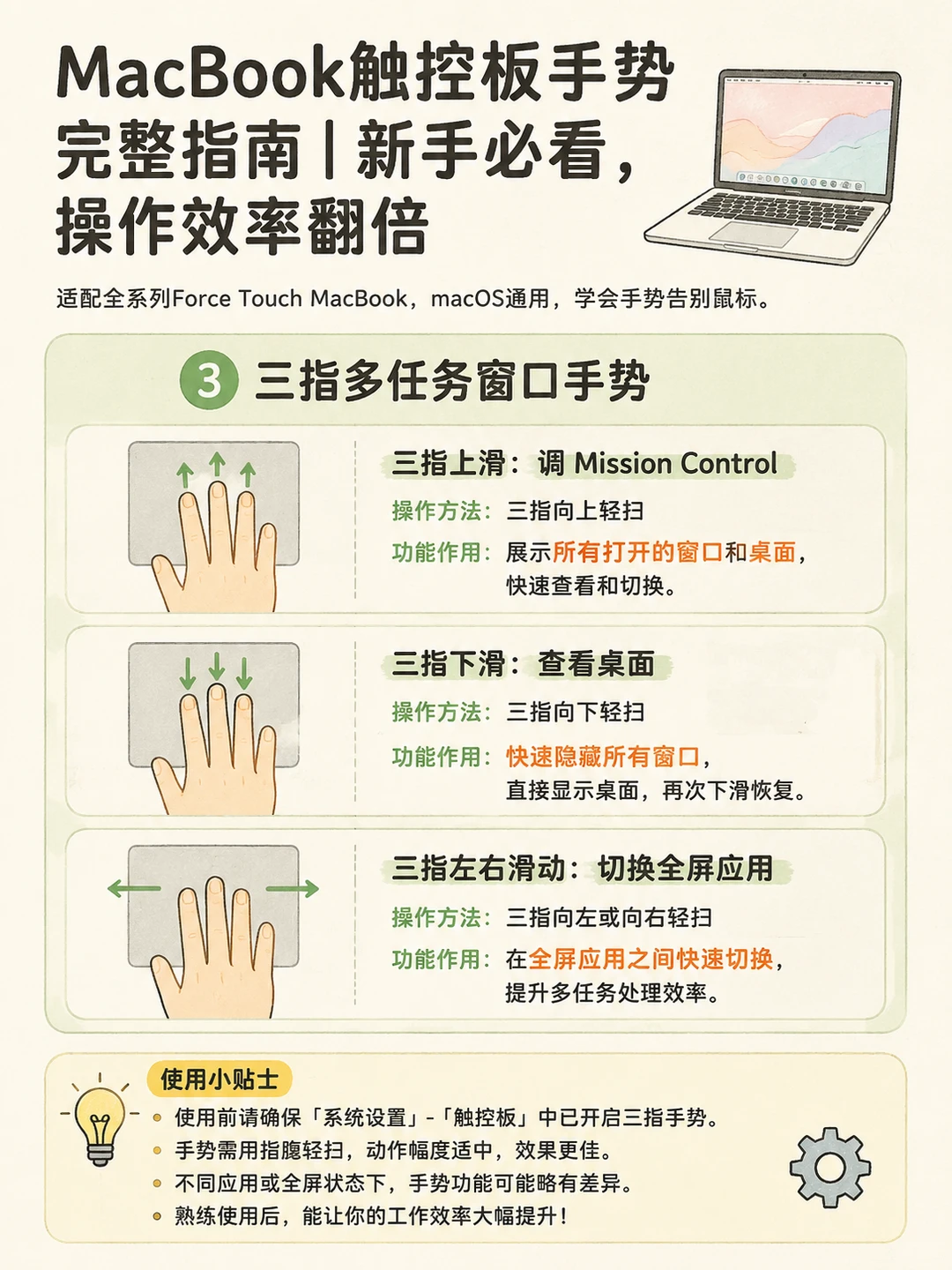
✋③三指|桌面&多窗口神器
上滑打开调度中心,左右滑动切换不同桌面
下滑一键收拢所有窗口,瞬间回到桌面主页
-
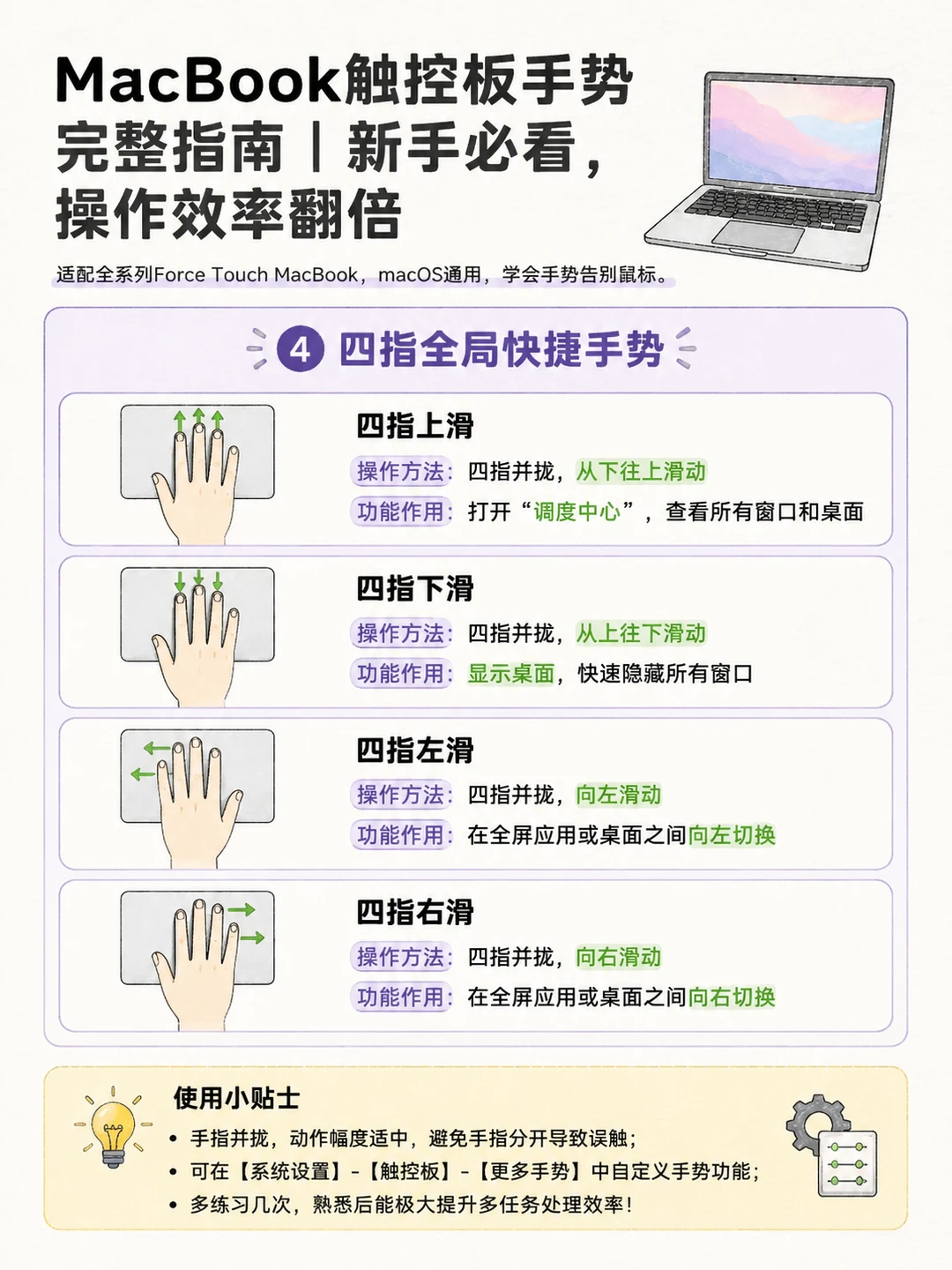
✋④四指|系统全局快捷
上滑调出启动台,下滑平铺当前所有软件
左右滑动跨应用切换,四指同按轻点快速呼出通知
-
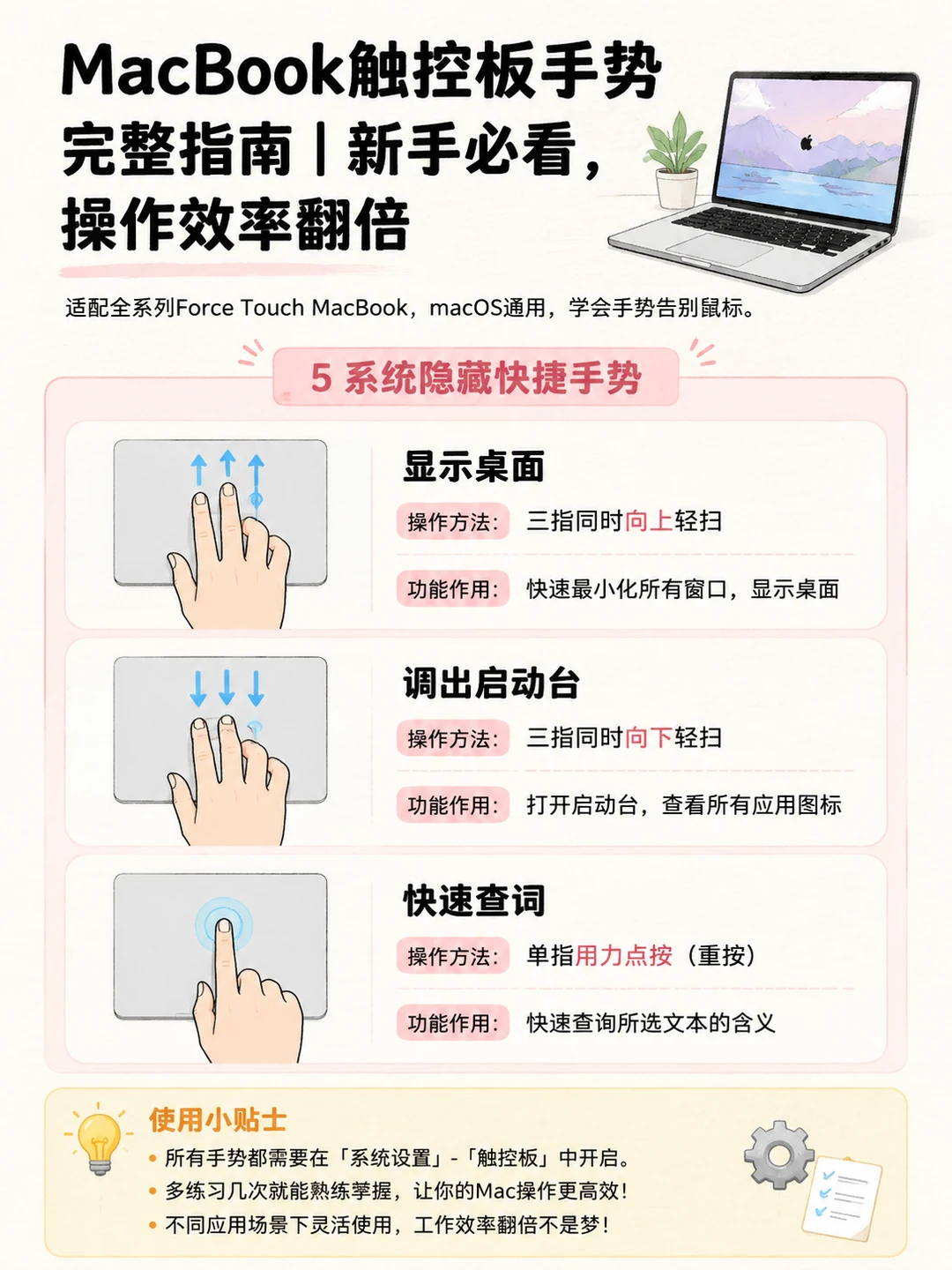
✋⑤其他快捷
✅双指三连点:瞬间打开聚焦搜索
✅三指轻点两下:选中文字一键查词典
✅四指重压板面:秒切桌面,替代繁琐快捷键
-
💡小Tips
设置→触控板可自定义手势灵敏度哦,根据自己的习惯去调整~
-
很多时候觉得Mac用着别扭、操作繁琐,其实只要解锁触控板的正确用法,[举手R]吃透这套基础手势,日常办公、浏览网页、切换窗口效率直接翻倍,想把Mac用顺手,先精通触控板就够啦!