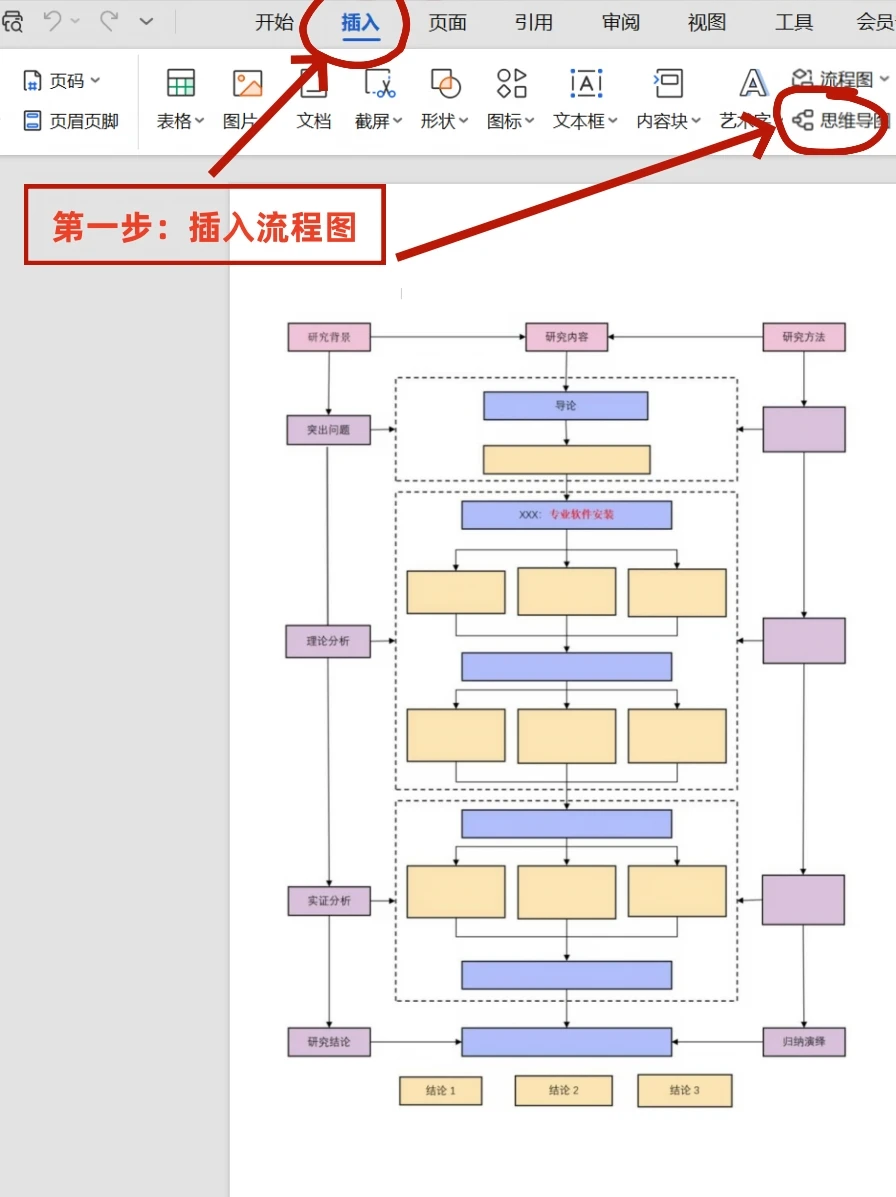
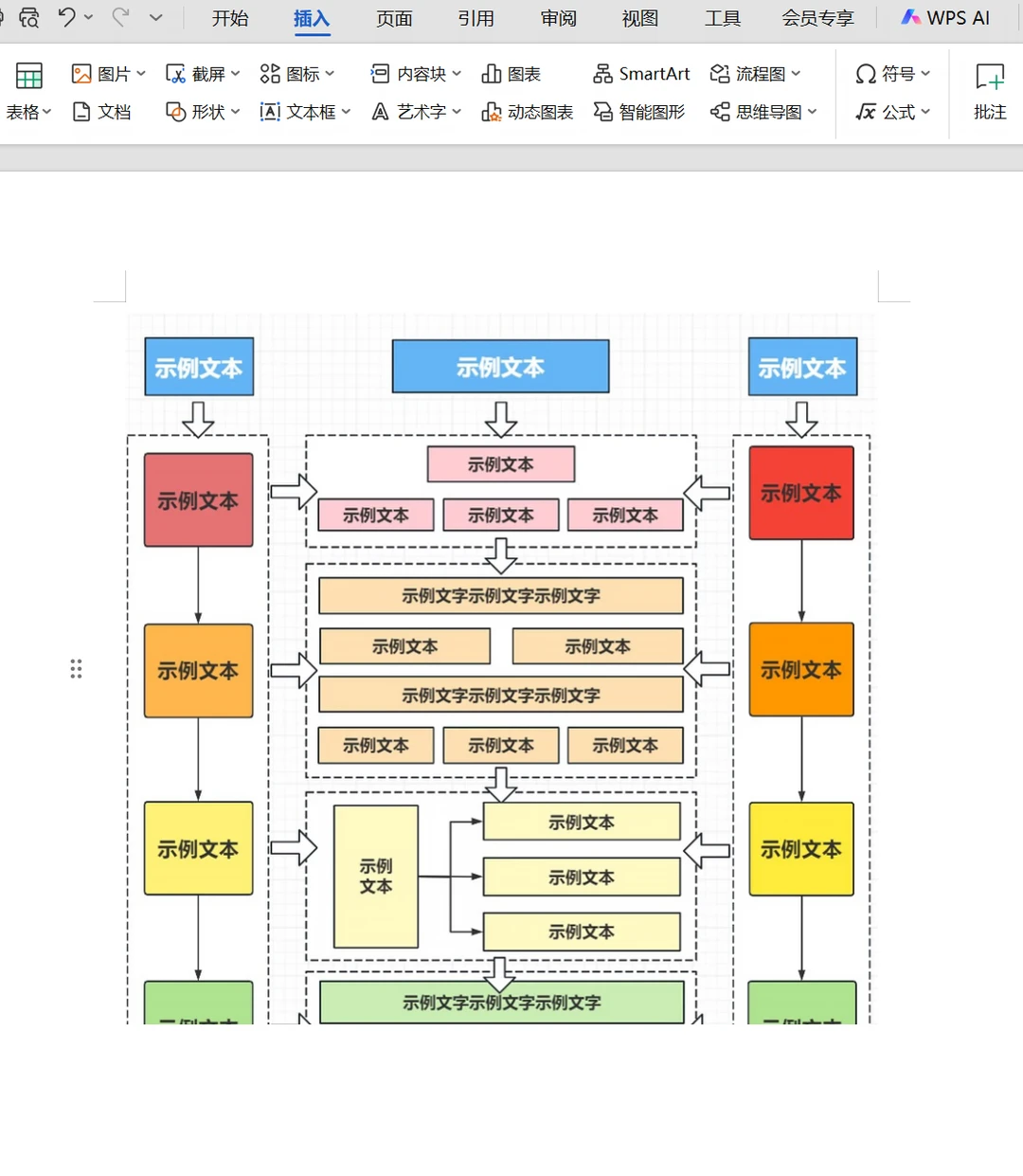
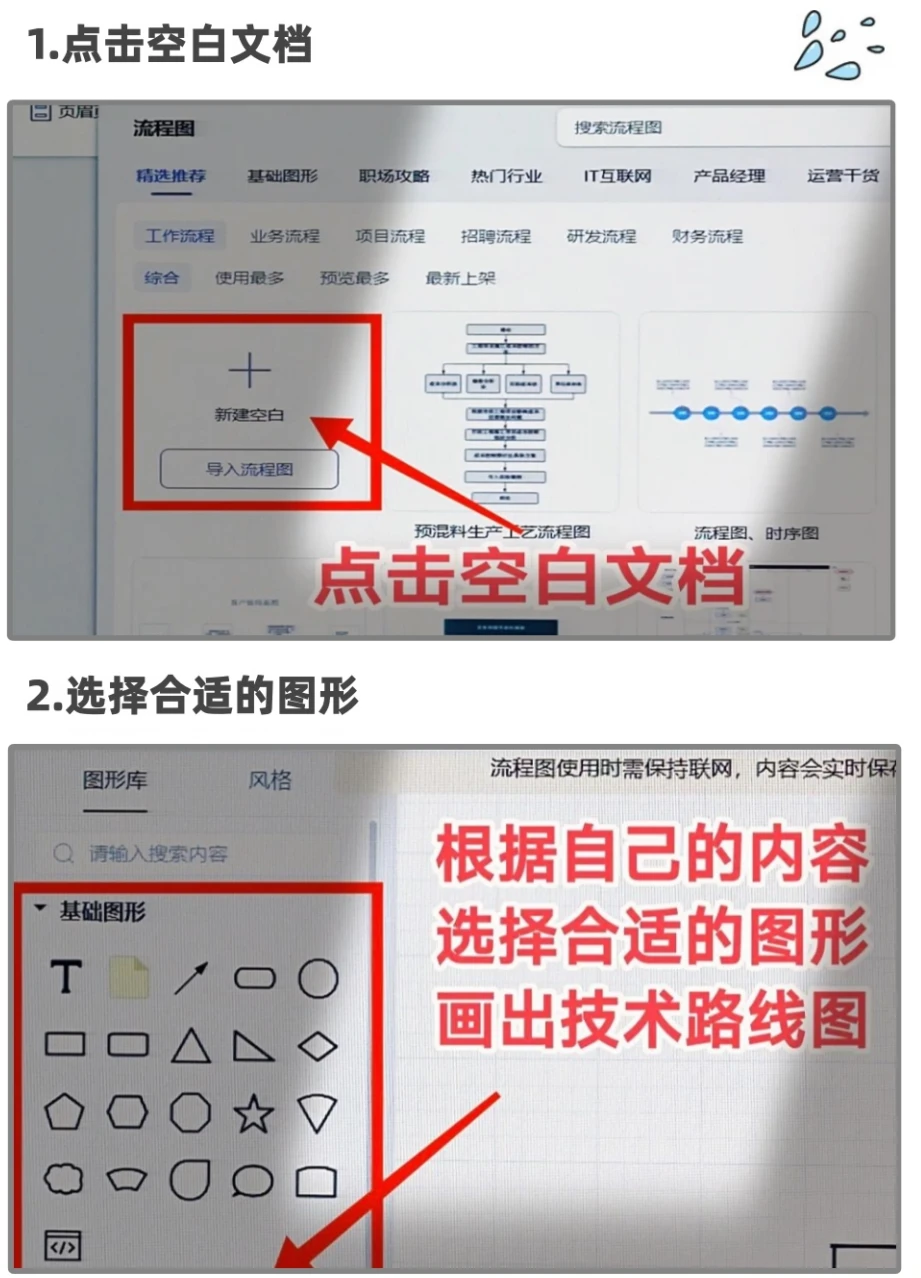
分享一套简洁好看的流程图绘制方法,新手也能快速上手,实用性超强!
第一步:新建画布
点击「插入」-「插图」-「形状」-「新建画布」,选中画布后,在「形状格式」-「形状填充」中选择喜欢的颜色打底。
第二步:绘制基础形状
插入矩形基础形状,按住Ctrl键拖动矩形,即可快速复制,高效排版。
第三步:批量对齐规整
按住Shift键选中所有需要调整的矩形,通过「形状格式」-「排列」-「对齐」,选择左对齐、垂直居中等合适的对齐方式,规整整体布局,也可按需更换其他形状。
第四步:连接线条箭头
形状排布完成后,先选用肘形双箭头,贴合矩形边缘的定位圆点完成连接,再搭配直线箭头,完善所有形状的衔接线条。
第五步:添加文本内容
双击矩形,或右键选择「添加文字」,即可输入对应流程内容。
第六步:统一美化样式
选中画布,按下Ctrl+A全选所有元素,在「格式」-「形状样式」中,自定义形状填充、轮廓颜色,统一整体风格,让流程图更整洁美观。
新手也能轻松学会,需要画技术路线、过程流程图的赶紧试试!