关于snapseed手机修图教程,已经发布几个月了!
先把时间摆正。参考链接中的请求参数指向2020年2月,因此,“已经发布几个月”说的是当时的课程进度,并非2026年的最新动态。资料里提到的30多节视频、10余节图文,也只是那个阶段的数量快照,不能直接当成今天仍在更新的课程目录。
但这段旧信息依然有讨论价值。它记录了手机修图教学从零散技巧走向系统课程的一个阶段。短视频负责展示手指怎么滑、工具从哪里打开,图文则承担参数解释和步骤复盘。两种内容配在一起,比单纯发几张前后对比图更适合新手学习。
问题也随之出现:课程看了不少,自己的照片还是不会修。原因通常不是记不住按钮,而是没有弄清照片的问题。脸黑了,是整体曝光不足,还是人物正好站在逆光里?天空灰,是白平衡不对,还是拍摄时空气本来就不通透?诊断错了,工具用得再熟也容易越修越乱。
真正适合入门者的练习,不妨从“少用工具”开始。挑一张明暗关系比较正常的照片,只做裁剪、亮度、白平衡和局部调整。完成后关掉软件,隔十分钟再看。若第一眼注意到的是浓得发假的颜色、亮得刺眼的脸或歪斜的建筑,说明调整幅度已经超过画面需要。
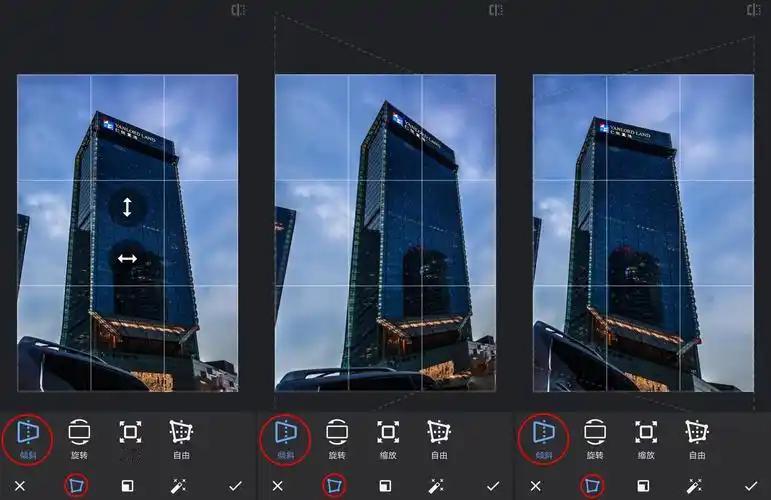
裁剪往往比滤镜更早决定照片好不好看。画面里如果有路人、杂物、空白墙面,先考虑能不能通过改变比例把它们排除。地平线倾斜会制造不稳定感,建筑边缘明显内收,则可以尝试透视校正。不过线条拉得过直也可能显得僵硬,修正到视觉舒服即可。
接下来才是明暗。亮度控制整体观感,高光主要影响较亮区域,阴影负责暗部细节,对比度改变明暗之间的距离。许多人为了让照片“通透”,把阴影和亮度一起拉高,结果黑色发灰、画面失去重量。更稳妥的做法,是保住主体细节,同时给照片留下真正的暗部。
直方图可以帮助判断高光或阴影是否大量挤到边缘,却不能替代审美决定。夜景本来就可能集中在暗部,雪景也天然偏亮,曲线分布不平均不等于曝光错误。教程若把直方图教成一套固定标准,学习者反而容易为了数据好看,把正常的场景气氛修掉。
调色也不是给照片刷一层统一颜色。白平衡改变整体冷暖,饱和度影响颜色强度,曲线能进一步控制影调和色彩关系。人像处理应先观察肤色,风景则要留意天空、植物和地面的颜色是否互相冲突。遇到偏色,先找原因,再决定保留氛围还是恢复中性。
局部工具是Snapseed真正值得反复练习的部分。逆光人像不必把整张照片抬亮,可以只改善面部;草地颜色过重,也没必要降低全图饱和度。画笔和局部调整能够缩小修改范围,但边缘过渡必须自然。放大时很完美,缩回全图却出现一圈亮边,这种修图仍然算失败。
修复工具同样不是万能橡皮擦。纯净天空、墙面或地面上的小污点通常比较容易处理,复杂头发、栏杆和重复纹理附近则可能留下复制痕迹。遇到面积较大的干扰物,与其来回涂抹,不如重新裁剪,或者接受现场环境本来就是照片叙事的一部分。
锐化和结构最容易给人“立刻有效”的错觉。滑块一动,树叶、墙砖和衣服纹理马上变清楚,可人物皮肤、噪点和压缩痕迹也会同步增强。判断是否过度,不能只盯着手机上的局部放大图,还要缩回正常观看尺寸,看看轮廓周围有没有发白或变硬。
RAW也不等于天然更高级。它通常保留更多可供调整的影像数据,适合处理曝光和颜色,但文件更大,还需要主动完成降噪、锐化等工作。手机直接生成的JPEG或HEIF往往已经经过多帧合成与计算处理,有时反而更省事。两种格式服务于不同流程,没有固定输赢。
截至2026年8月,Google Play上的官方介绍已经列出30多种专业工具和滤镜,并提到RAW编辑、智能蒙版、批量处理、相机和非破坏性编辑等功能。这里的“30多种”指软件工具,不是参考资料中的课程节数,两者不能混为一谈。旧教程若要继续使用,也应留意界面和功能变化。
所以,这套发布数月的教程留下的重点,不该只是“更新了多少节”。更实用的价值,是让学习者逐渐形成一条自己的处理路线:先看画面,再找问题;先动整体,再碰局部;每改一步都与原图比较,最后检查导出尺寸和压缩效果。到了这一步,即使软件换了版本,修图思路也不会跟着失效。