问答 电脑显示器画质不清晰,怎么办?
电脑显示器突然变模糊,最容易让人产生一种错觉:是不是屏幕“老了”?同一台显示器昨天还字迹锐利,今天却像隔着一层薄雾,图标边缘发虚,文字也不够利索。
有意思的是,这种故障有时换根线就恢复,有时改一个参数就解决,还有时候屏幕根本没有毛病,真正喊累的是眼睛。显示器画质不清晰看着玄乎,实际上顺着信号传输这条链路往下查,多数问题都能找到原因。
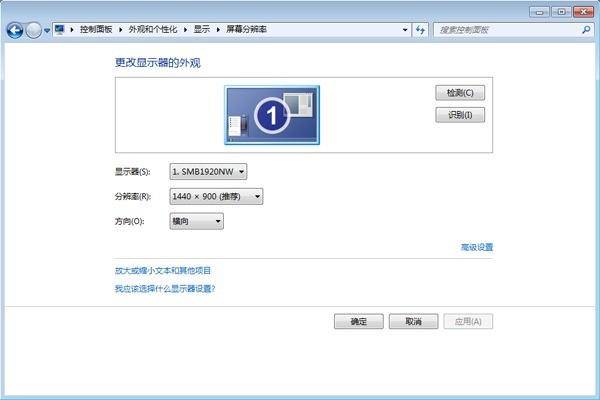
最先应该检查的不是显示器有没有“寿终正寝”,而是分辨率。液晶显示器都有适合自身面板的原生分辨率,Windows系统也会在“设置、系统、显示”界面给出推荐参数。使用低于原生分辨率的显示模式时,文字可能失去原有锐利程度,画面还可能出现拉伸或缩放。
因此,画面发糊时,首先把显示分辨率和缩放比例恢复到系统推荐值。双显示器用户尤其要留意,应先选中真正出现问题的屏幕再修改参数,不然折腾半天,结果可能是在给旁边那块正常显示器“治病”。
缩放比例同样不能随心所欲。高分辨率显示器需要通过合理缩放,让字体和程序界面既保持清晰,又不会小得像蚂蚁开会。Windows目前仍建议优先采用系统推荐缩放比例,对自定义缩放则应谨慎使用。
这里还有一个常见误区。物理分辨率只有全高清的显示面板,并不会因为播放4K视频,就突然拥有4K面板的细节表现。高分辨率片源可以减少部分视频压缩和素材质量造成的影响,但显示器最终能呈现多少物理细节,仍然受面板像素数量限制。给普通水杯贴个“超大容量”标签,杯子显然不会自己长高,道理差不多。
如果显示器过去一直很清晰,却在某一天突然变糊,线材和接口就该接受“例行检查”了。电脑连接显示器常见的有HDMI、DisplayPort等接口,连接松动、转接设备异常或者线材损坏,都可能带来显示故障。
Windows官方外接显示器排障建议也很直接:确认视频线插牢,尝试更换线材、更换视频输出接口,必要时把显示器接到另一台电脑进行交叉测试。这种排查方法看起来朴素,却比对着显示器菜单一通乱按靠谱得多。
如果更换线材后画面立刻恢复,问题基本已经锁定。使用DisplayPort连接时,还可以优先选择通过规范认证、与设备带宽要求匹配的线材。VESA目前仍持续维护DisplayPort合规与认证体系,其目的之一就是确保不同设备之间的互操作和信号传输符合标准。
再往下查,就轮到显卡驱动出场了。分辨率突然变化、可选分辨率减少、刷新显示异常,或者系统更新后画面变得古怪,都可能和显示驱动有关。Windows官方建议遇到异常分辨率时检查系统更新和显示驱动;外接显示器持续异常时,也可以更新、回退或者重新安装显示适配器驱动。
如果系统正在使用通用的“Microsoft基本显示适配器”,电脑虽然往往仍然能够正常亮屏,但专用显卡驱动能够提供更完整的分辨率、多显示器和稳定性支持。驱动就像显卡和操作系统之间的翻译员,翻译出了问题,再好的显示器也可能一脸茫然。
画面突然闪烁时,还可以尝试按下Windows键、Ctrl键、Shift键和B键,让系统重新初始化图形驱动。如果故障只是驱动临时异常,这个操作有时就能让画面恢复正常。不过频繁出现异常,还是应该继续检查驱动版本、显卡状态和硬件连接,而不是天天靠快捷键“续命”。
还有一个特别容易被冤枉的对象,就是显示器本身。2026年人民网科普中国援引眼科专家介绍,长时间盯着电脑、手机等电子屏幕,眨眼次数会减少,泪膜容易变得不稳定,由此可能产生眼干、酸胀、异物感以及视物模糊等数字视疲劳表现。
所以,出现“越看越糊”的情况,也要判断究竟是屏幕模糊,还是眼睛疲劳。专家建议近距离用眼20分钟后,向约6米外远眺至少20秒,屏幕位置略低于视线,距离保持一臂左右,同时避免在黑暗房间里长时间盯着过亮屏幕。机器需要散热,眼睛同样需要休整,连续工作几个小时再怪显示器不清楚,它多少也有点冤。
判断故障还有一个实用办法。如果只有某款软件字体发虚,而桌面、网页和其他程序都很清晰,重点应放在软件自身缩放和兼容性设置;如果整个桌面都模糊,则优先检查分辨率、系统缩放、视频线和显卡驱动。
如果画面同时出现固定条纹、局部异常、颜色明显失真,换线、换接口甚至换电脑之后问题依然存在,那么就应该考虑显示器硬件故障。此时继续靠软件设置“抢救”,意义已经不大,交给正规售后进行检测更稳妥。
电脑显示器画质不清晰,比较合理的处理顺序就是先软件、后连接、再硬件。先恢复推荐分辨率和缩放比例,再检查接口与线材,然后确认显卡驱动状态,接着利用另一块显示器或另一台电脑交叉测试,最后才判断面板及内部硬件是否需要维修。
电子设备排障和装备保障其实有一点相通,真正有效的办法从来不是凭感觉乱换零件,而是顺着系统链路逐层缩小故障范围。这样做既能够减少不必要的维修开支,也符合节约资源、理性消费的生活方式。