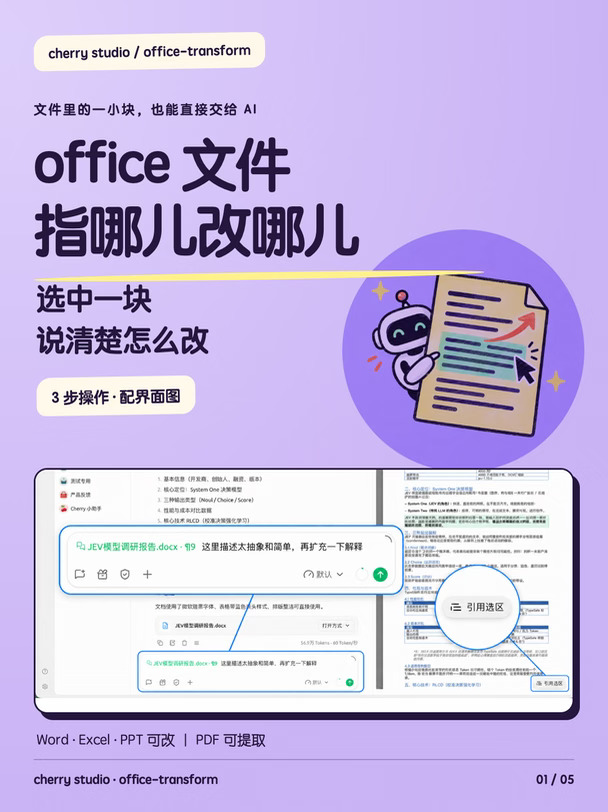
让 AI 改文件,最费劲的有时不是改,而是告诉它:我说的到底是哪一段、哪个格子、哪一页。
Cherry Studio 的 office-transform,把这件事变得更直接:先在文件里选中目标,再引用选区,说清楚怎么改。🪄
这组图用 Word 文档演示,跟着 3 步走:
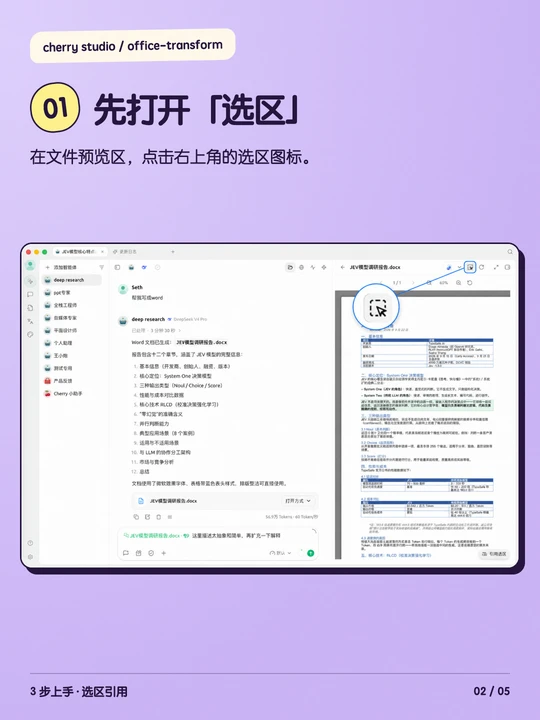
① 打开「选区」
在文件预览区域,点击右上角的选区图标。
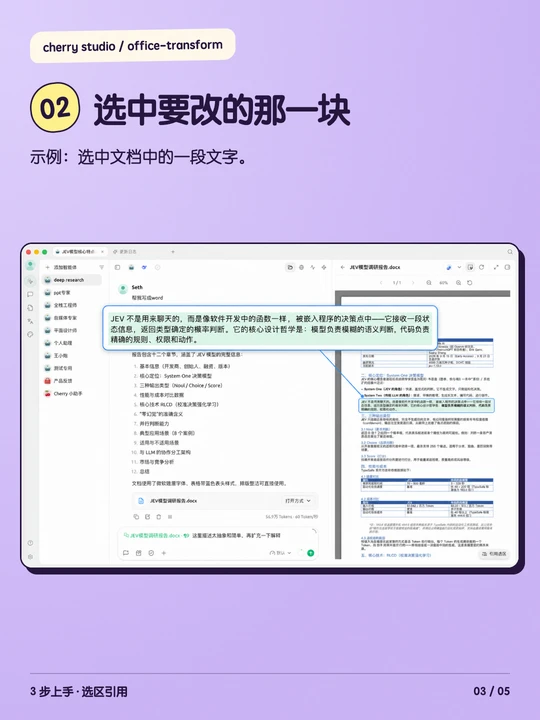
② 选中你要处理的那一块
比如某段解释太简略,就先选中这一段。
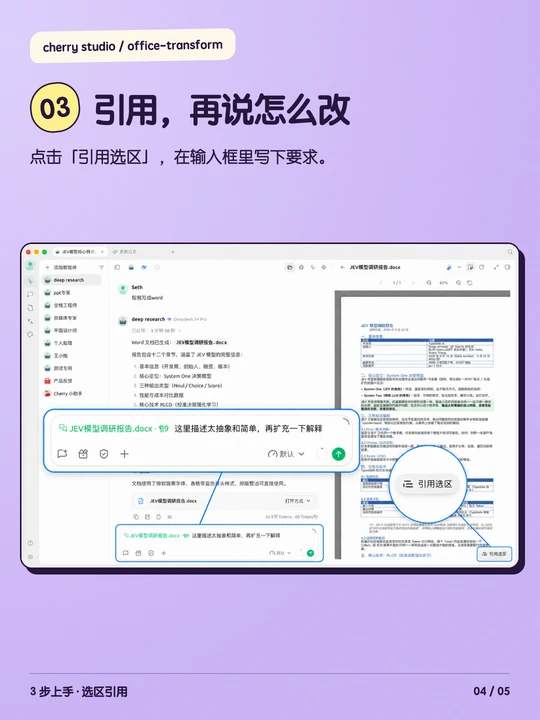
③ 引用选区,写下要求
点击「引用选区」,在输入框里告诉 Agent:
「这一段再扩充解释一下,补一个具体例子。」
不用再把原文复制到聊天框,也少了来回描述位置的麻烦。
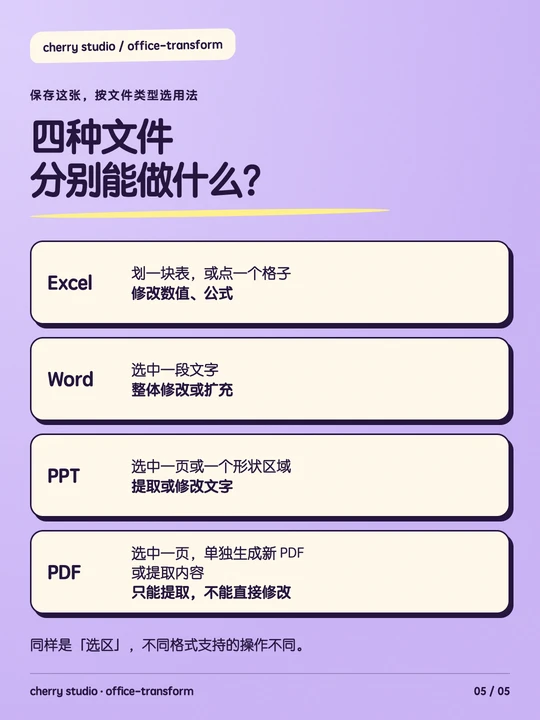
📂 不同文件,可以这样用:
• Excel:选中一块表或一个单元格,修改数值、公式。
• Word:选中一段,修改或扩充内容。
• PPT:选中一页或一个形状区域,提取或修改文字。
• PDF:选中一页,单独生成新 PDF,或提取内容。注意:PDF 只能提取,不能直接修改。
💬 写要求时,顺便把目标说具体:
「这一段补一个例子」
「这个单元格改成计算本行合计」
「这一页精简成 3 个要点,保留关键数字」
选区负责定位,指令说明怎么改。
升级最新版 Cherry Studio 客户端,就可以试试这套操作。
你最想先用它处理 Word、Excel,还是 PPT?
#CherryStudio #AI办公 #办公效率 #AI工具 #Word技巧 #Excel技巧 #PPT技巧