平板买回来最容易发生的事,不是性能不够,是这些开关一直没打开。
这台三星 Galaxy Tab S11 Ultra 我按使用场景把 30 个功能过了一遍,先说六个最值当的:
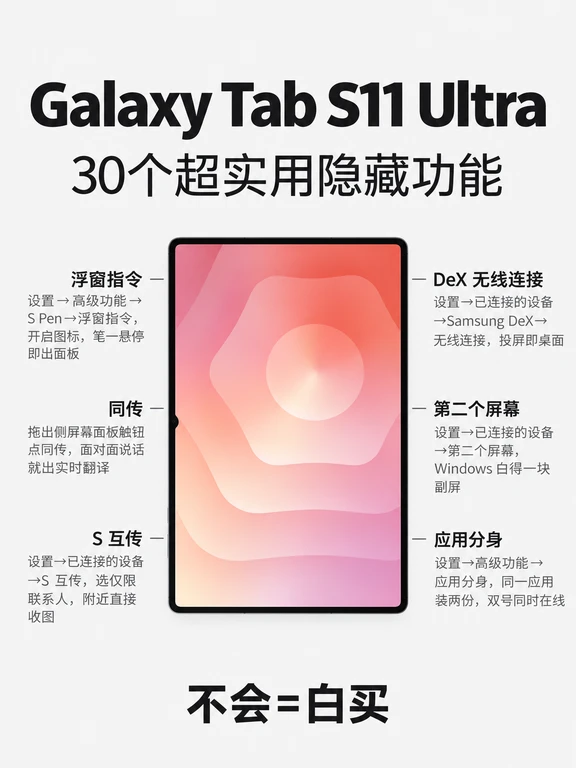
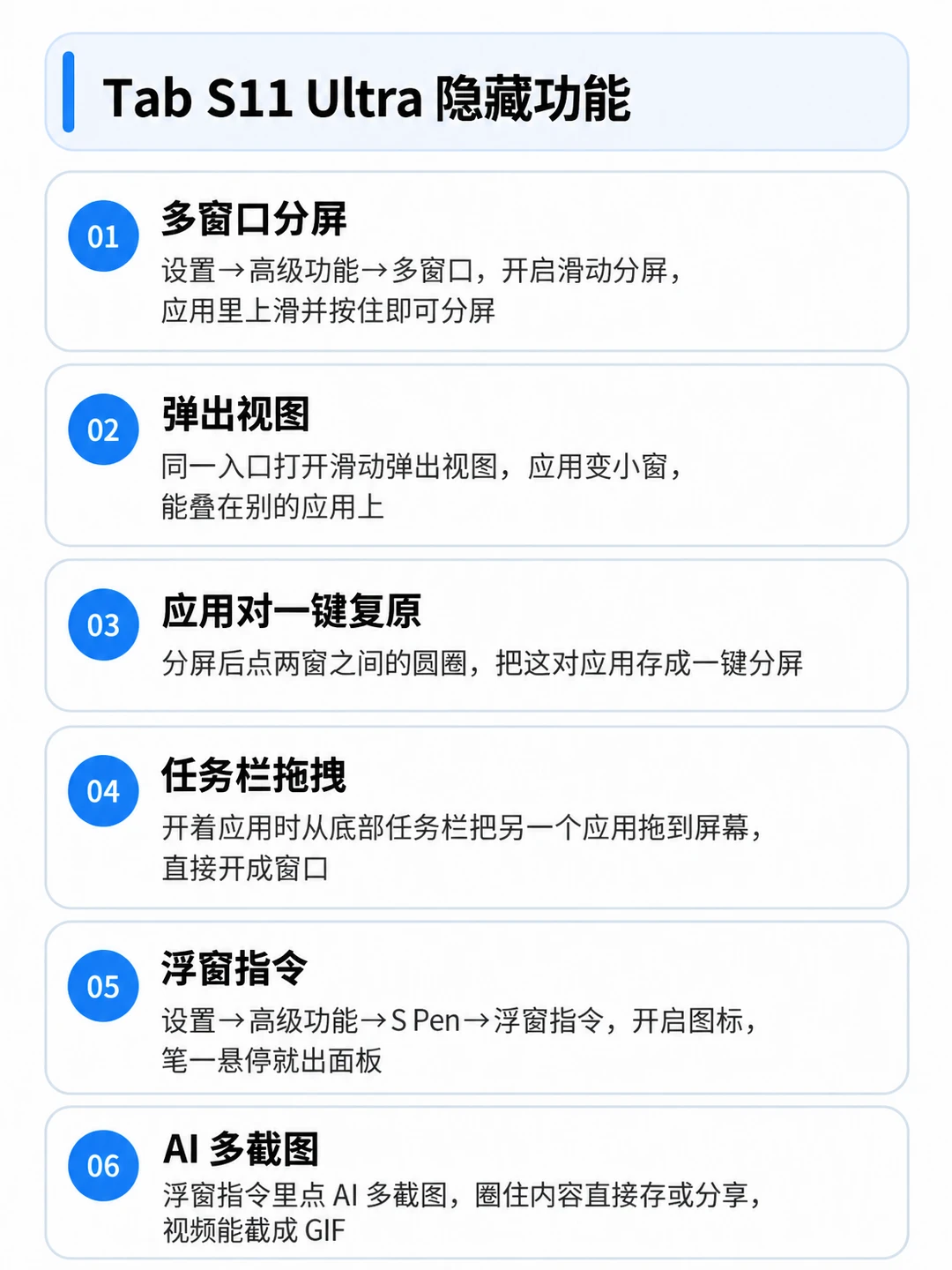
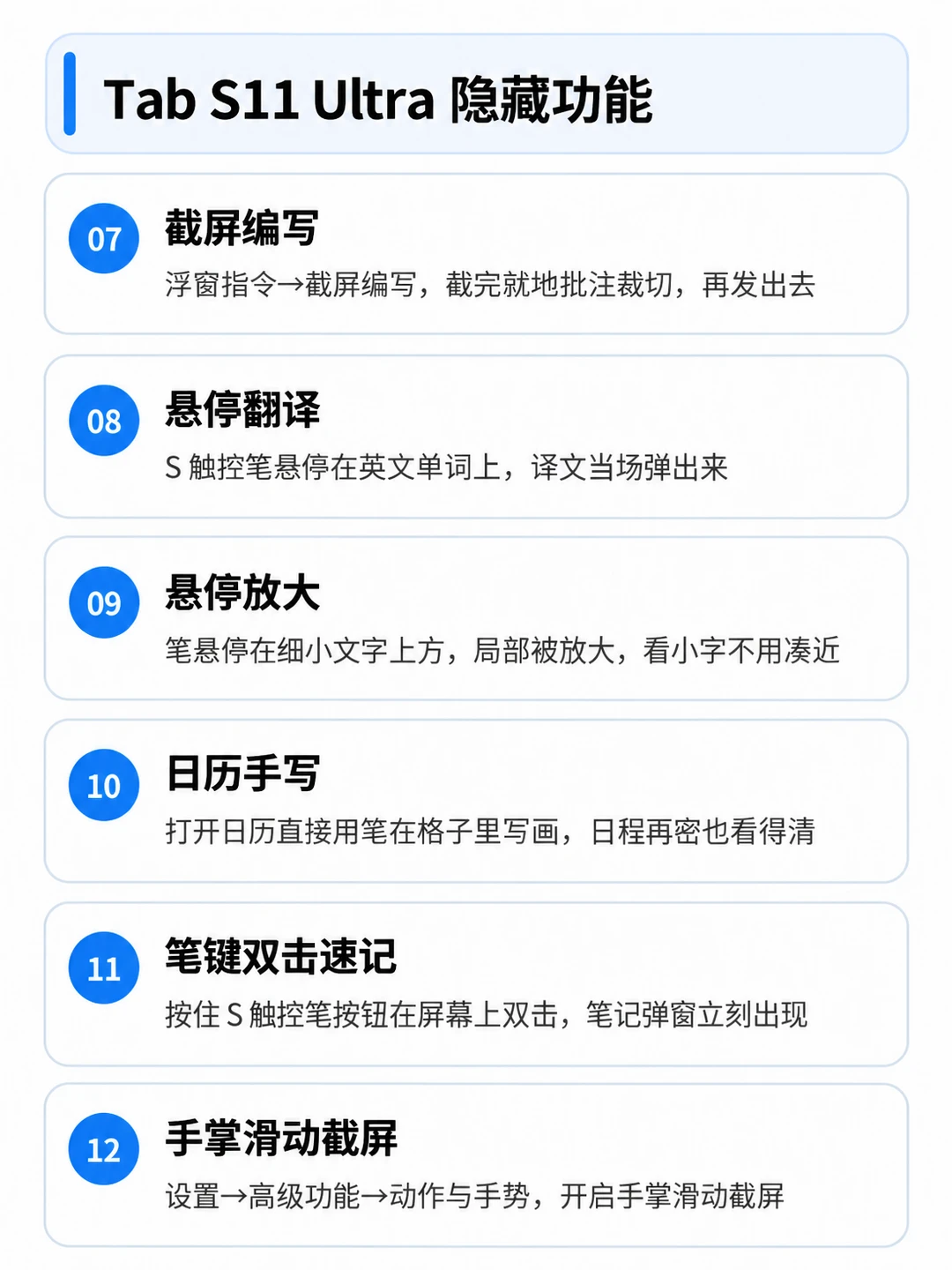
一是浮窗指令。设置→高级功能→S Pen→浮窗指令,把显示图标打开,笔悬停在屏幕上点一下就出功能面板,截屏编写、AI 多截图、悬停翻译全在里面,不用再一层层翻菜单。
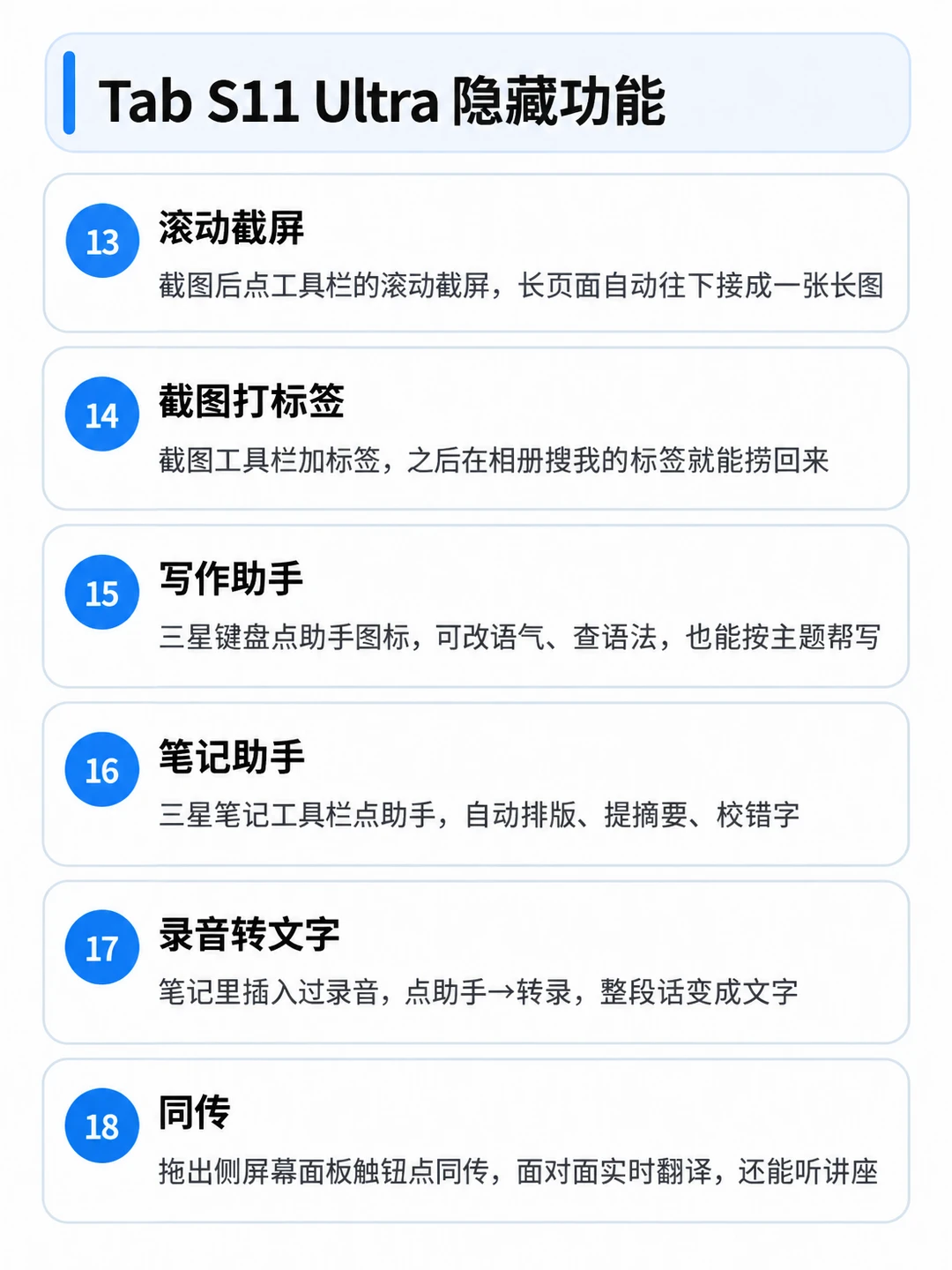
二是同传。向屏幕中心拖出侧屏幕面板触钮,点同传,面对面说话就出实时翻译,开会听讲座还能开聆听模式,字幕跟着走。
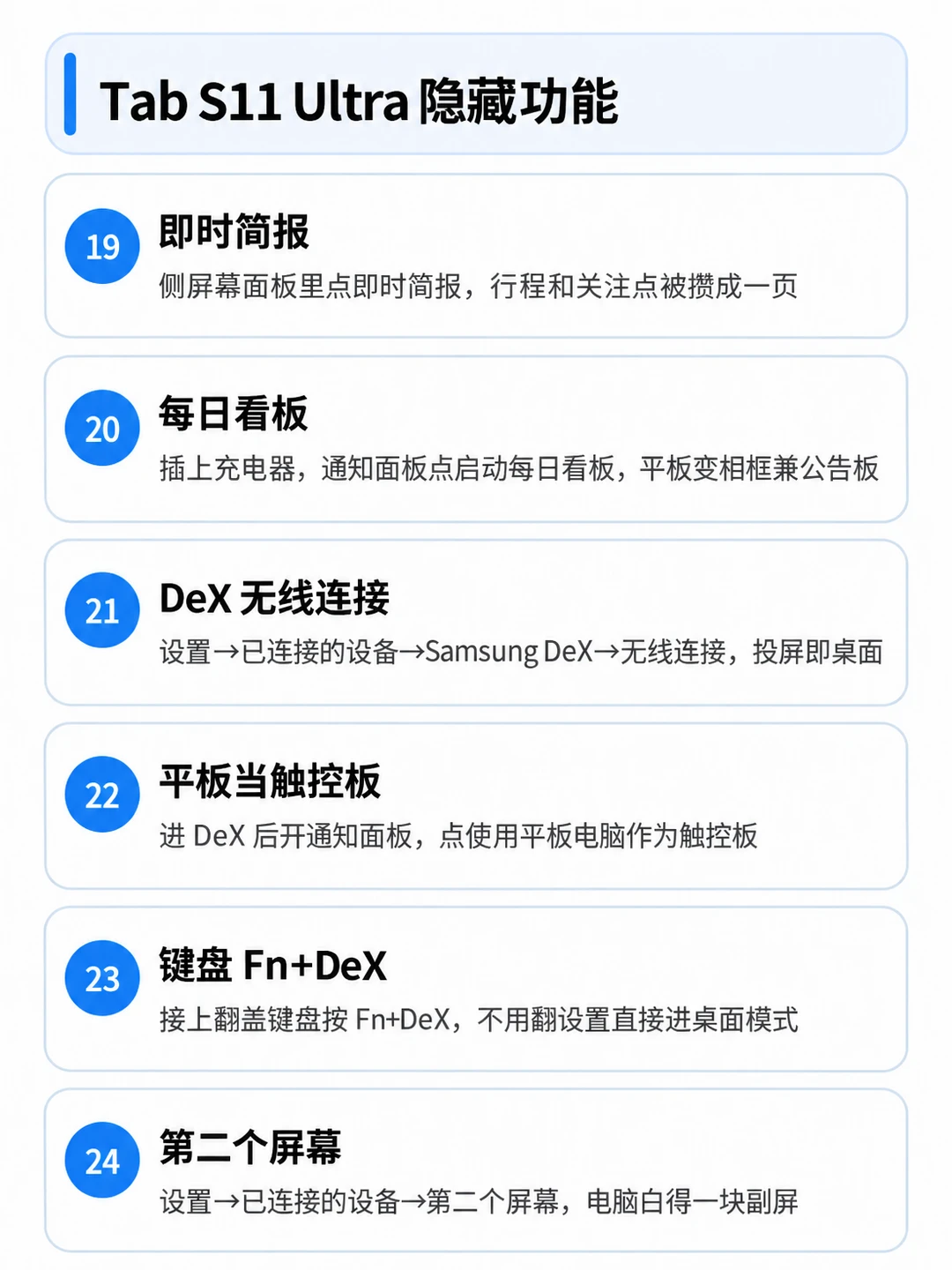
三是 DeX 无线连接。设置→已连接的设备→Samsung DeX→无线连接,投到电视或显示器就是一台桌面电脑,最多四个工作区。进去以后打开通知面板点「使用平板电脑作为触控板」,平板当场变鼠标。
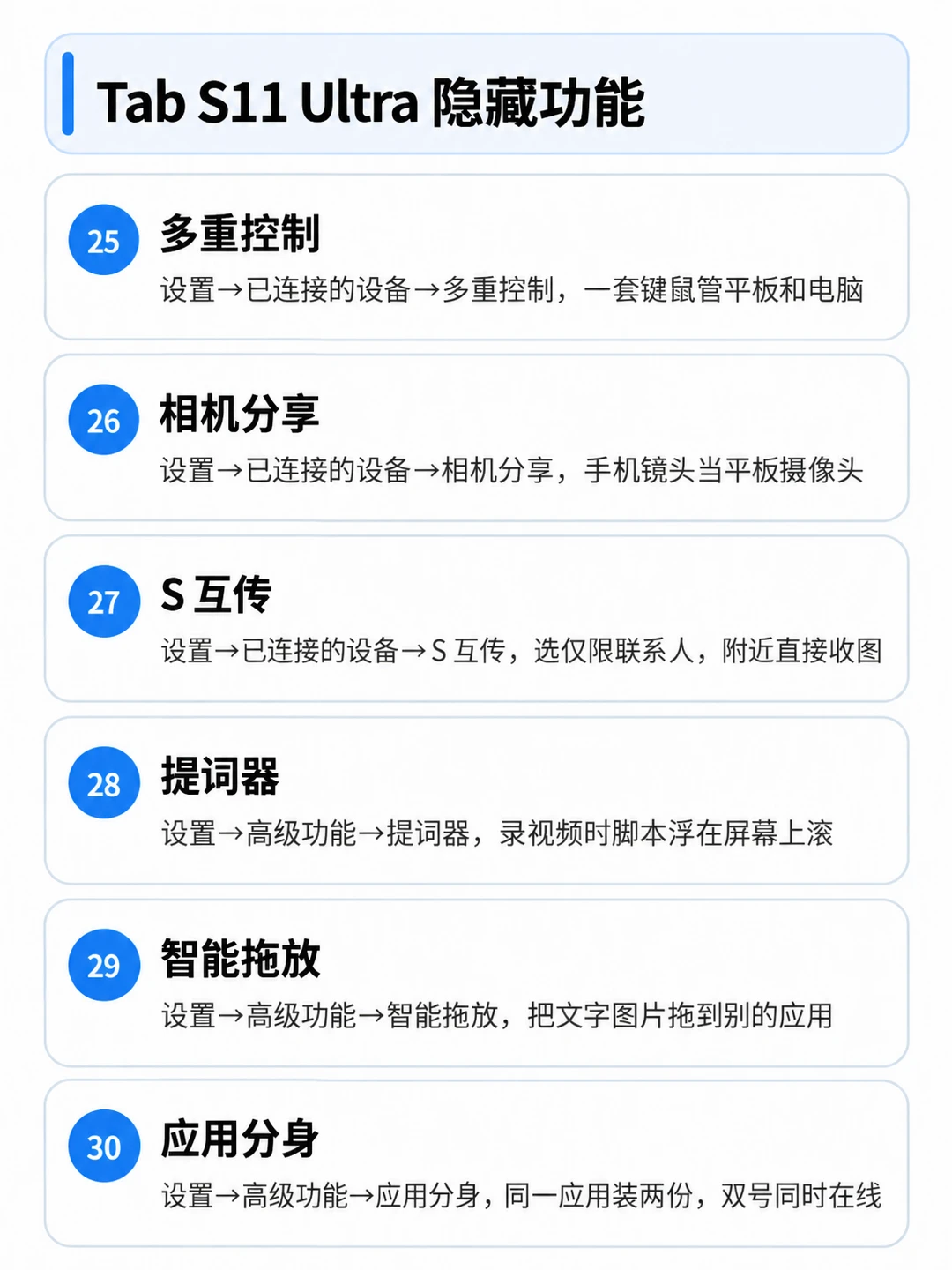
四是第二个屏幕。设置→已连接的设备→第二个屏幕,Windows 电脑白得一块副屏,出差带一台平板就够。
五是应用分身。设置→高级功能→应用分身,同一个社交应用装两份,工作号生活号同时在线,不用来回切。
六是 S 互传。设置→已连接的设备→S 互传,选仅限联系人,附近设备直接收图,不用先加好友。
剩下的按场景分:写东西的看写作助手、笔记助手、录音转文字、提词器;多任务的看多窗口分屏、弹出视图、一键分屏应用对、任务栏拖拽;截屏类有手掌滑动截屏、滚动截屏、截图打标签;跨设备有相机分享、多重控制、S 互传;日常省事的有每日看板、即时简报、智能拖放、应用分身。
30 条都写在图里,序号连着排,照着设一遍大概二十分钟。路径按国行版手册写的,个别选项位置可能随系统版本微调,找不到就在设置顶部搜功能名。
大家选择手机还有什么想问的,可以在评论区留言。也可以带上预算和日常使用需求,一起看看怎么选~
#数码科技 #数码使用小技巧 #科技数码howto #一人一个安卓使用技巧 #实用数码技巧分享 #三星平板 #隐藏功能