助手支持浏览器:360极速浏览器X(注意不是360极速浏览器)、谷歌Chrome浏览器、Edge浏览器等以最新版谷歌Chromium内核的浏览器。
1.下载浏览器——360 极速浏览器 X
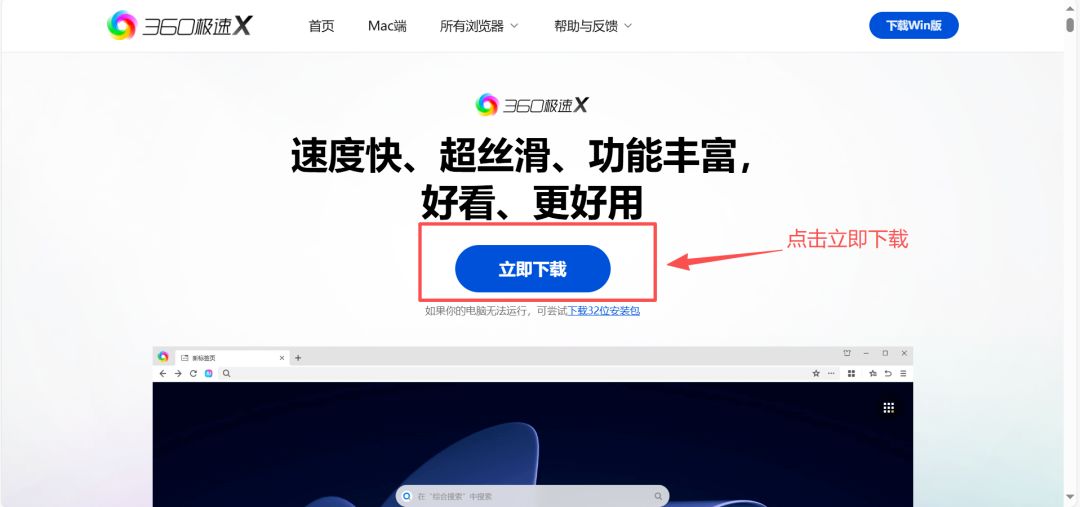
下载并安装 360 极速浏览器 X,或复制链接在浏览器打开下载。
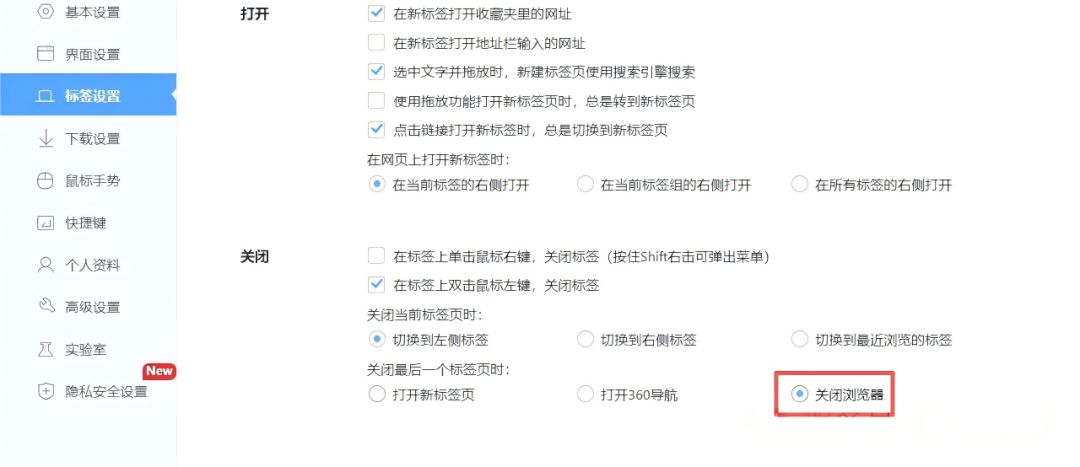
打开浏览器设置,进入“标签页设置”,在 “关闭最后一个标签页时” 选择“关闭浏览器”。
3.安装 PMS 助手插件
https://vege-1258433927.cos.ap-shanghai.myqcloud.com/prod/xizhu.crx
4.登录使用
同步酒店 PMS 系统中的房型信息,为后续匹配 OTA 房型奠定基础。
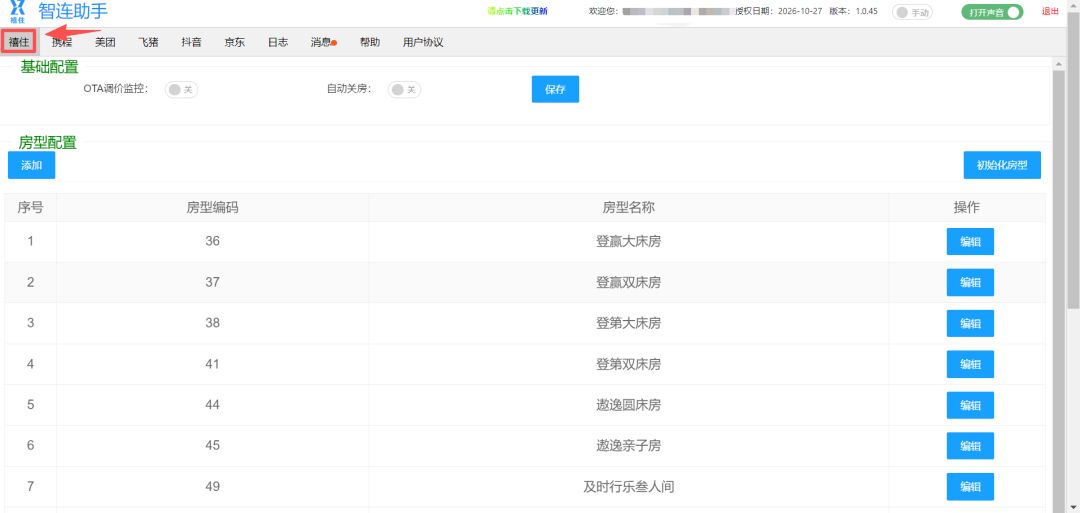
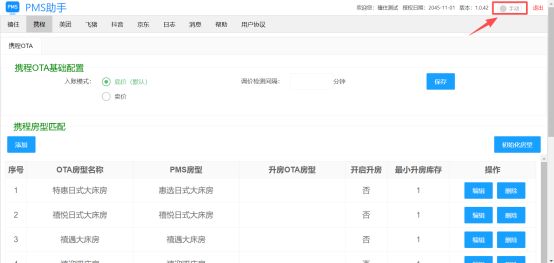
打开 PMS 助手的「禧住配置界面」(入口:首页→基础配置→房型配置)
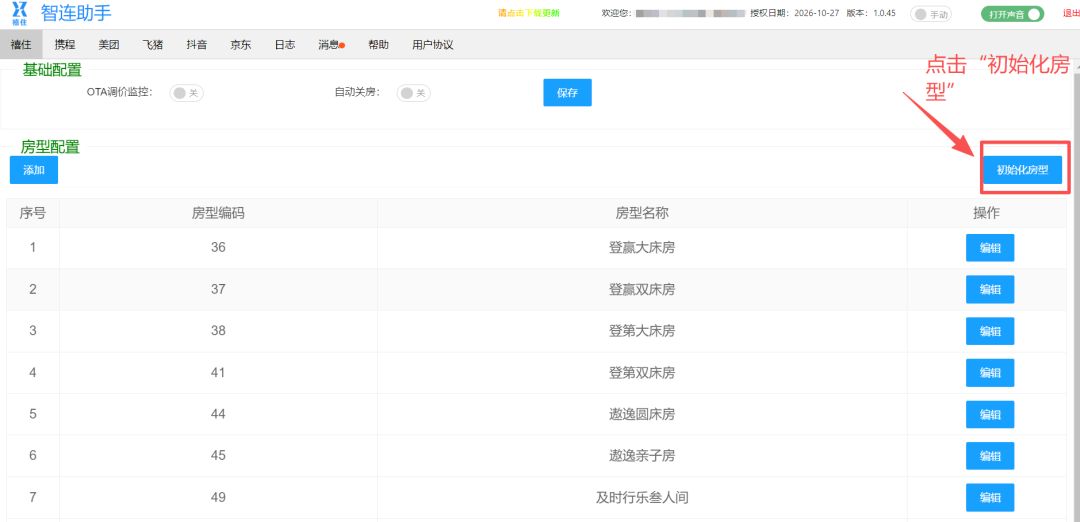
在禧住配置页面,点击「初始化房型」按钮,系统会自动抓取并保存 PMS 中的房型信息(如名称、编码等)。
若初始化失败:点击「添加」按钮手动录入,房型编码需与酒店 PMS 系统一致(编码信息可咨询 PMS 厂商)。
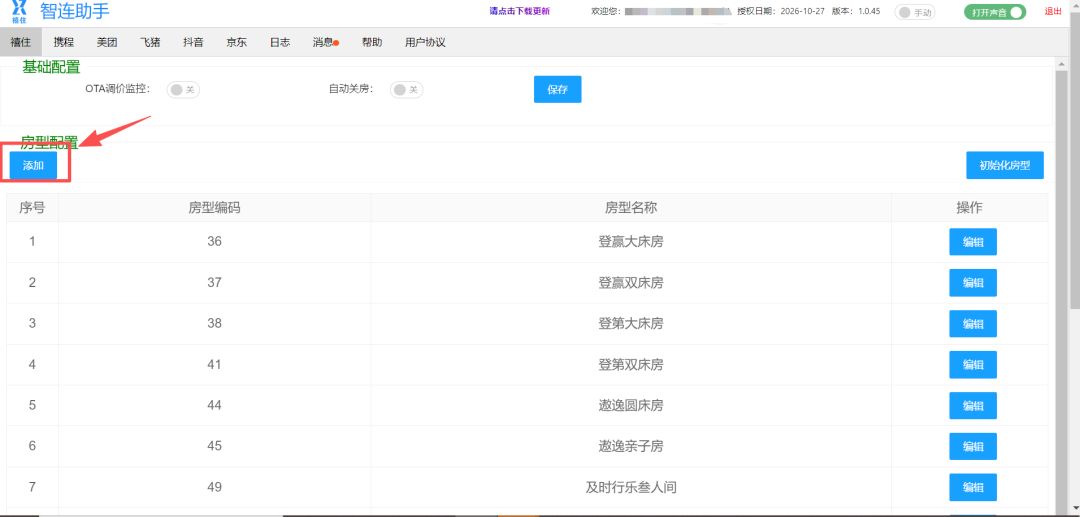
★步骤一:
★步骤二:
★步骤三:
建立OTA 房型与 PMS 房型的对应关系,实现库存、订单的同步联动。
完成配置1和 2 后,在「OTA 配置界面」的房型列表中,找到目标 OTA 房型,点击对应行的「编辑」按钮。
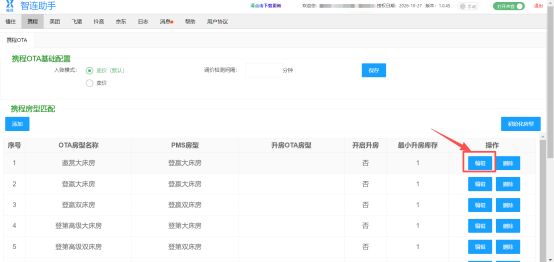
PMS 房型:
升房 OTA 房型(可选):
最小升房库存:
图2
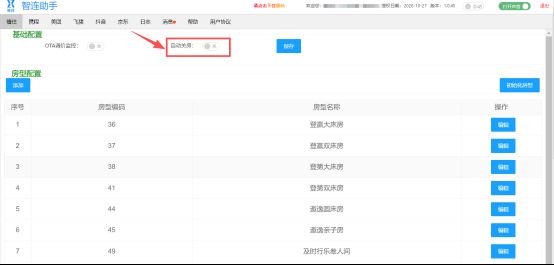
(1)配置更新:PMS 或 OTA 新增房型、修改房型名称后,需重新执行「初始化房型」并检查匹配关系,避免同步异常。
「日志」页面可查看所有订单处理记录,便于追溯操作;
PMS 助手仅处理订单相关功能,不传输、不存储酒店客人隐私信息;
基于阿里云数据库、HTTPS 加密及阿里云安全策略保护,符合软件著作权规范。
操作
/三
PMS 助手支持自动模式(高效批量处理)和手动模式(灵活单条操作),通过主页面右上角控制开关自由切换:
开关关闭 → 手动模式(需手动触发订单创建)
操作步骤(需严格按顺序执行)
① PMS助手登录
并保证自动按钮打开
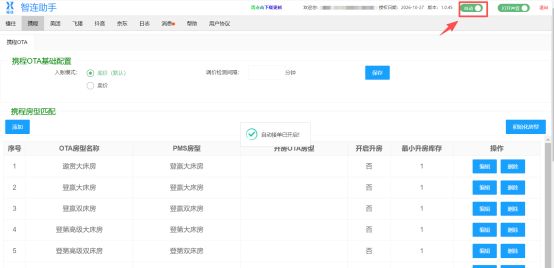
② OTA平台登录准备
确保所有OTA 平台(携程、美团等)及PMS系统均处于登录状态,不可退出账号。
携程:打开 “未处理订单” 页面
美团:打开 “待确认订单” 页面
美团 EB:打开 “全部订单” 页面
飞猪:打开 “待处理” 页面
抖音:打开 “待接单” 页面
京东:打开 “全部订单” 页面
③ 页面配置
优化客人体验,为营销、会员等增值服务提供数据与支付基础。
④ 等待处理
系统将自动监测并处理订单,无需手动干预。
,时长02:16
操作视频全流程讲解
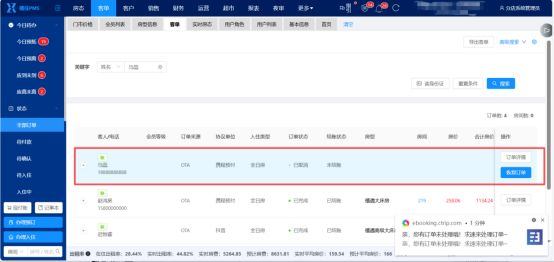
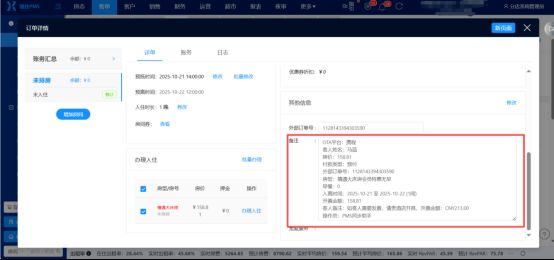
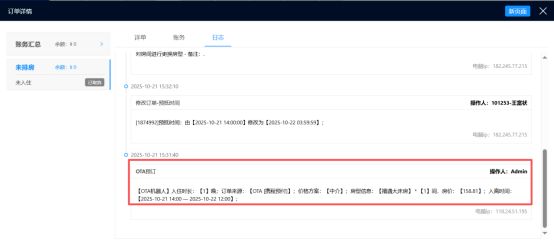
⑤ 同步订单显示页面
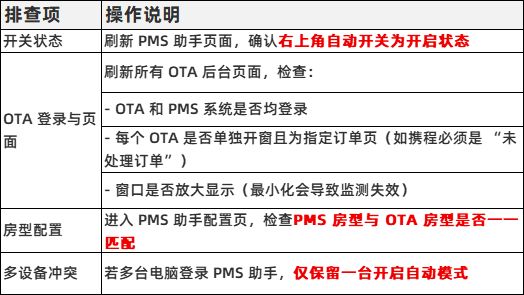
⑥ 异常排查清单
(适用所有OTA平台)
① 智连助手上
关闭自动接单按钮
② 打开OTA订单详情页
(需显示完整信息:客人信息、房型、入住时间等)
③ 右键点击订单详情区域
在弹出菜单中选择 **“创建预定”**,完成手动做单。
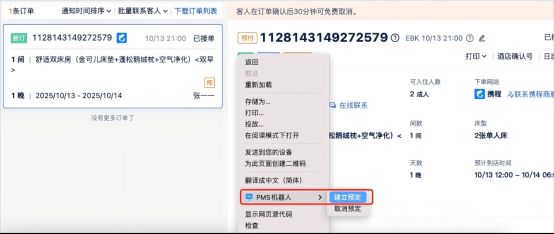
(本图以携程为例)
,时长01:
4、客人OTA取消订单
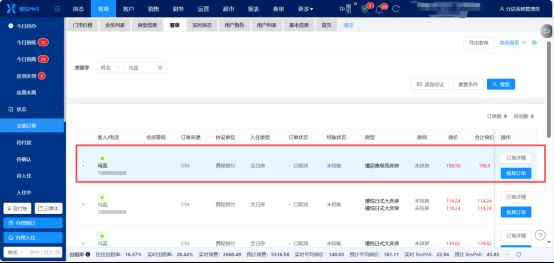
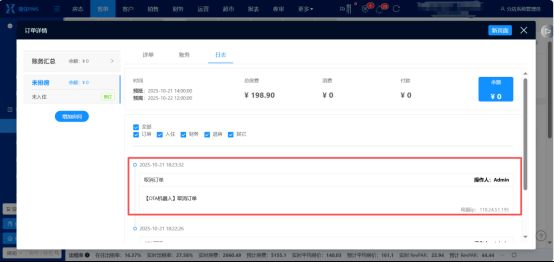
客人OTA订单取消直接同步PMS端,无需PMS端再操作取消订单。
6、注意事项与效率提示
① 窗口管理
自动模式下每个 OTA 需单独开窗,建议使用浏览器 “分屏功能” 或 “多窗口布局工具” 提升操作效率。
② 定期检查
每日开工前花5分钟检查自动模式配置(开关、OTA 页面、登录状态),避免因疏漏导致订单未处理。
③ 权限与安全
PMS 助手仅处理订单流程,不存储客户隐私信息,所有操作符合 OTA 平台数据安全规范。