打印机算是办公和居家生活里的常用设备,选对机型,不仅能提升工作和学习效率,打印出来的文件资料也会更清晰规整。
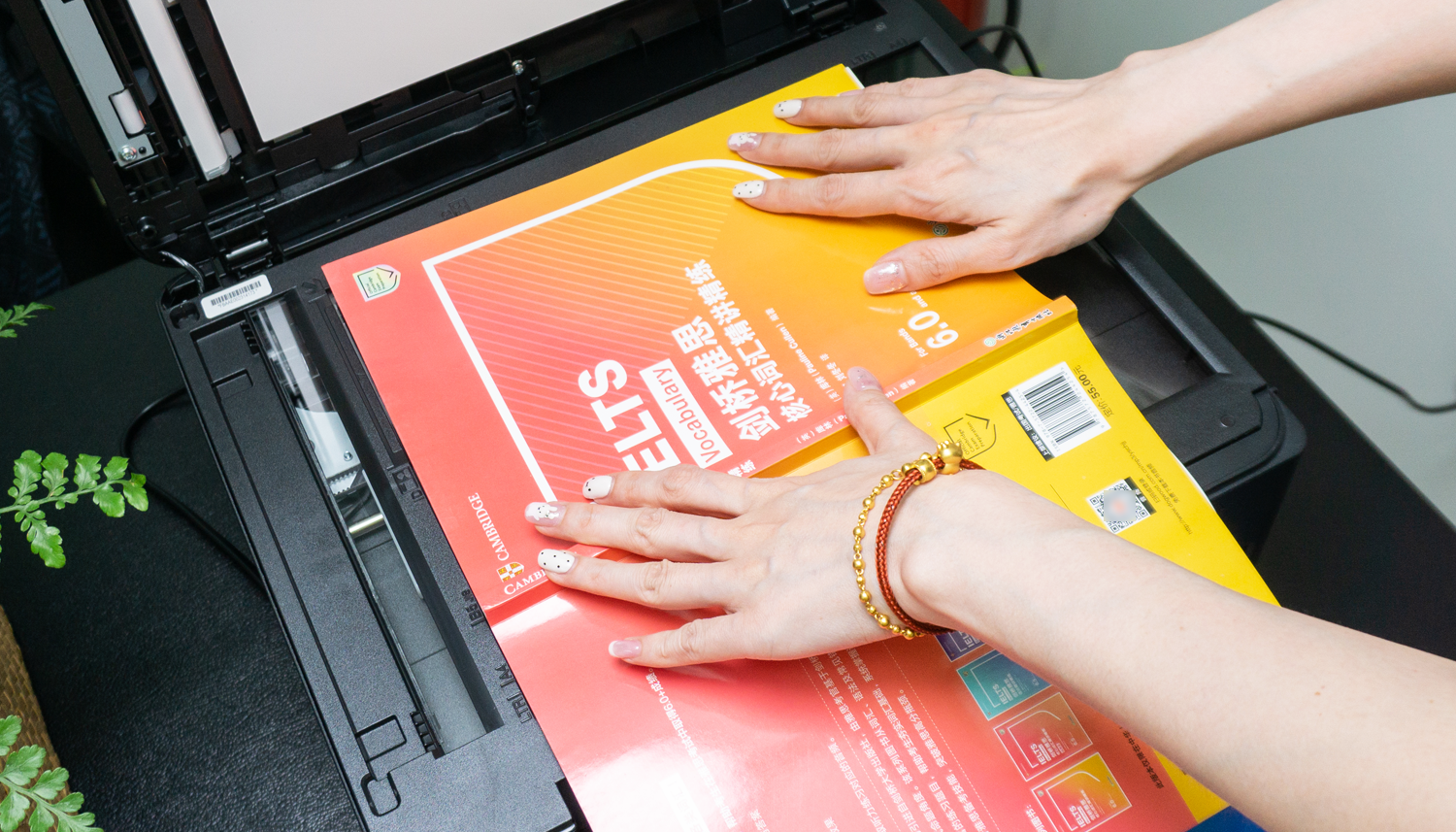
平时如果只是打印一些文字文档、合同、报表这类基础资料,普通激光打印机就足够用了。但如果是公司的图表数据、宣传物料、客户文件,还有家里孩子的作业、课件等带图文的学习资料,彩色打印会让内容层次更分明,视觉效果也更好。
我一直很认可Brother兄弟打印机的品质,我们公司目前在用六台兄弟办公设备,其中一台长期高频使用,至今已经服役九年,打印状态依旧稳定,没出什么问题。
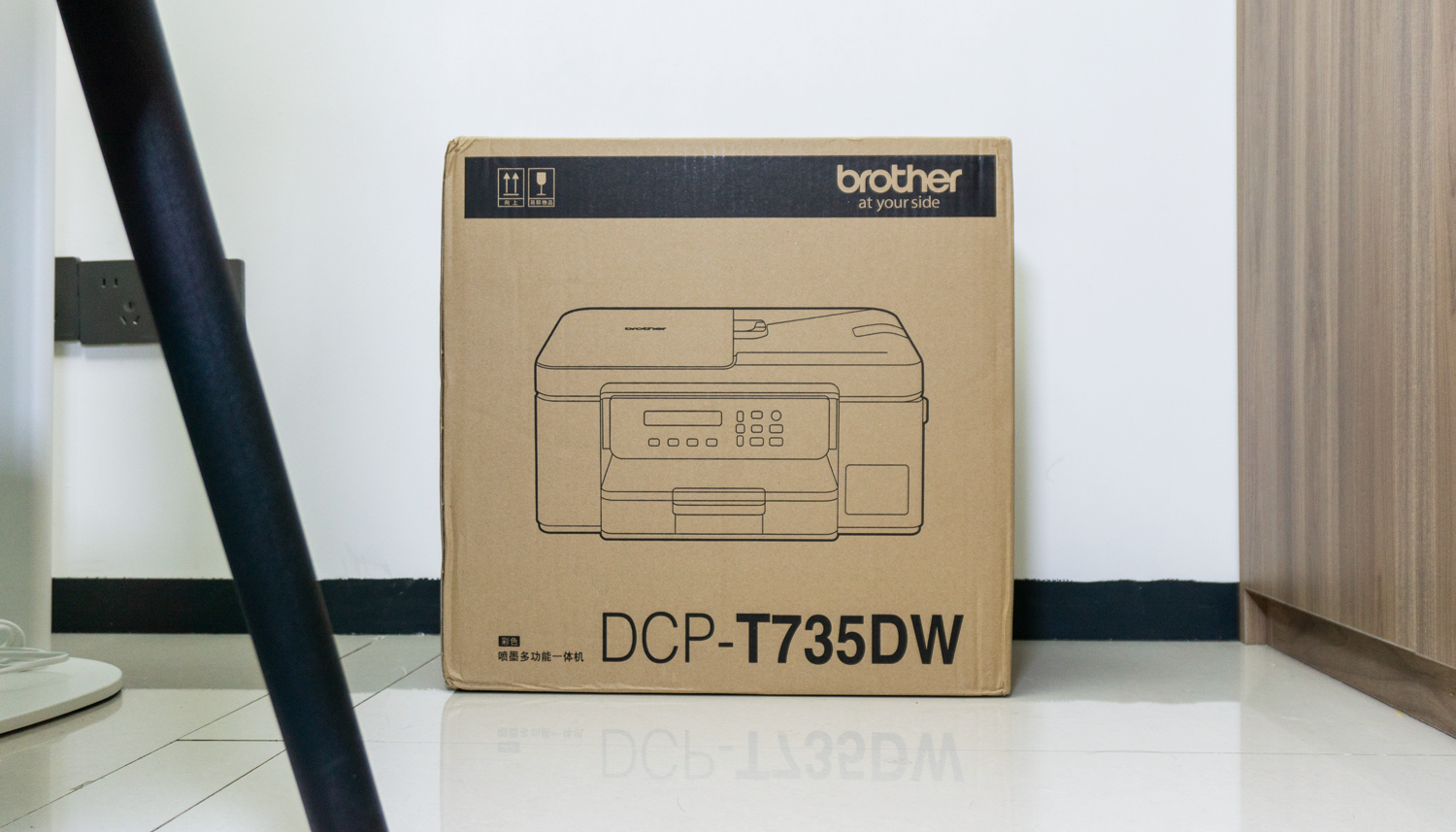
基于长期的实际使用体验,这次公司添置新设备,我还是优先选择了兄弟的DCP-T735DW彩色喷墨一体机。

这款机器的实用性很高,兼顾办公和家用场景。支持无线、云打印等多种连接方式,操作简单便捷。办公时可快速打印工作报告、策划方案,居家也能打印孩子的学习资料,一机多用,日常使用特别省心。下面和大家详细分享一下这款机器的使用感受。
不费脑的安装调试兄弟DCP-T735DW和其他打印机一样,新机到手后也需要安装调试一下才能用。不过这个过程很简单,尤其是第一步加墨水,就能感觉到它有多方便。

这款机型是墨仓式彩色喷墨一体机,相比传统墨盒机型,最大的优势就是无需频繁更换耗材,只需直接往墨仓补充墨水即可,日常使用成本也会更低。
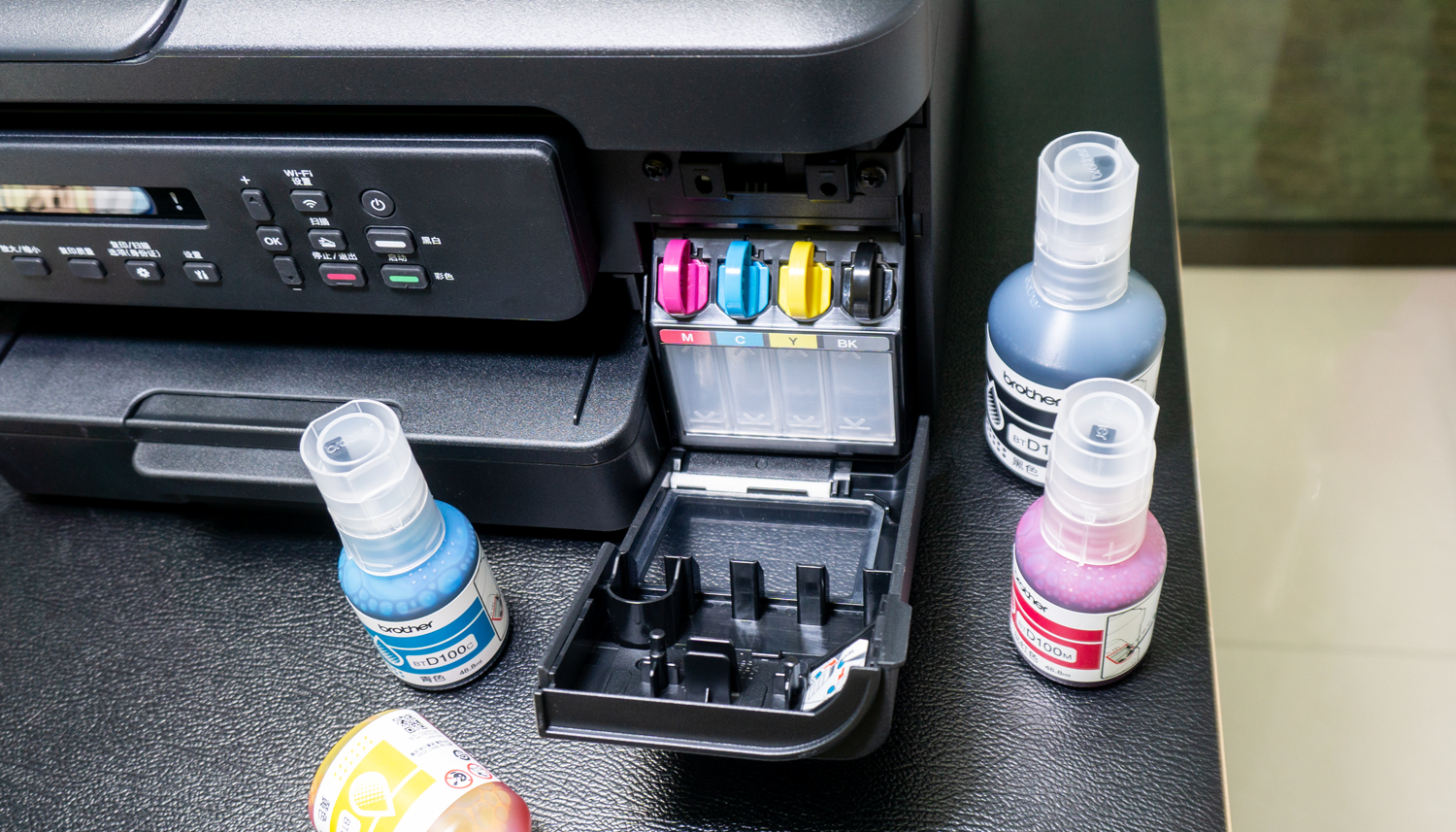
打印机的墨仓位于机身右前端,打开仓盖就能看到4色分离墨仓,分区清晰,不容易出现加错颜色的情况。
在墨仓容量上,机型做了贴合日常使用的差异化设计。其中青色、品红、黄色三款彩色墨仓容量均为50ml,足以满足日常彩色图文的打印需求。而黑色墨仓为108ml大容量,可以完成平日里大量的黑白文件打印。

它的加墨操作设计得十分人性化。我们只需对照墨仓上标注的颜色,拿出对应的墨水瓶,对准加墨口卡好。然后不用手动去挤墨瓶,不用手扶,等着它自动灌完就行。
墨水加注完成后,取下墨水瓶、盖好墨仓盖,整个加墨流程就结束了。这种自动灌墨的方式,几乎不会出现洒漏、弄脏手的情况,整个过程干净又省事。

它还有个很贴心的防呆设计。由于每个颜色的墨仓口造型都各不相同,所以不匹配的墨水瓶无法卡位插入。只有墨水瓶和墨仓正确匹配时,插进去时会听到清脆的“咔哒”一声,说明已经稳稳卡好了。
与多数墨仓式机型相比, 兄弟DCP-T735DW的加墨设计无疑更加人性化。
完成加墨前期准备工作后,接下来就可开机进行调试与联网配置。
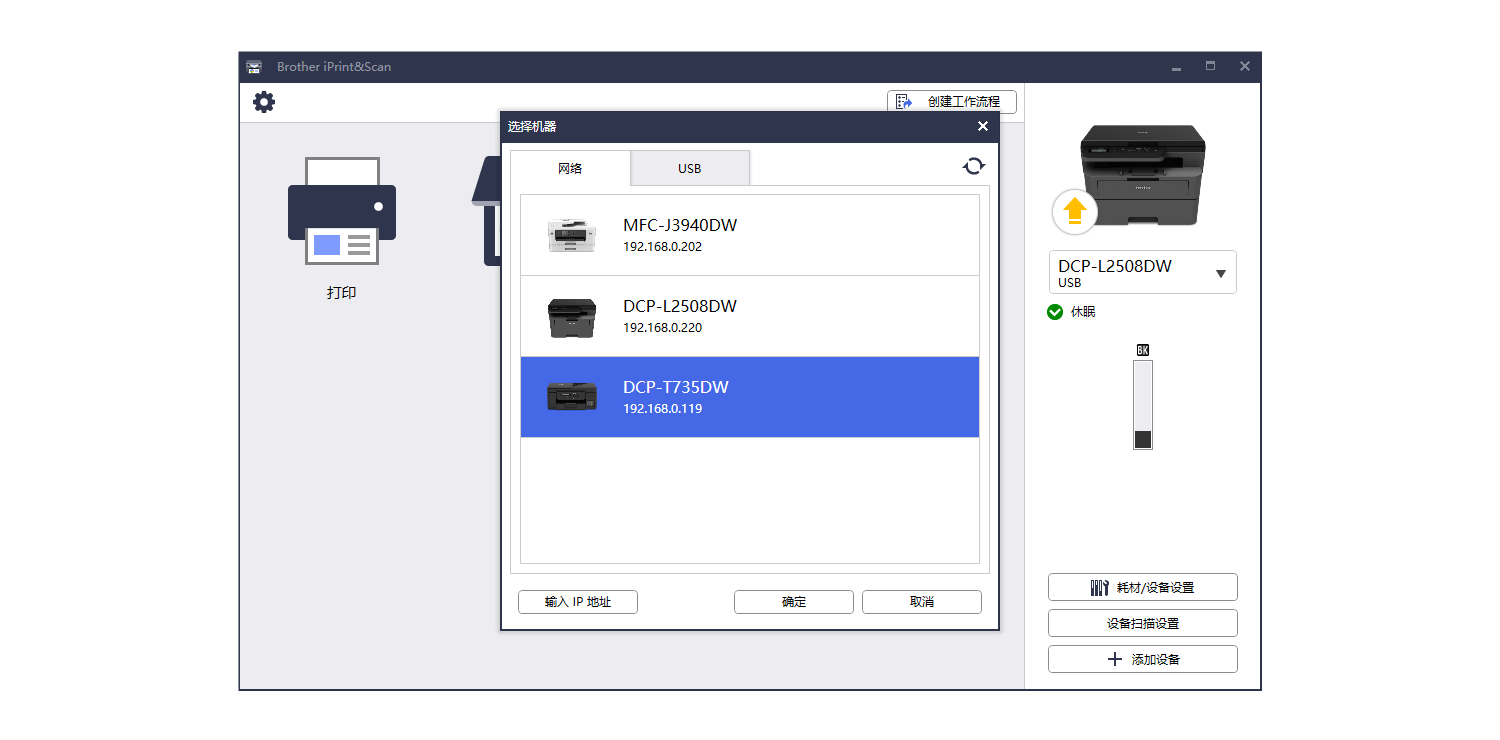
虽然兄弟DCP-T735DW配备有液晶面板以设置WiFi网络,并提供了Brother iPrint&Scan程序,让我们能够在PC端上进行配置。但我发现用Brother Mobile Connect更方便。该应用是官方为移动终端量身打造的一款APP,允许用户在不依赖PC的情况下进行打印机的初始化配置。

这款APP的设备添加流程简单易懂,全程跟随页面指引即可。首先打开Brother Mobile Connect,根据提示点击“添加设备”,然后在机型列表中找到兄弟DCP-T735DW,再长按打印机的WiFi按键,开启设备临时配网模式。将手机连接打印机的临时网络后,等待页面自动跳转,根据提示连接日常使用的无线网络,完成配置后即可成功绑定设备。

设备绑定成功后,这个应用就变成了一个很方便的移动打印和扫描中心。我们可以直接打印手机里的文件或照片,无需再传输至电脑,使用十分便捷。
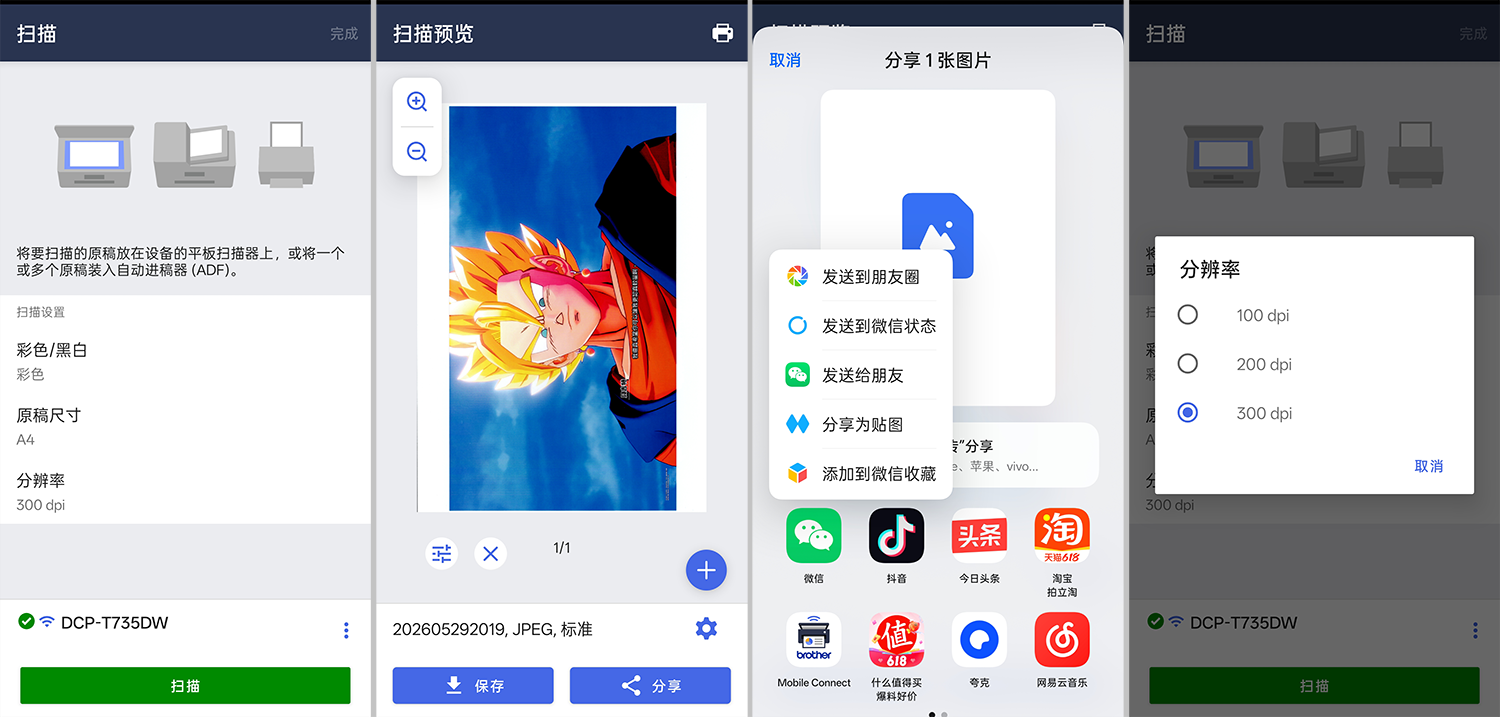
同时也能借助APP扫描纸质资料,扫描文件可保存至手机本地,也可直接分享传输,能够满足日常居家和办公的基础使用需求。
不过需要注意两点:一是通过该APP扫描文件时,最高分辨率只能调到300 dpi,对于非常精细的文档可能不够用。二是无论是打印还是扫描,都必须确保手机和兄弟DCP-T735DW连接在同一个无线网络环境下,否则功能无法使用。
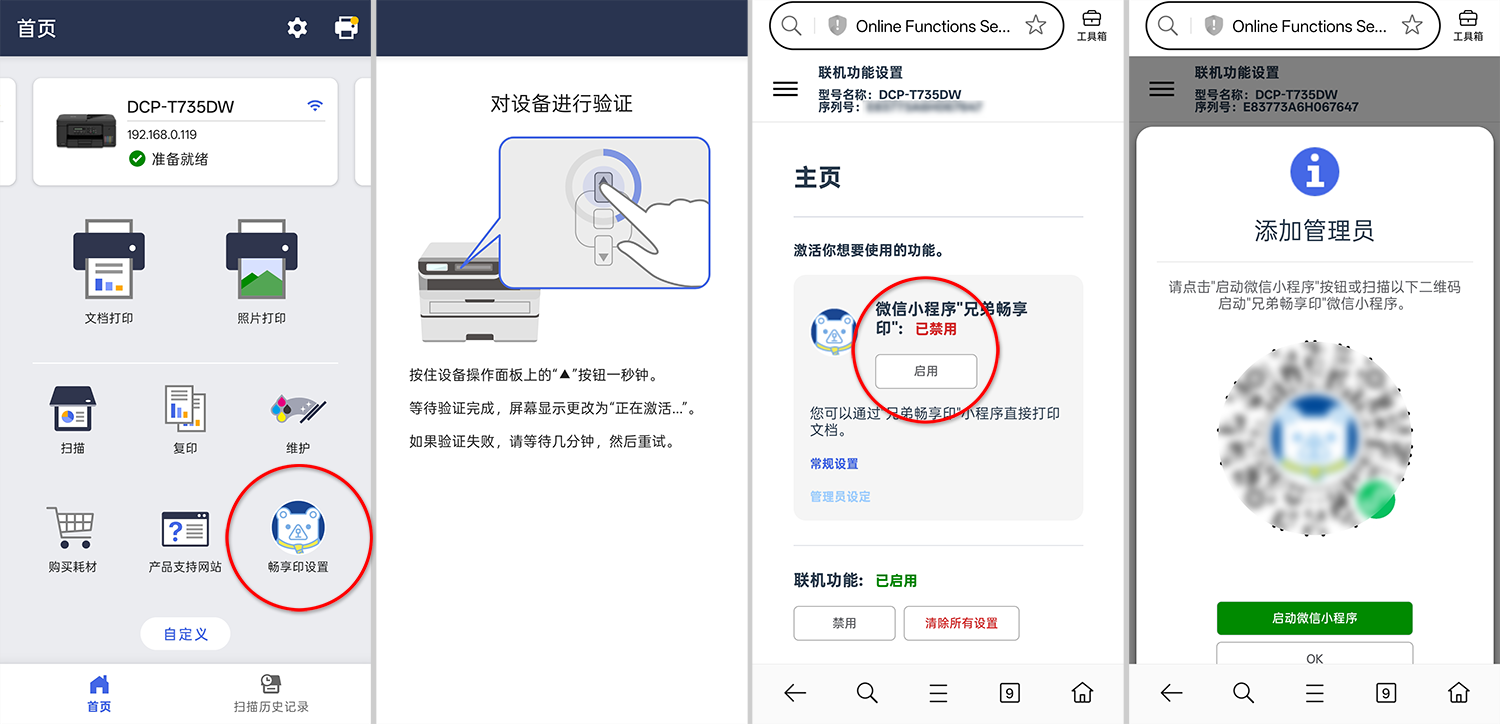
另外,如果你想用微信小程序“兄弟畅享印”来远程操作打印机,也需要先在Brother Mobile Connect中完成前期设置。这也是初次使用设备时,我推荐优先安装这款APP的主要原因。
谁说彩色打印贵?接下来我们结合多场景实测,全面体验兄弟DCP-T735DW这款彩色喷墨一体机的综合表现。
先说说打印速度。用普通A4文档测试,"标准模式"下单页打印大概5秒就能完成。连续打印10页,总用时差不多53秒。

如果是打印试卷,按四名学生、每人五页来算,也就是20页的量,全部打完也就不到2分钟,应对日常作业、批量资料打印完全没问题。
不过双面打印因为要回纸翻面,自然会慢一些,同样的10页内容打完用了大概110秒,整体速度表现符合同类机型的正常水准。

再看耗材和使用成本。兄弟DCP-T735DW机器的墨仓容量不小。按照官方依据ISO/IEC24712标准给出的数据,黑色墨水可打印7500页,彩色墨水能打5000页。换算下来,即便算上纸张,单张黑白打印成本也仅0.05元,就算每月打印上千页,耗材支出也很低。
质量方面,不同模式下的表现差异还挺有意思的。“环保模式”的打印速度最快,黑白每分钟30页、彩色每分钟26页,适合打印草稿、内部参考资料这类非正式文件。这个模式下文字色调偏浅,锐利度有所欠缺,但胜在高效,能满足临时打印需求。
切换到“标准模式”和“精细模式”,打印画质会有明显提升。文字瞬间变得清晰扎实,没有缺笔、模糊、重影等问题,日常阅读体验很好。

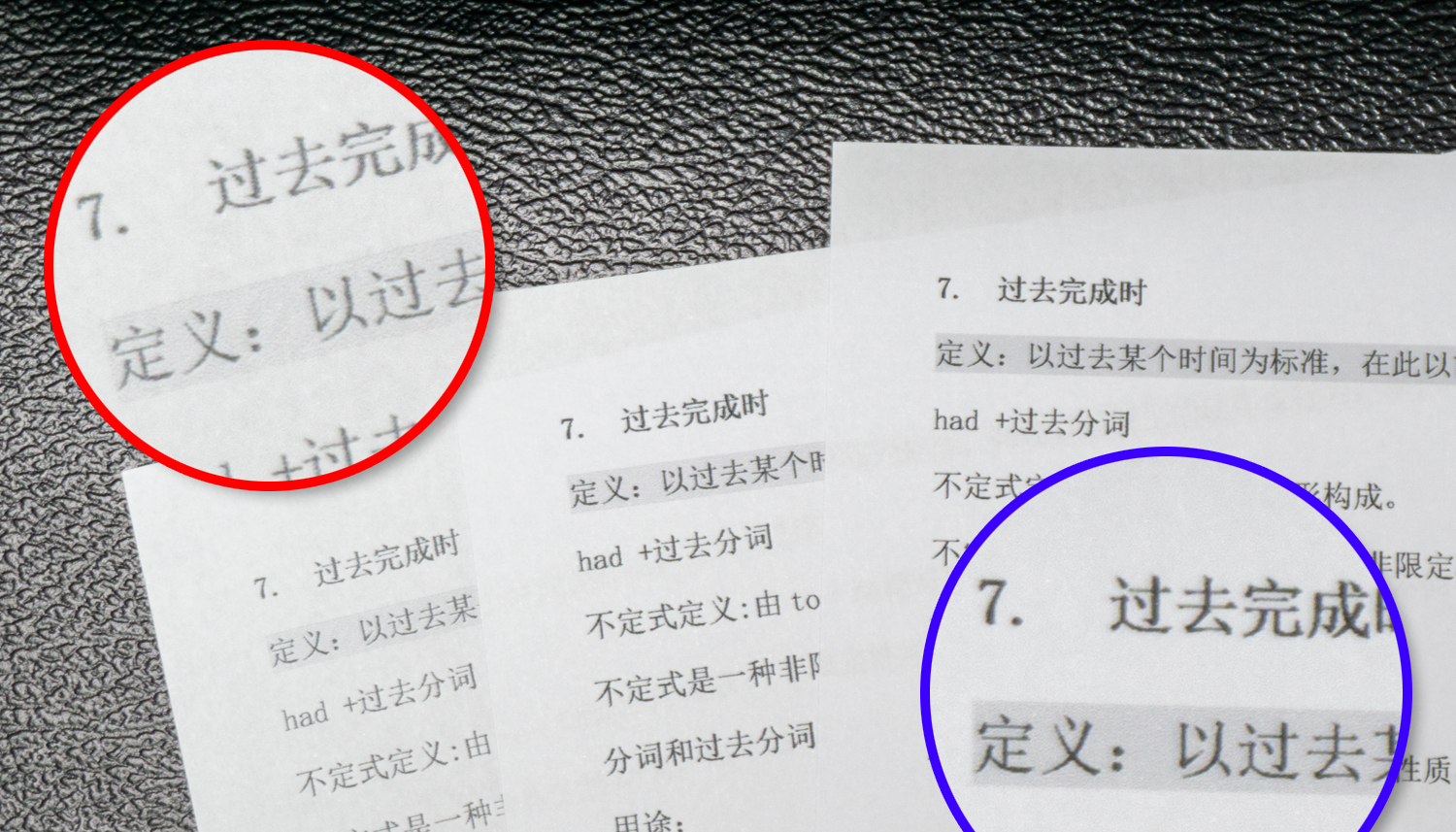
我把打印内容扫描放大细看,“标准模式”(图左)的文字边缘会有一点细微毛刺,看着稍显柔和,笔画线条粗细一致,没有断墨的情况。“精细模式”(图右)的字迹颜色更深,字体轮廓也更加饱满规整。
不过话说回来,在日常的正常阅读距离下,两者之间的差别肉眼几乎难以分辨。对于绝大多数文档打印需求而言,“标准模式”已经完全足够。

复印功能的表现也不错,无论是黑白还是彩色模式,原稿文字都能清晰还原。对比原件来看,黑白复印的对比度更高,版面干净,纯文字资料用这个模式最合适。
彩色复印会受原稿纸张、本身色彩影响,颜色会有一点偏差,但底色干净清爽,能清晰凸显彩色标注内容,查看图文资料很方便,这也是彩色喷墨机相比单纯黑白的一大优势。

彩色打印部分,我分别用200g A4纸和专用相纸做了对比。加厚A4纸(图左)打出来的画面色彩偏淡,层次感一般。更换成相纸(图右)后,色彩饱和度大幅提升,画面暗部细节还原到位,观感上与原图十分接近。
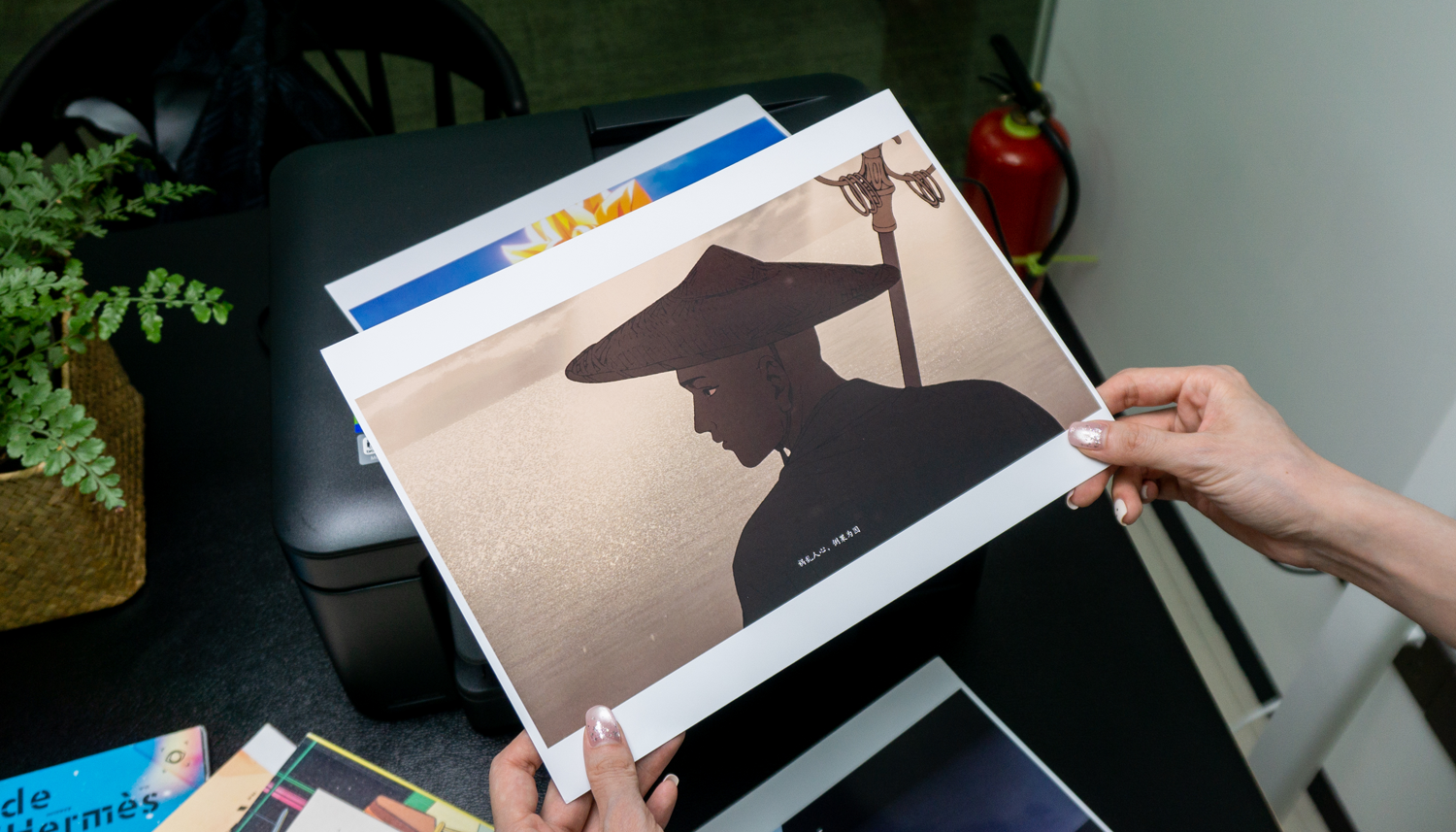
考虑到兄弟DCP-T735DW仅搭载了四色墨盒,能有这样的色彩表现已经很不错,平时打印手机里的生活照片留存也完全够用。
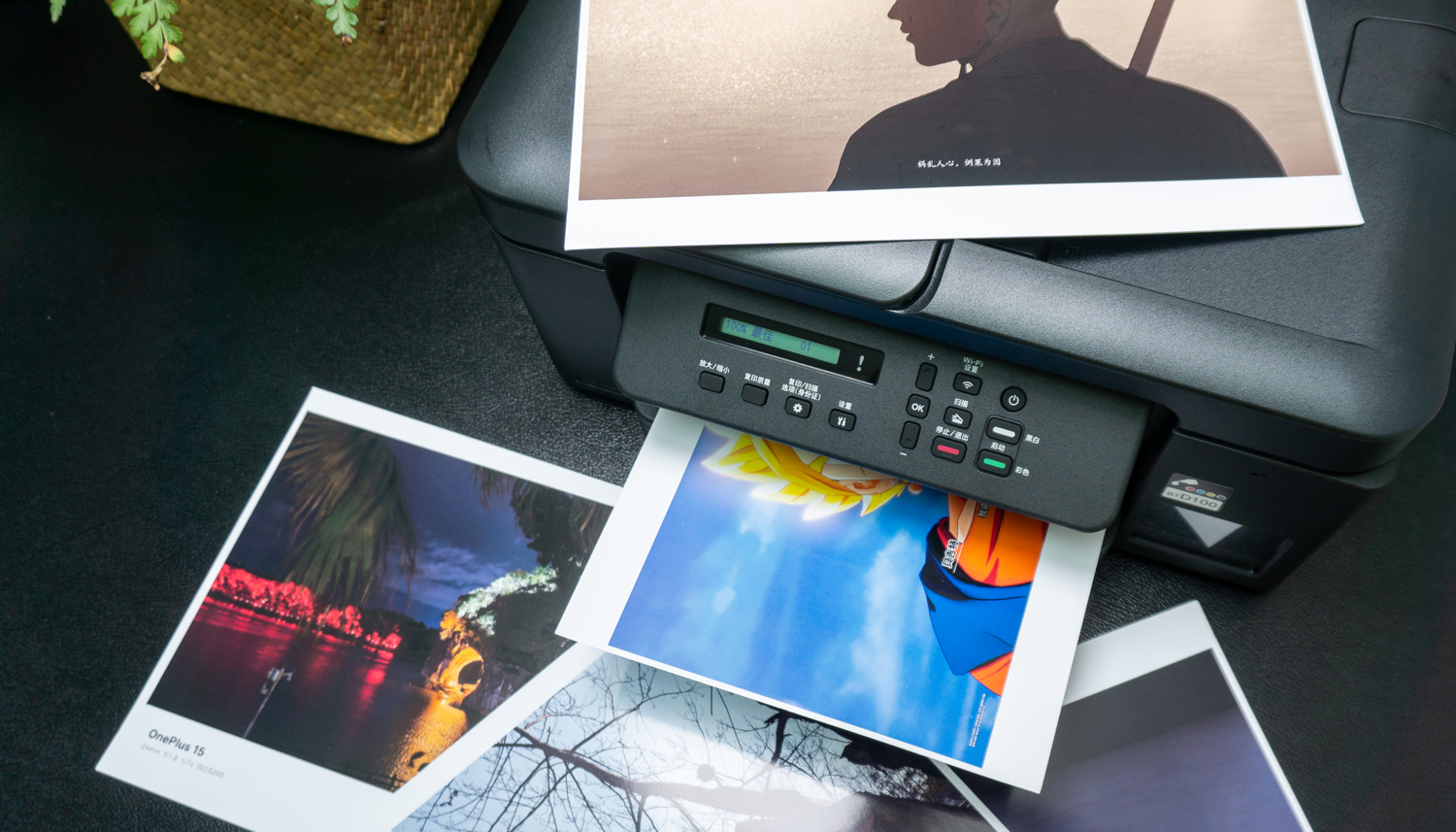
综合实测下来,打印效果会受模式和纸张变化的影响。普通A4纸在环保、标准、精细三种模式下,色彩依次加深,打印速度逐步变慢。

如果追求色彩还原,优先使用专用相纸。日常使用没有特殊要求,直接用默认的“标准模式”就好,能适配大部分家庭和小型办公场景。
无需安装的小程序在数码设备满天飞的今天,打印这件事,早就不再是乖乖坐在电脑前才能干的活儿了。手机、平板、笔记本,哪个都需要能跟打印机对上话。

以前工作群里扔过来一个文档,还要电脑上登微信、同步消息,或者存到文件传输助手再导出来。现在下拉微信,打开“兄弟畅享印”小程序,点一下“微信文档打印”,从聊天记录里找到那个文件,设置份数、单双面,就可以走到兄弟DCP-T735DW旁边等着取纸了。

能直接读取微信文档、人不在跟前也能打印,这种远程打印方式,放在办公室和家里都特别趁手。哪怕出差在外,家里的打印机也能马上动起来。老师常在群里布置作业,家长通过“兄弟畅享印”直接就能调出来打印。

跟那种得额外装一堆应用的做法不同,“兄弟畅享印”是微信里的小程序,不用下载,添加绑定完就能直接用,真正做到轻巧不占地方。更省心的是,只要兄弟DCP-T735DW连着网,微信小程序就能识别到设备,做到远程打印。

除了微信文档打印,“兄弟畅享印”还能打印照片、身份证、电子发票,翻新试卷什么的,甚至还内置了大量工作和学习模板,让一台打印机同时伺候办公和家庭教育。

所有这些功能,核心都是为了让打印操作更方便,并且对有孩子的家庭来说尤其好用。在“学习”模块里面,汇集了各科练习簿、字帖、错题本、贺卡、填色卡等一堆资源,家长可以根据孩子的年级去搭配,等于家里多了个免费的、能跟着学段一起升级的全科学习宝库。
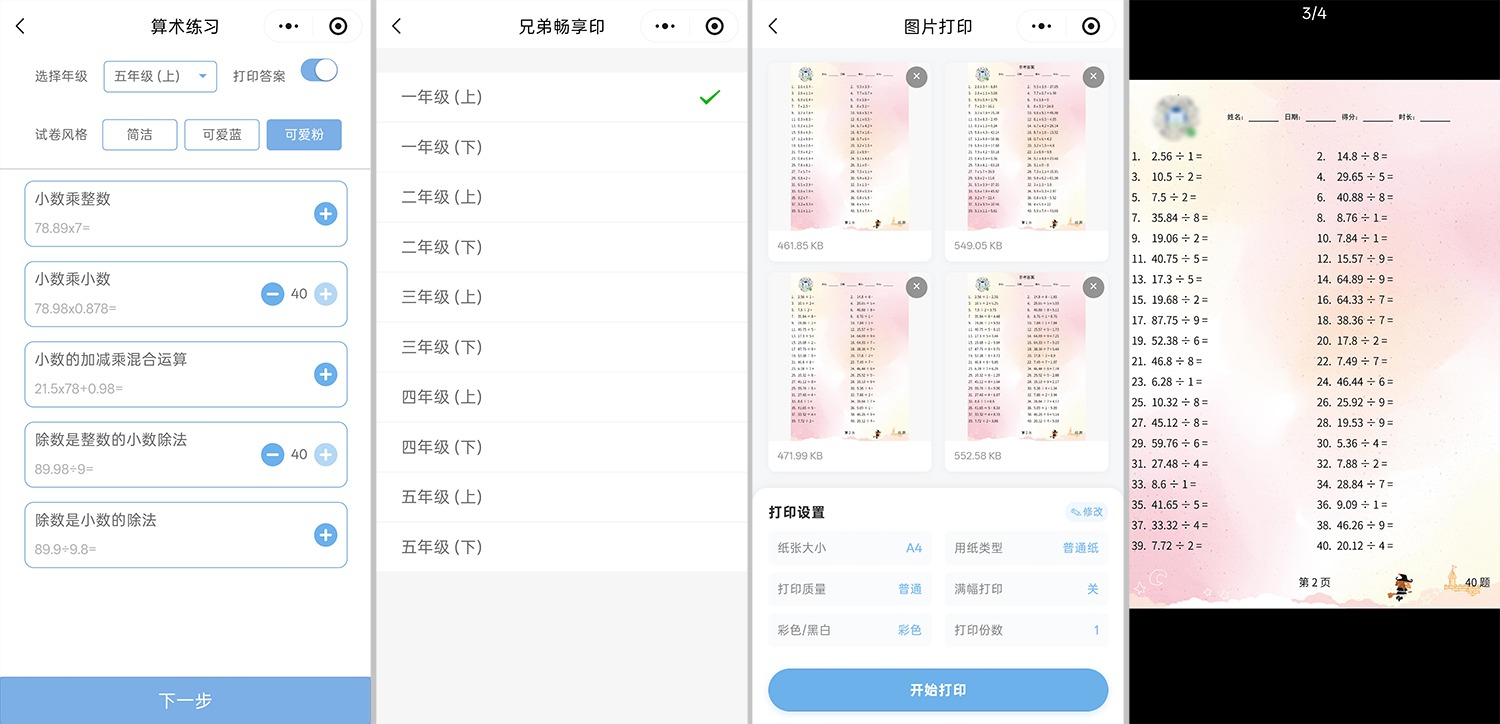
对一到五年级的孩子而言,“算术练习”功能可以自动生成数学题,既省去了到处搜罗资料的辛苦,又能让孩子练到各种题型。

如果想从课前预习一路覆盖到课后复习,还可以选“优+魔方”模块。它从一年级到九年级的语文、数学、英语、生物、地理、道德与法治、物理、历史全都有,教材版本也很全,人教版、北师大版、苏教版、冀教版、华师大版、湘教版、沪科版这些统统在内。

“优+魔方”模块分为优学园、优宝库、优魔盒以及“隐藏”的总复习几个部分。合理利用里面的资源可以配合孩子完成课前预习、课后复习、阶段冲刺和针对性的学科复习。

里面还有各地的同步试卷,每一份都配有答案,家长可以按需打印用来查漏补缺,也能找出各省真题来突击检测,让孩子更有针对性地去攻克重点难点。

学习资源一整年下来,总花费只需要一百八十多,性价比确实挺不错的。一台打印机配合“兄弟畅享印”小程序,不仅让打印更方便,更是让兄弟DCP-T735DW成为了学习和生活中实在、顺手的好帮手。
家用与小型办公通吃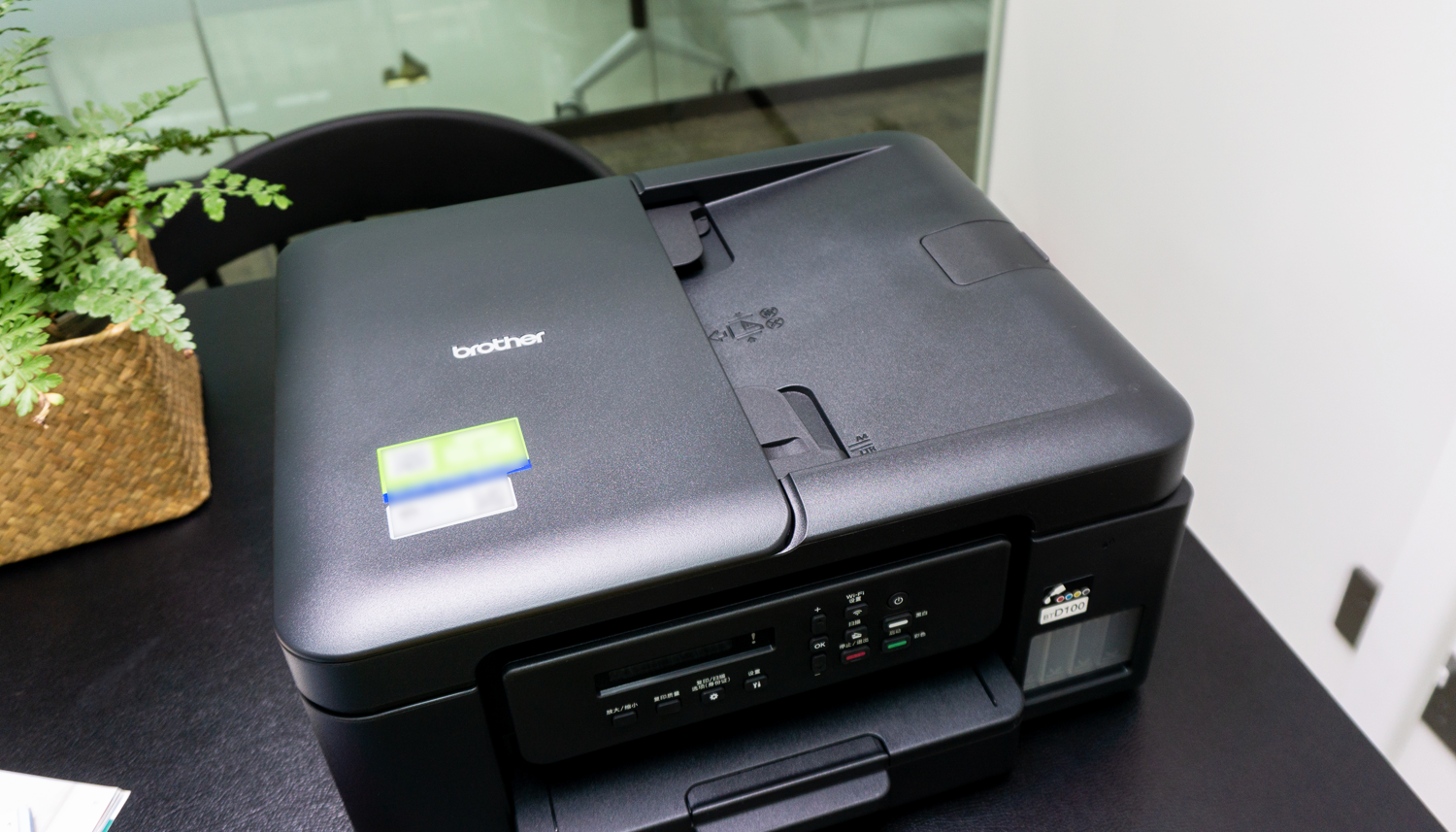
兄弟DCP-T735DW是一款多功能墨仓一体机,机身顶部配备了自动输稿器(ADF),这也是它和普通入门打印机最大的区别。

受限于输稿器的结构,机身会比常规家用一体机稍厚,整机尺寸为390×343×182.5mm(除去突起部分、托盘架),体积约0.0244立方米。放在家里使用不太适合极小的书桌,但如果是办公室、中小型企业使用,这个尺寸比较常规。
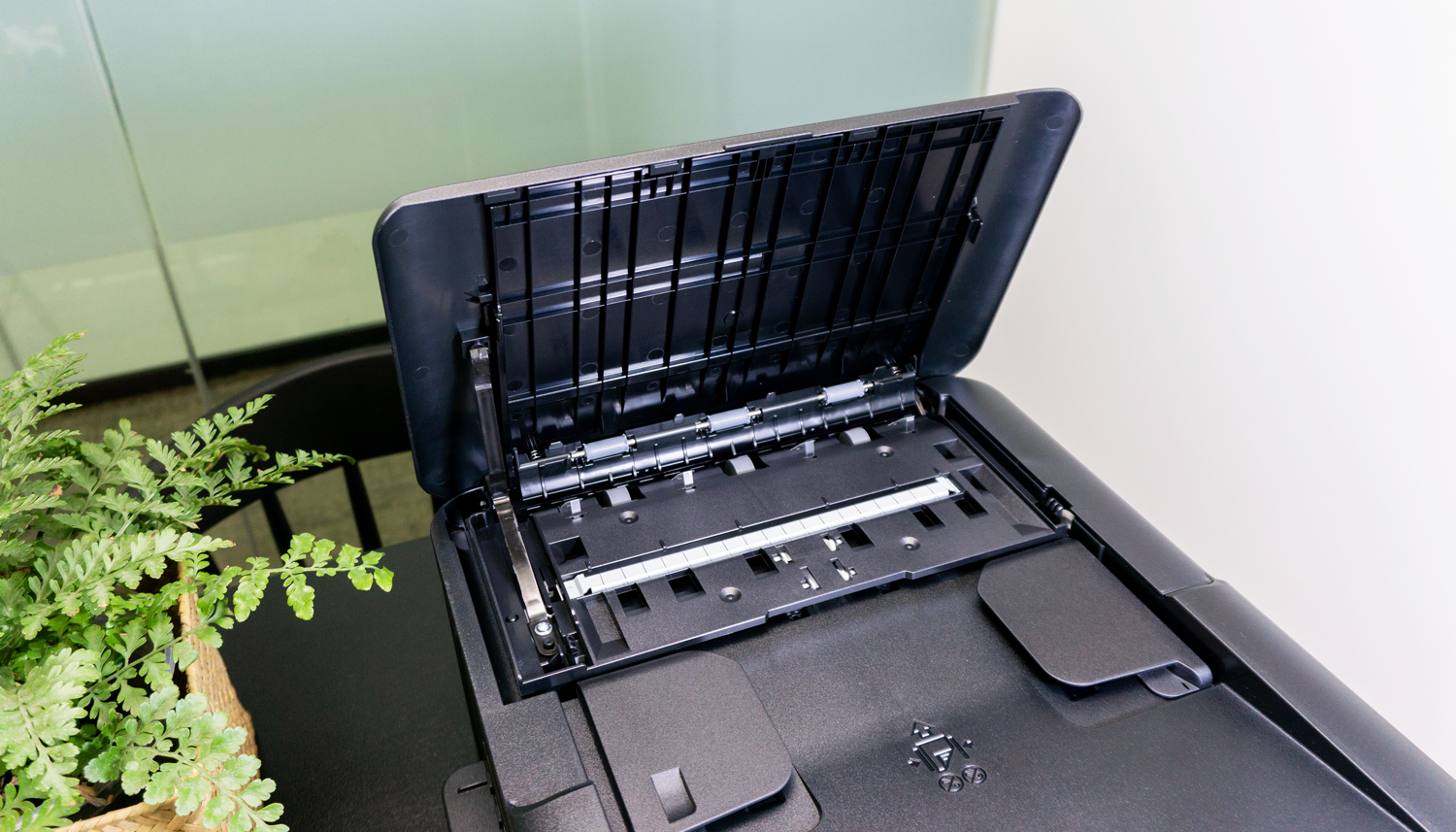
顶部的自动输稿器对一般家庭来说使用频率可能不高,但在需要复印或扫描多页文件时会非常方便,最多可以连续处理20页,省去一页页手动操作的麻烦。
其复印和扫描的分辨率也较高,复印最高可达1200×2400 dpi,扫描则为1200×600 dpi,成像清晰度足够日常使用,能满足家庭和中小型办公的常规高清使用需求。


这款机器还设有一个后部进纸托板,容量为50页 (80g/m²)。可以直通送纸通道,对纸张的材质、厚度兼容性更好。适合用来处理较厚或特殊的纸张,比如铜版纸、相片纸、厚卡纸等容易卡纸的材质。能有效减少卡纸、纸张褶皱、进纸偏移等问题。

日常高频打印,还是更建议使用机身底部的封闭式纸盒。对比开放式的后置托板,封闭式结构可以防尘防潮。即便打印机长期闲置,盒内纸张也能保持干燥整洁。

这款纸盒的纸张适配性很全面,支持A4、LTR、B5、B6、A5、A6以及4×6英寸照片纸等常见规格,最大可容纳150页 (80g/m²)标准纸张,很适合大批量打印习题、文档的场景。

对于经常打印资料的用户来说,该机的A4自动双面打印功能十分实用,可以节省30%-50%的纸张。不管是学生打印习题、试卷,还是职场人打印报告文档,双面打印不仅更省钱,成品的装订存档、收纳存放都会更整洁。其节省的纸张成本大概3年就能抹平它与普通入门打印机的差价,长期使用性价比很高。

扫描部分采用平板式设计,最高1200 x 2400 dpi的扫描分辨率(光学)。日常扫描课本、笔记、合同、证件和照片时,都能清晰还原文字和画面细节,扫描存档的电子文件画质干净清晰。
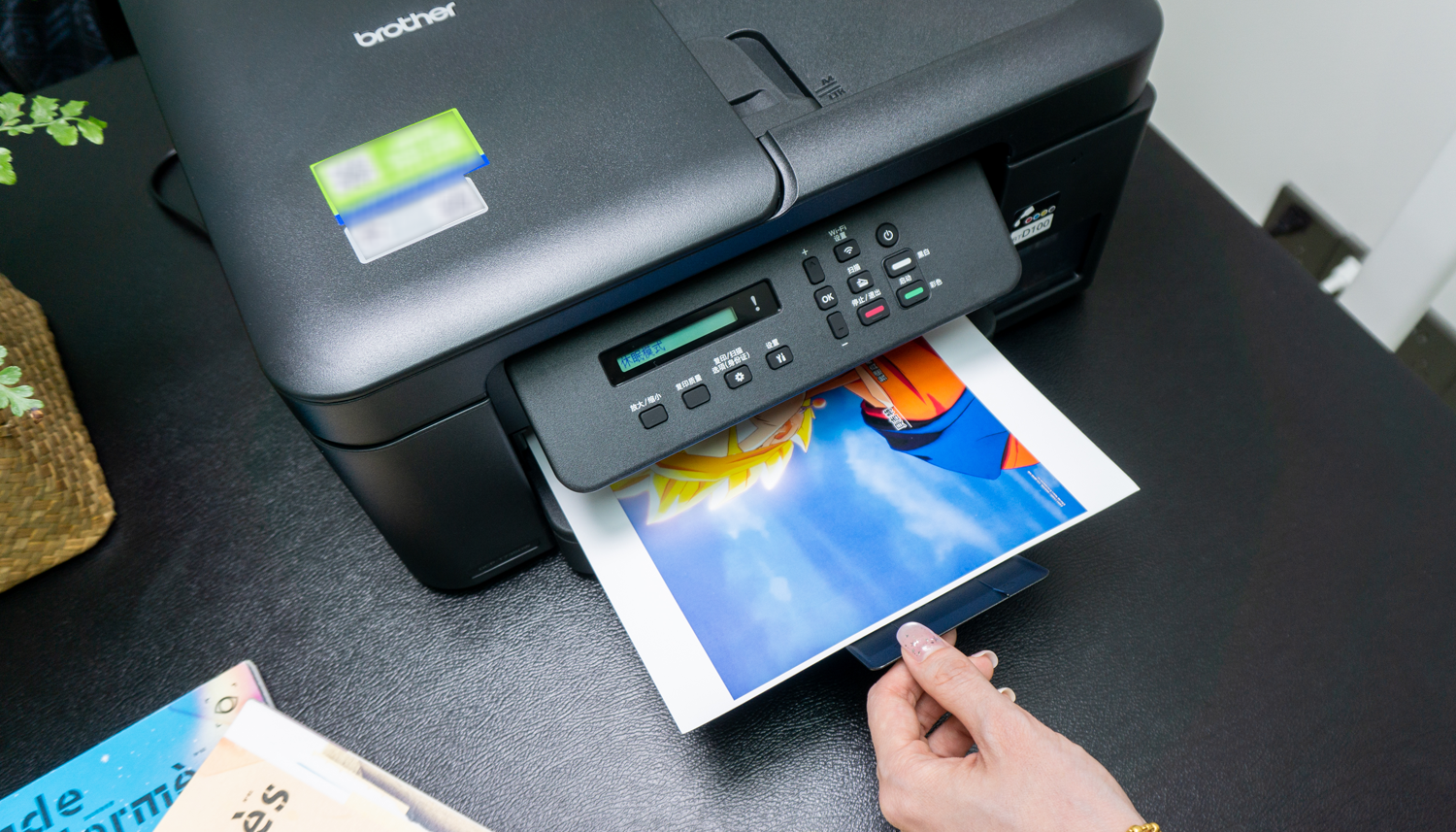
机身的出纸支撑板采用加长内扣设计,大量打印时展开翼板可以防止纸张散落、卷曲、堆叠杂乱,保证批量打印时的纸张出纸顺畅。

操作方面,兄弟DCP-T735DW配备了可调节角度的液晶显示屏,支持4档角度调节,能适配不同的摆放高度和观看视角。虽然是单行中英文显示,但比指示灯更直观,不用盲目猜测机器工况。

搭配机身13个实体功能键,打印、复印、扫描等常用操作都能快速下达,操作逻辑简单,使用起来比较顺手。

接口方面,机身左侧配有USB Type-B和电源口,可稳定连接电脑进行有线打印和数据传输。比较遗憾的是,机器没有直接插入U盘的功能。
不过日常的文件扫描、传输和无线打印,都可以通过Brother Mobile Connect APP完成,日常300dpi的扫描分辨率,足够满足文档存档、线上提交等常规需求。
不堵头、成本低、可打照片从日常使用的感受来看,兄弟DCP-T735DW彩色喷墨一体机用起来确实省心又省钱,不仅能满足小型办公、小微企业的使用需求,也很适合普通家庭、有孩子需要经常打印课业资料的家庭。

最贴合家庭用户的一点,是它的防堵头设计。机器通电待机状态下,可做到1000小时不堵头,很好解决了传统喷墨打印机闲置久了就容易堵头、需要频繁清洗的痛点。
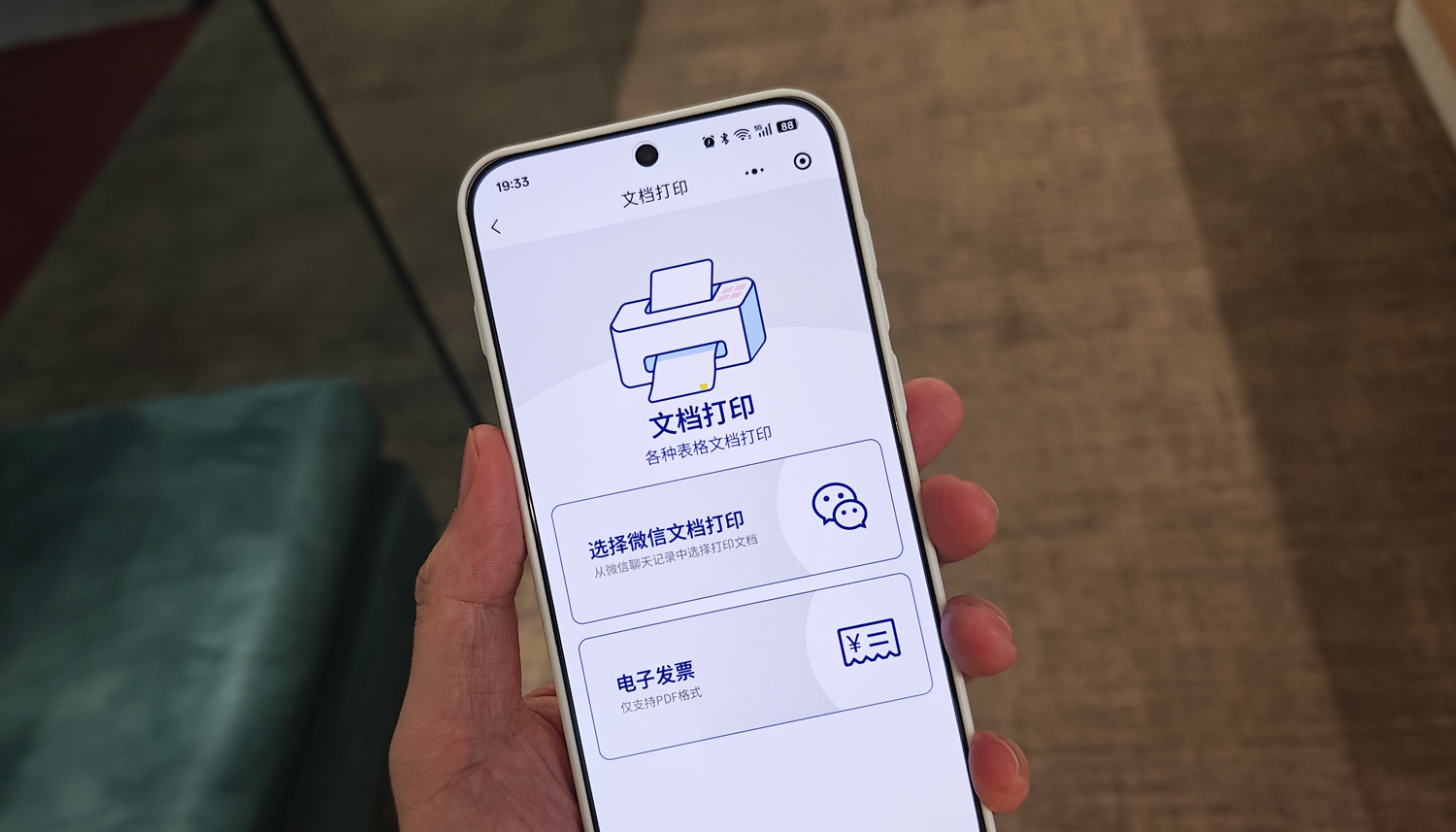
借助 “兄弟畅享印” 微信小程序,手机里的作业、照片都可以直接打印,不用再反复转移文件。小程序内还自带练习簿、错题本、填色卡等各类免费模板,对家庭辅导来说很实用。加上远程打印功能,哪怕人在外面或是上班,也能通过手机远程操作打印,不会耽误孩子的学习任务。

耗材方面的优势比较突出,一套四色墨水价格200多,却能打印大约5000页彩色内容,再算上纸张费用,一张彩色单页成本只要八分,远比线下打印店划算。而且打印效果也不错,除了常规文档,用来打印照片记录生活、留存孩子的成长瞬间也完全够用。

对比笨重的商用一体机,兄弟DCP-T735DW明显更懂得平衡家用和小型办公的需求,配置都贴合实际使用场景,整体使用感受很舒服。
喜欢就点个关注吧!我是尼古拉斯lalala,持续分享好物~