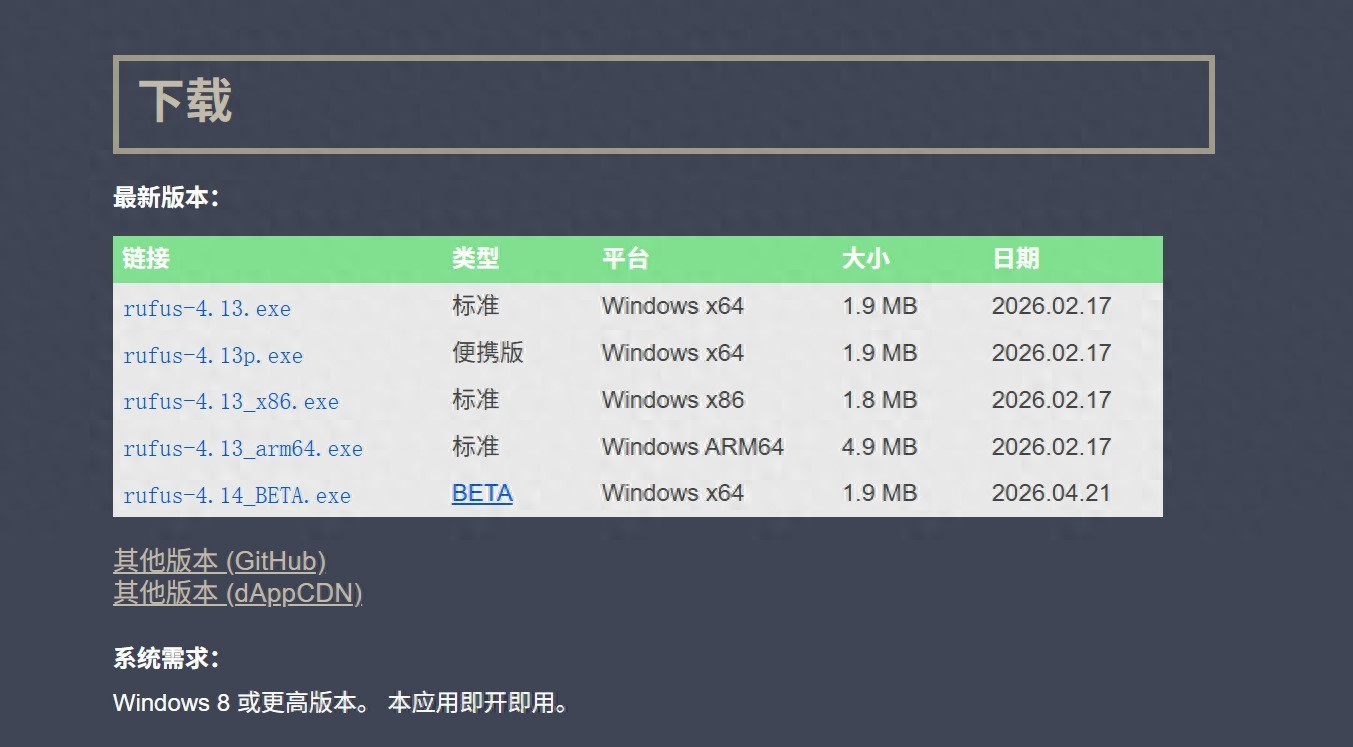
下载完成之后,使用管理员身份打开。此时就能看到rufus的界面。界面非常简单,甚至不需要太过于关注。找一个最好是16GB容量U盘,插上U盘后,rufus能够自动识别。如果识别不了,就点击最上方的选项,选择U盘即可。注意,过程需要格式化U盘,最好保证里面没有存储必要的数据。
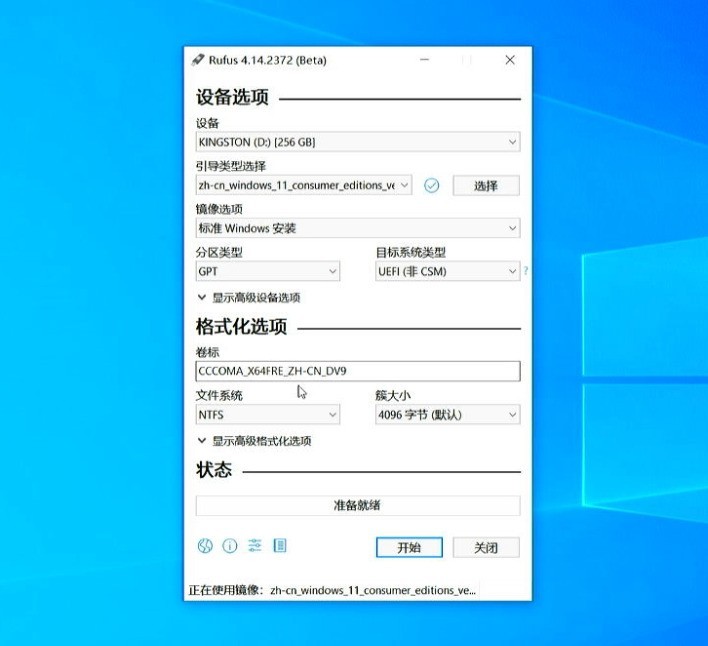
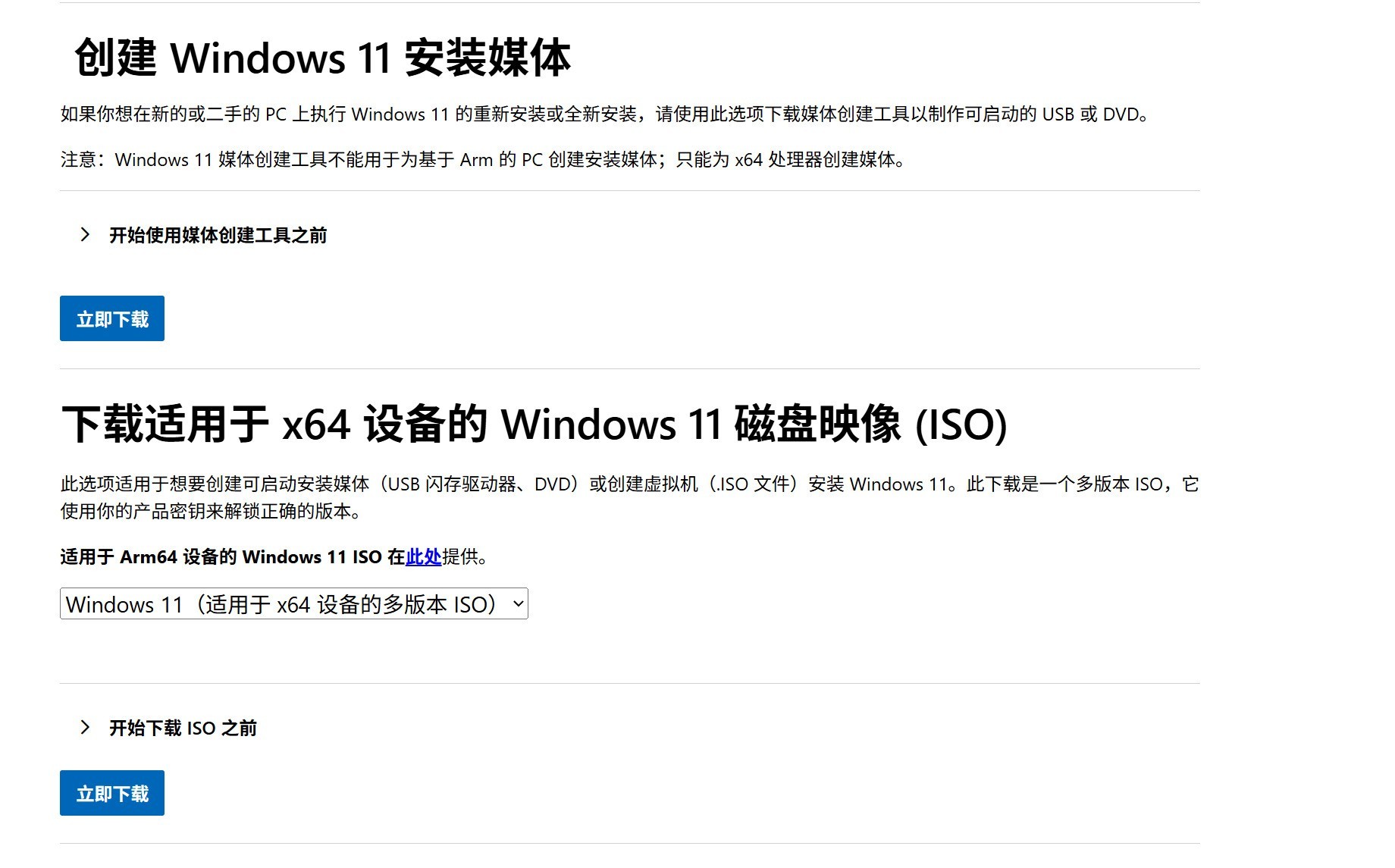
下载完成后,在rufus中选择镜像即可。下面的设置保持默认就行,一般情况下是GPT分区、UEFI启动等等。当然,这也需要大家根据自己的实际情况去选择。之后点击开始,就到了最重要的环节。
这时候,rufus会弹出Windows用户体验的选项,在这里,可选选择移除Windows 11对硬件的强制要求,并移除登录微软账户,同时还能直接创建本地账号。此外还能禁止微软的数据收集和bitlocker自动加密,还可以禁止Copilot、OneDrive、Outlook、快速启动这些软件安装。当然,rufus 4.14 beta支持静默安装,即整个过程是全自动的。不过我遇到了bug,无法开启,不知道大家能不能开启。
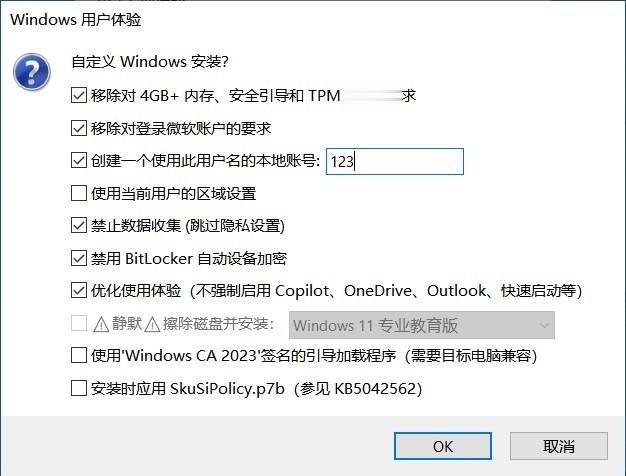
最后两个选项是关于安全的,适合新平台选择,老平台选择的话,极大概率会遇到启动失败的问题。
一切搞定后,点击OK,rufus就开始制作系统盘了,时长与U盘的速度相关。等待完成,你就得到了一个定制的微软官方系统安装U盘。插上电脑,选择U盘启动,就可以愉快的安装Windows 11系统了。
到这里还没完,实测下来发现,如果安装过程中联网的话,Windows系统还是会去检查更新,很耗时间。这里建议大家在安装的时候,一定要断开所有网络连接,特别是台式机,记得把网线拔掉。