前言
前段时间帮朋友的设计工作室解决了个头疼的网络问题,本来以为要花大价钱搞专线,结果一台400出头的路由器就搞定了。朋友的有个小型工作室,他自己经常需要跑工地看现场,最头疼的就是两件事:一是在现场需要调取公司服务器里的 CAD 图纸、设计方案和报价单,二是谈完之后经常需要打印合同和资料给客户签字。

之前他们一直用云盘传文件,大文件传得慢不说,还经常断,设计稿这种敏感文件存在第三方云盘也不放心。打印就更麻烦了。只能先把文件发给公司的同事,让他们帮忙打印好,有时候遇到同事不在,只能干等着,特别耽误事。我本来以为异地组网是个很复杂的技术活,需要公网 IP、端口映射什么的,结果实际用下来才发现,现在的路由器已经能把这件事做得这么简单了。
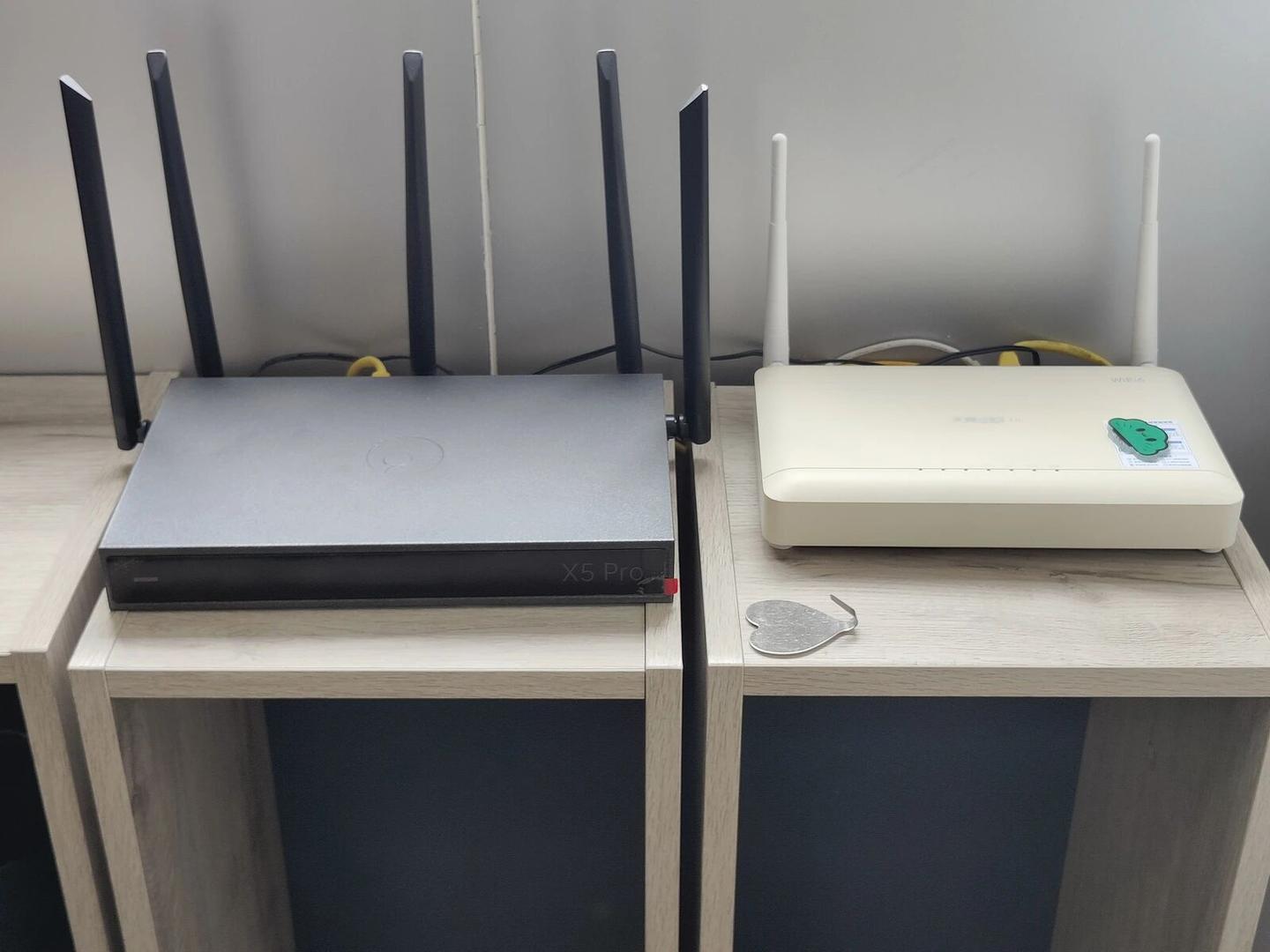
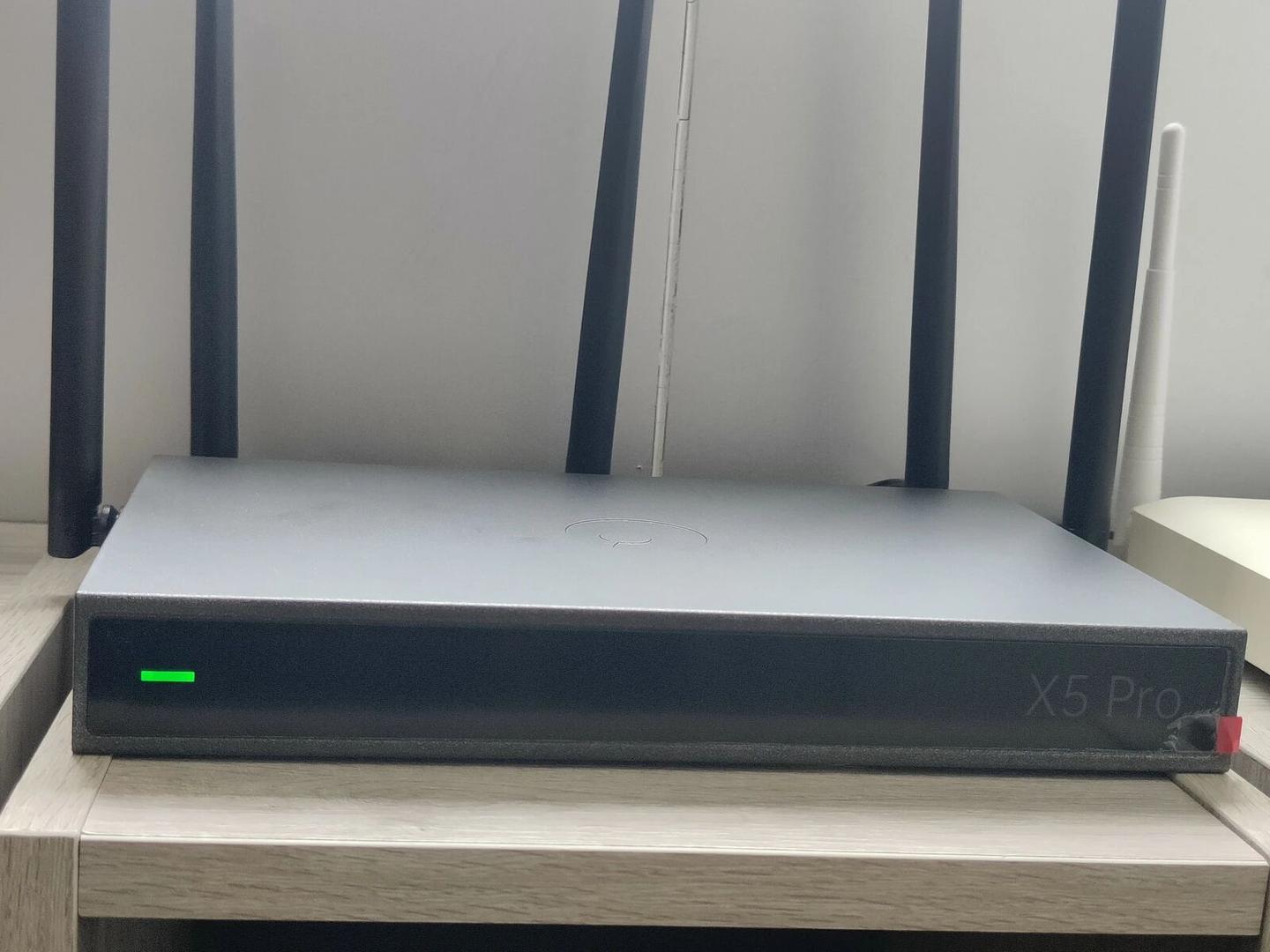
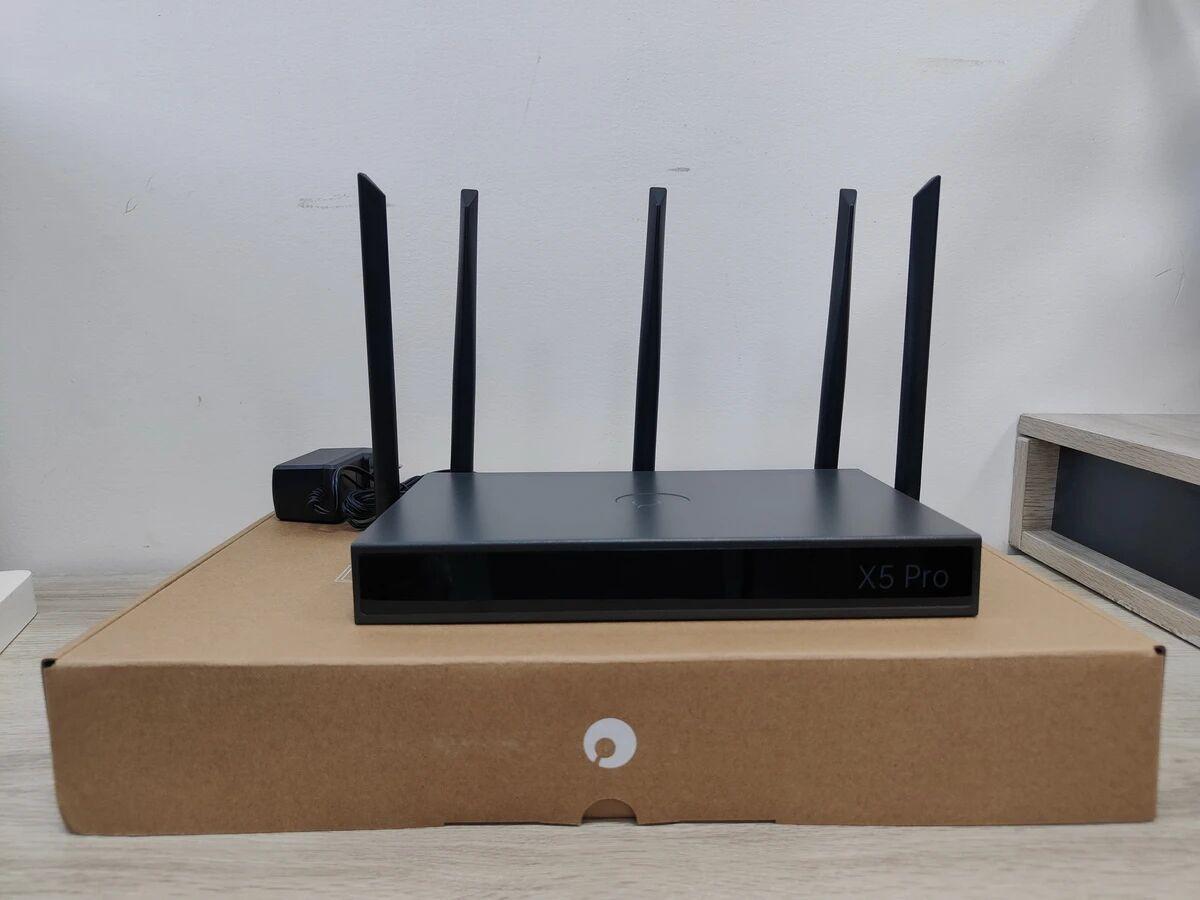
蒲公英X5Pro路由器采用了全金属机身,表面是细腻的磨砂工艺,质感很是不错。金属外壳的好处是散热快,毕竟设备都是24小时不间断运行的,稳定性必须是核心重点,散热不好导致出问题是不能接受的。
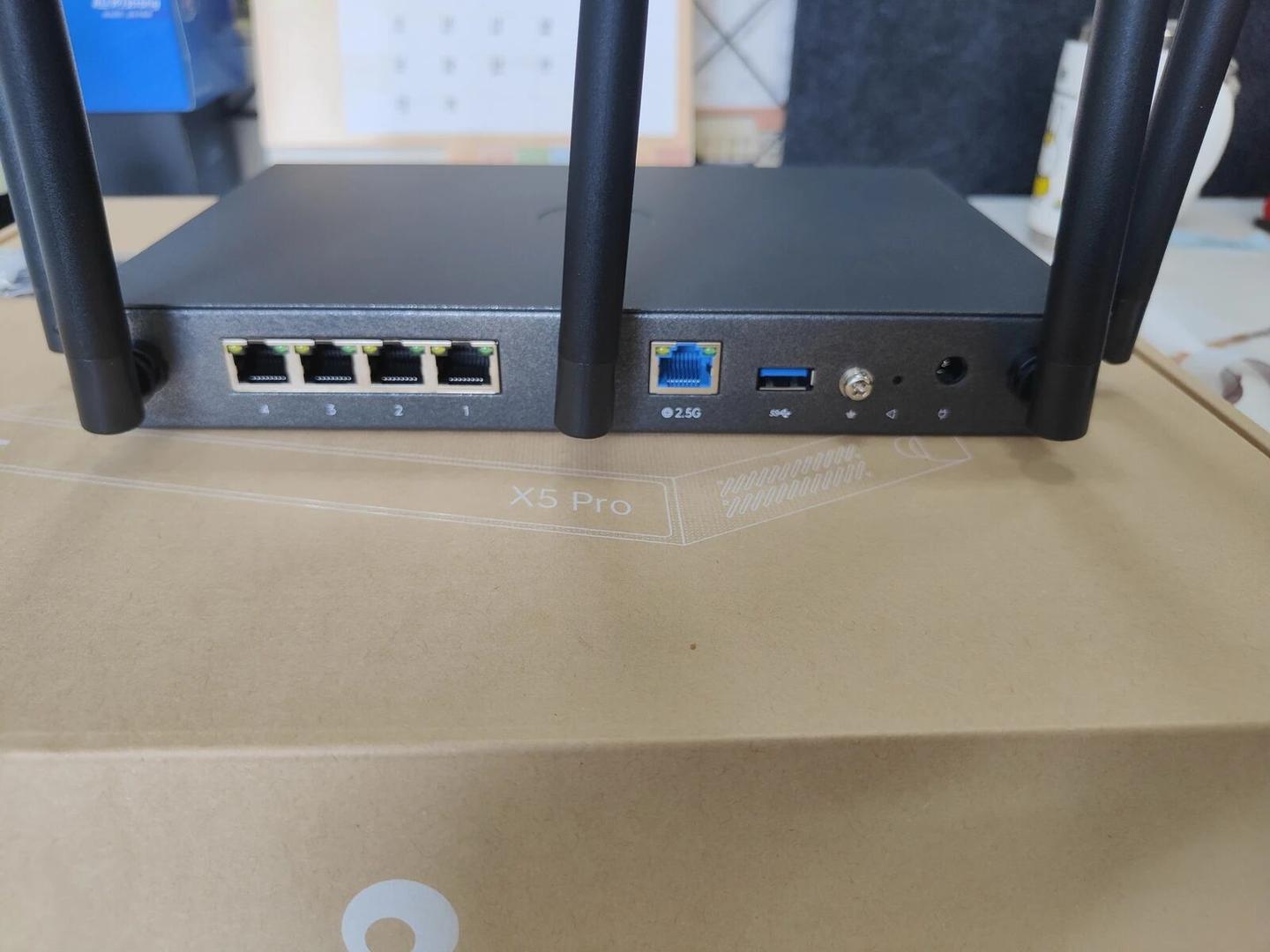
路由器背面一共有 5 个网口,其中一个是 2.5G 的 WAN/LAN 自适应口,另外四个是千兆 LAN 口。这个 2.5G 网口现在太实用了,很多NAS和电脑主板现在都标配了2.5G网卡,有了这个接口,内网传输速度直接翻两倍多。还有一个 USB3.0 接口,后面会说到这个接口有多好用。
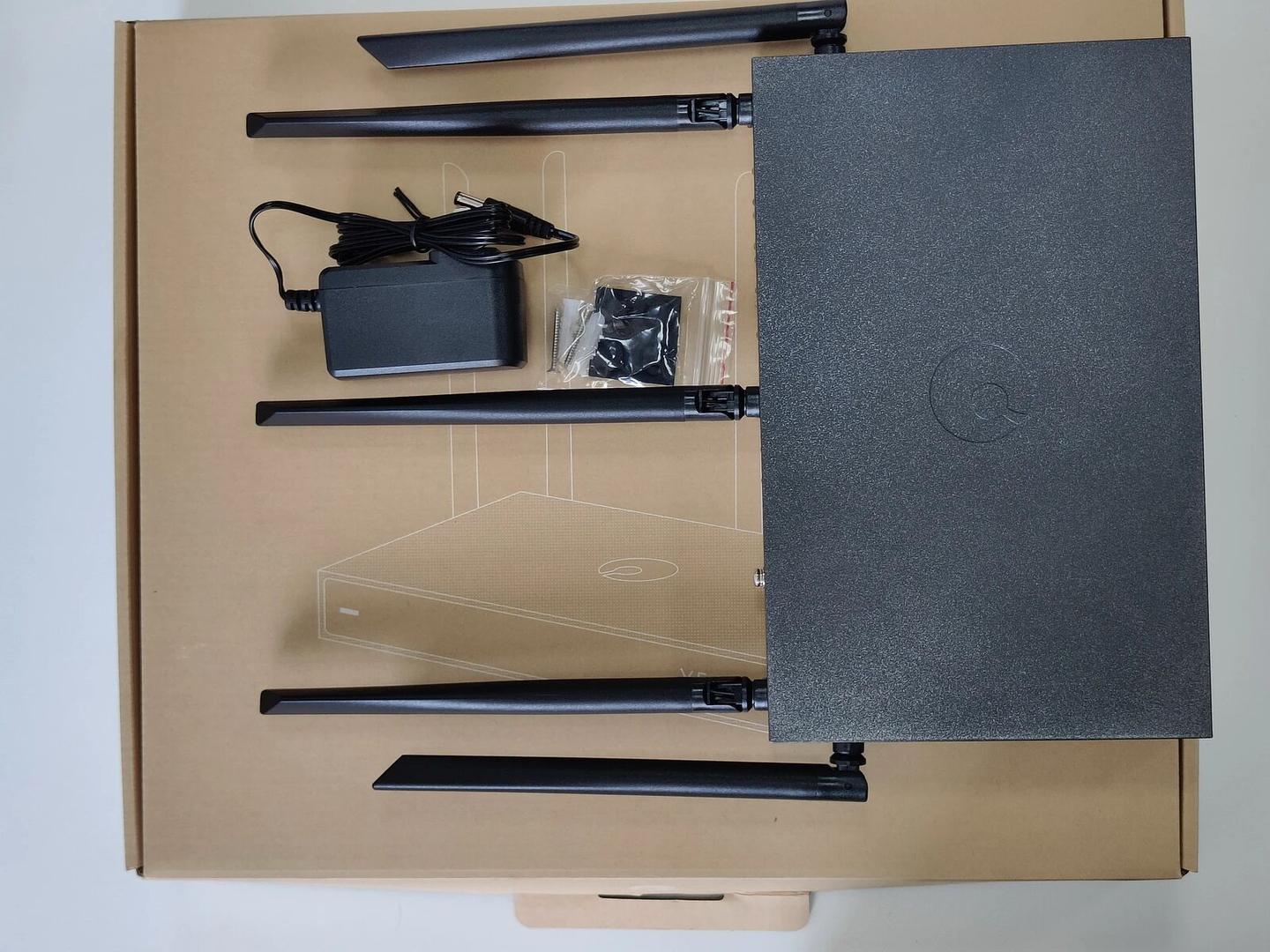
另外配了 5 根 5dBi 的高增益天线,支持 160MHz 频宽,无线规格是 AX3000,也就是 2.4G 频段 574Mbps 加 5G 频段 2402Mbps,比老款的 AC1200 快了一倍还多。快200平的工作室基本能全覆盖,角落的会议室信号也满格。
把光猫和路由器连好,插上电源,用手机或者电脑连路由器并打开浏览器进入管理界面。整个设置过程都是向导式的,先选上网方式,然后设WiFi名称和密码,最后设个管理密码就完事了。全程不到3分钟,完全没有网络基础的人也能搞定。
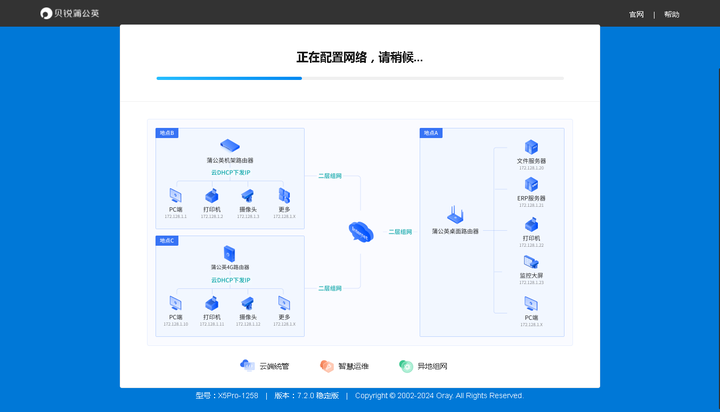
设置完自动就提示可以异地组网了。我之前一直觉得异地组网是 IT 人员才能干的活,结果在蒲公英这里,真的就是点几下鼠标的事。
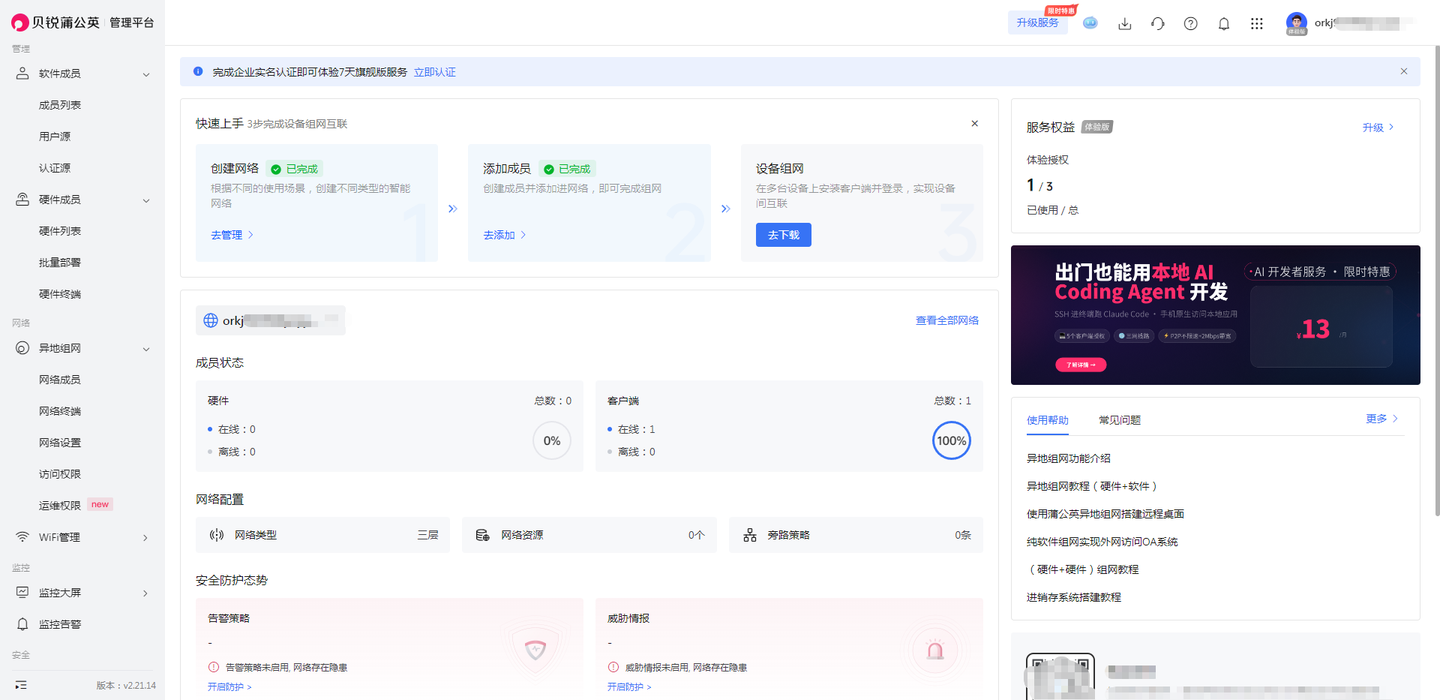
这是 X5Pro 最核心的功能,也是朋友最需要的。把 X5Pro 放在公司当主路由,然后在手机和笔记本电脑上都安装了蒲公英客户端,用同一个贝锐账号登录。登录之后,我点击 "创建网络",把我的手机、笔记本等设备都添加到这个网络里,整个组网过程就完成了。
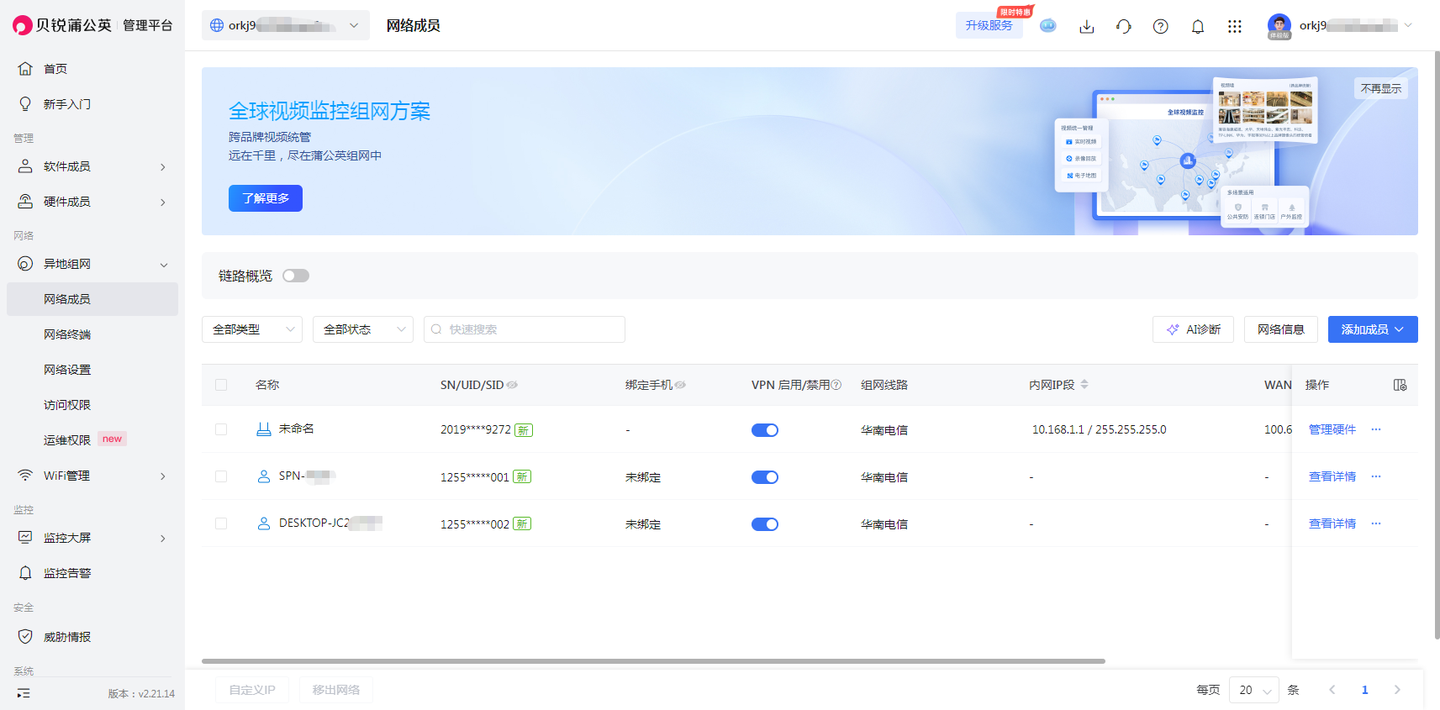
没错,就这么简单,不需要公网 IP,不需要端口映射,也不需要任何复杂的配置,只需要打开app,就能开始远程访问了。
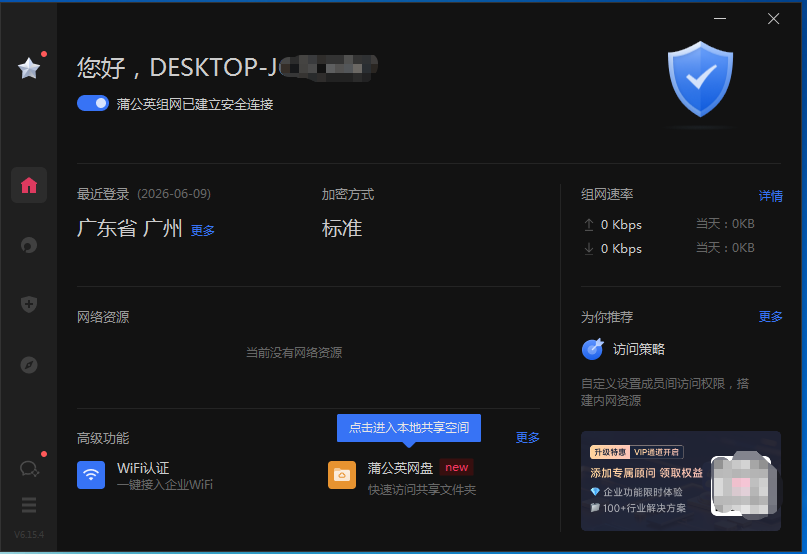
现在不管朋友在哪个工地现场,只要打开手机上的蒲公英 APP,就能直接访问公司服务器里的所有文件,就像在公司的局域网里一样。遇到客户临时要看设计稿,直接用手机打开就能现场给客户看,不用再麻烦办公室的同事发文件,效率提升了很多。
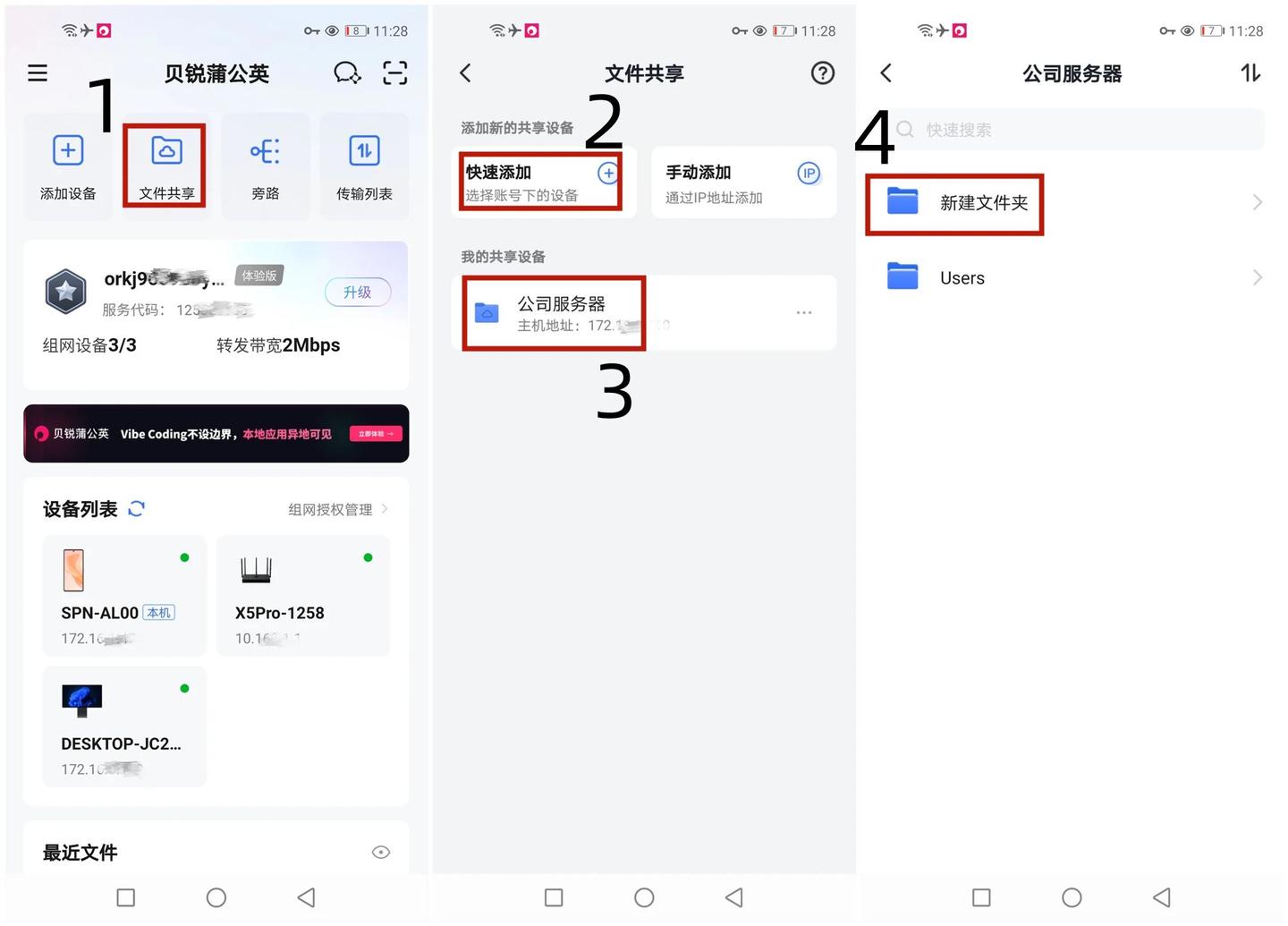
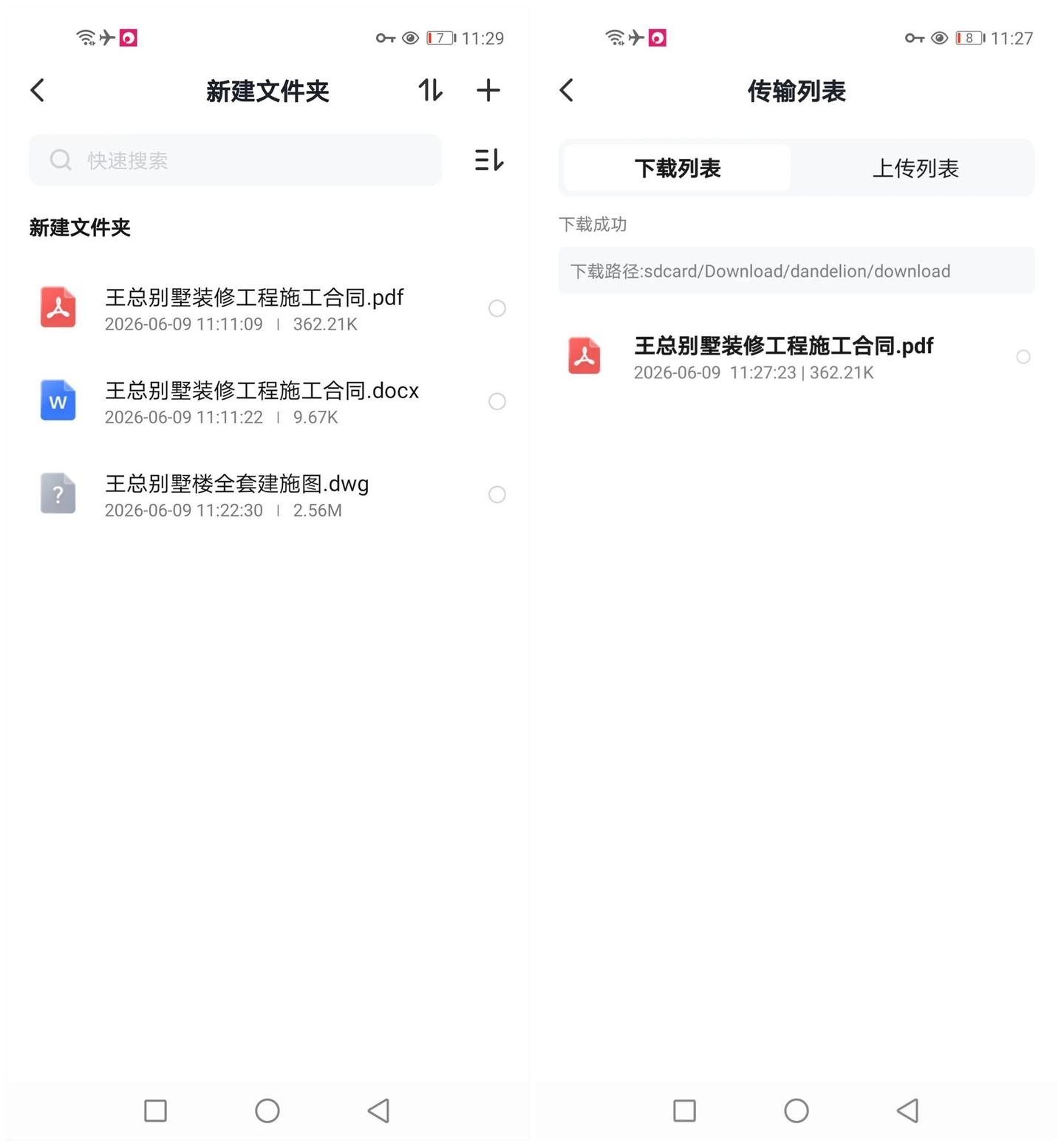
上次在一个信号不太好的工地,需要调取CAD图纸,用蒲公英直接从公司服务器下载,一下就搞定了,比用云盘快太多了。重点是采用P2P直连技术,数据直接在设备和公司服务器之间传输,不经过第三方服务器,再也不用担心客户资料泄露的问题了。
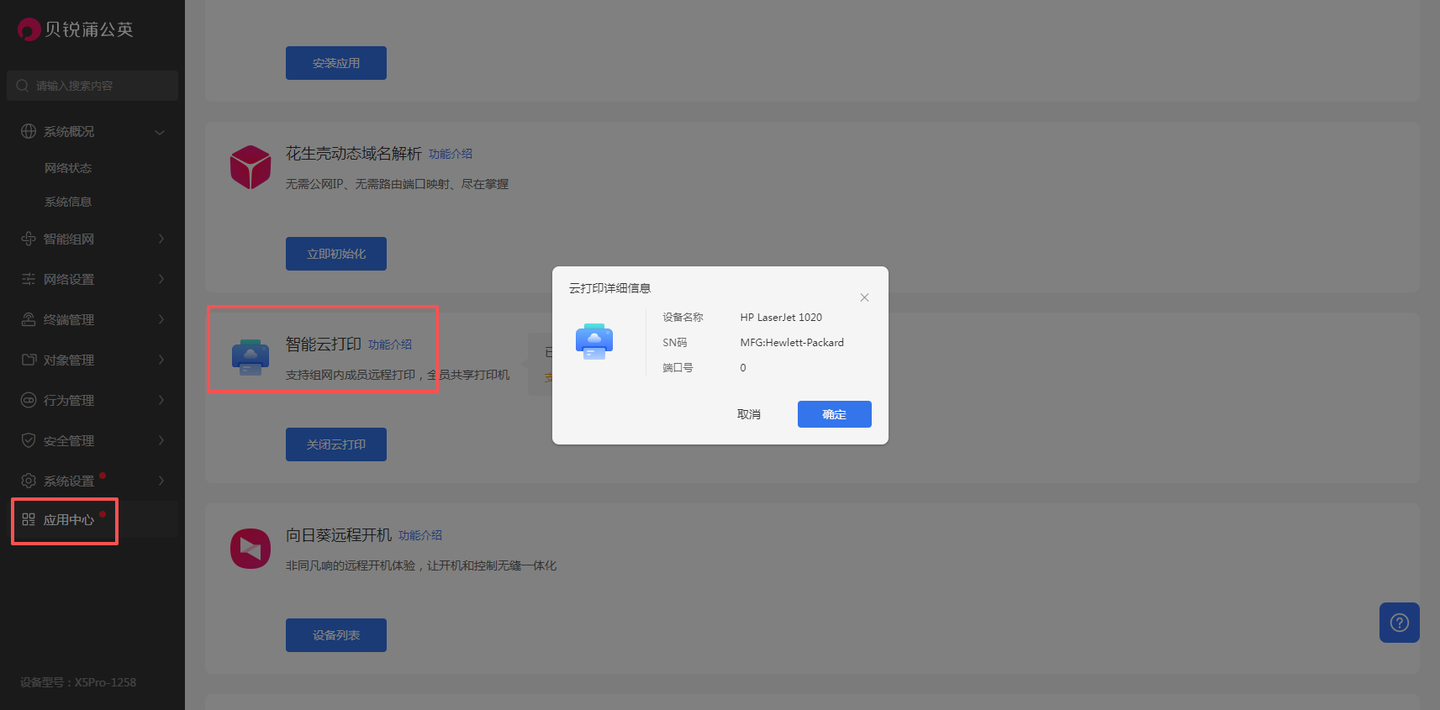
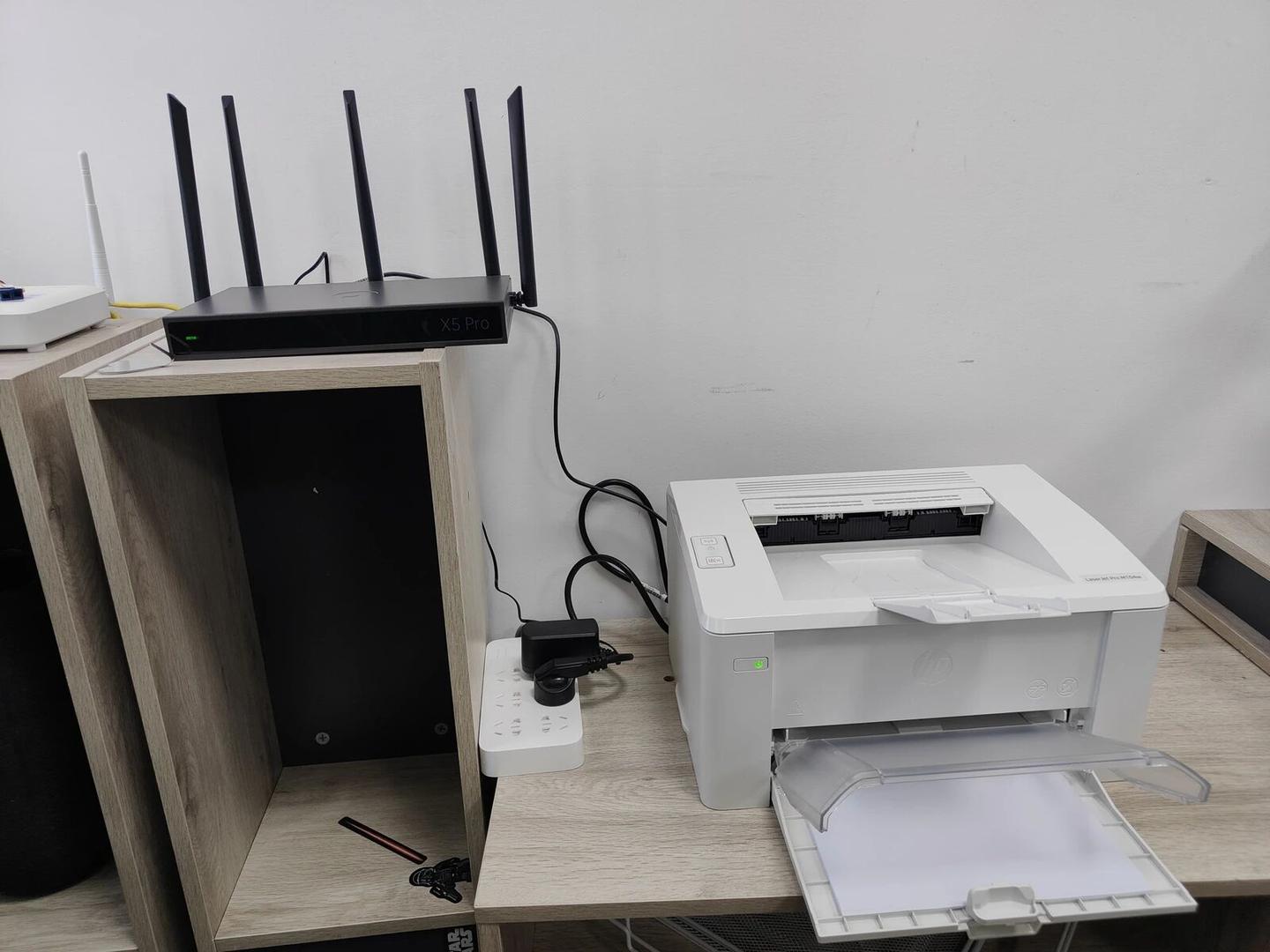
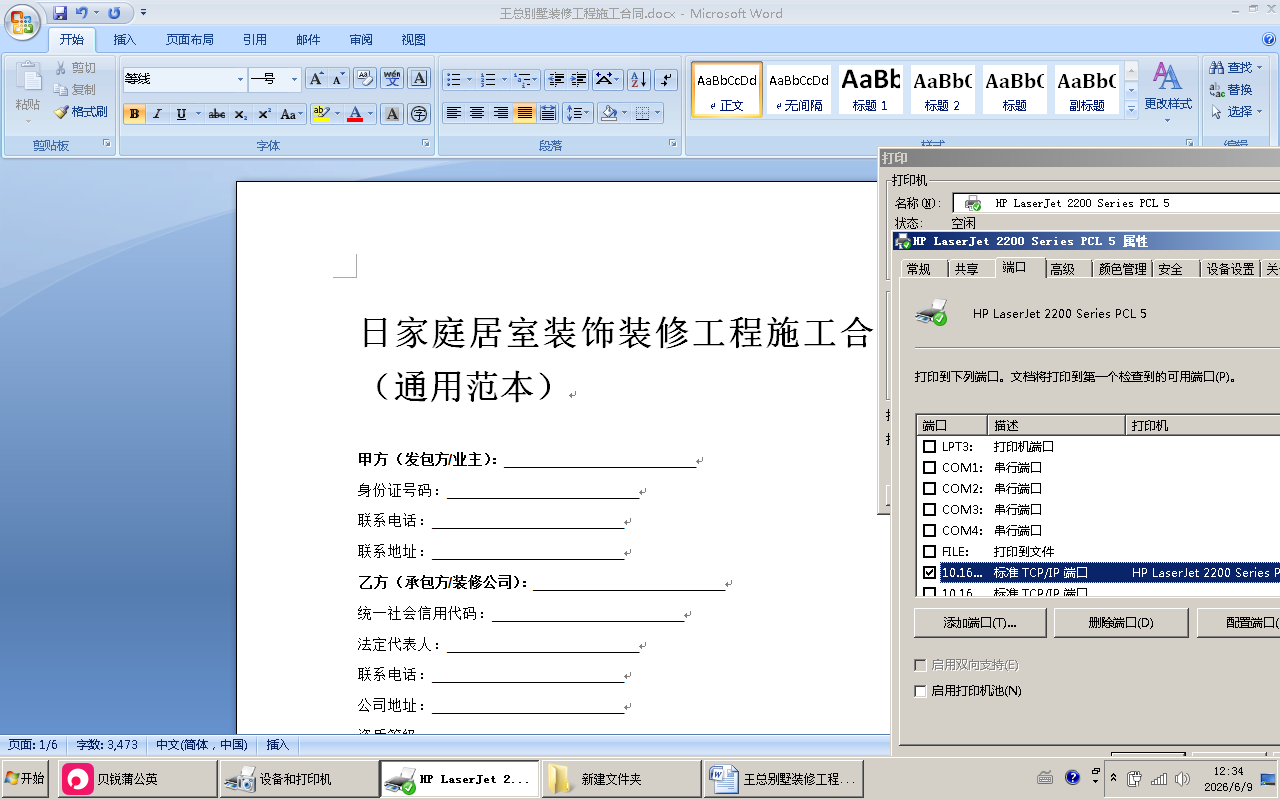
除了异地组网,远程打印这个功能也解决了大问题。朋友公司有一台用了好几年的惠普激光打印机,只能 USB 连电脑打印。现在我把这台打印机用 USB 线连到办公室的 X5Pro 上,然后在管理平台的应用中心开启 "智能云打印" 功能。
接下来,所有在组网里的设备,不管是我的手机还是笔记本,不管我在哪里,都能直接使用这台打印机了。现在朋友在工地和客户谈完方案,确认好合同内容,直接用手机打开PDF合同,选择用蒲公英APP打开,然后点击打印,几秒钟后公司的打印机就开始工作了。
等合同打印好后,让同事叫个跑腿送过来,直接就能让客户在现场签订,也不用来回跑而手忙脚乱了。这个功能看起来不起眼,但对于经常外出谈业务的人来说,真的太实用了。
路由器运行了一段时间,最大的感受就是,原来企业级的网络解决方案也可以这么简单。以前一提到异地组网、远程办公,想到的都是昂贵的专线和复杂的 VPN 设备,对于中小企业来说太难了。
现在,蒲公英路由器直接提供了一套完整的解决方案,而且设置和使用都非常简单,不需要专业的IT人员来维护。它完美的解决了异地文件共享和远程打印的痛点,完全能满足中小型企业和工作室的日常办公需求。它可能不是性能最强的企业路由器,但一定是性价比最高、最容易上手的那一个。