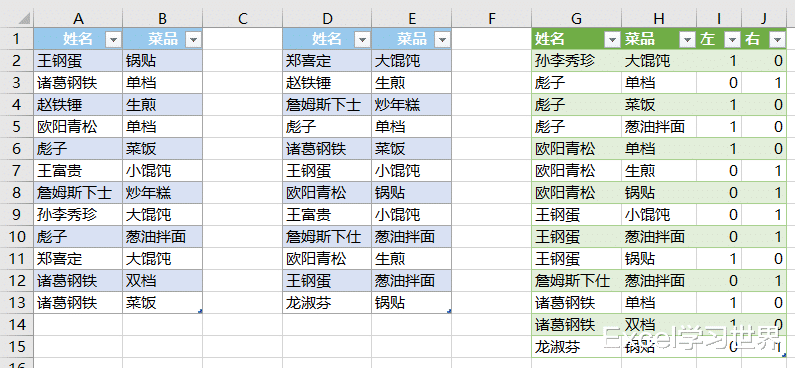
还是有重复行的文本比较,这次不止一列,需要比较一行中的多列同时相同和不同。
案例:比较下图 1 中两个数据表的差异,将整行不是完全相同的列出。
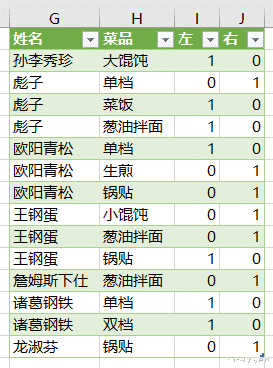
效果如下图 2 所示。
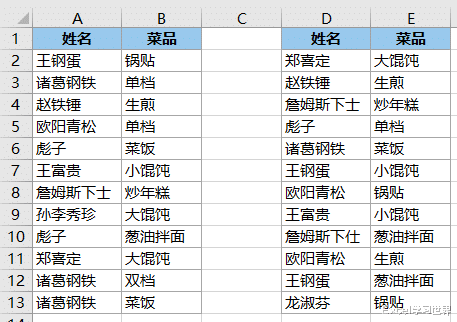
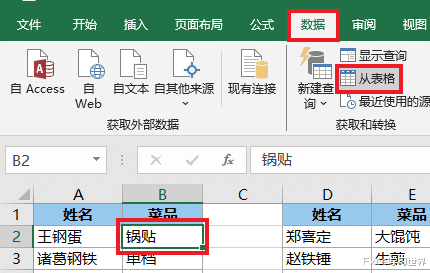
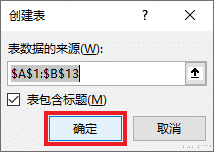
1. 将左边的表格上传至 Power Query。
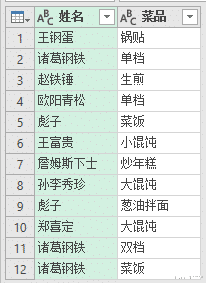
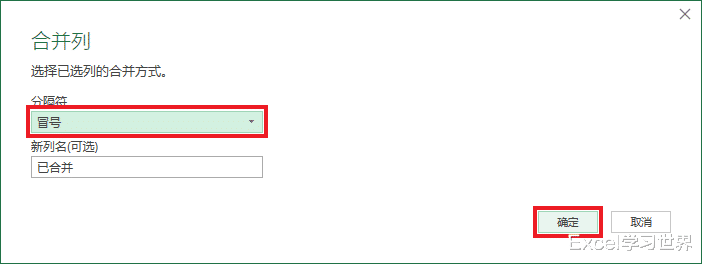
2. 合并两列 --> 选择任意分隔符
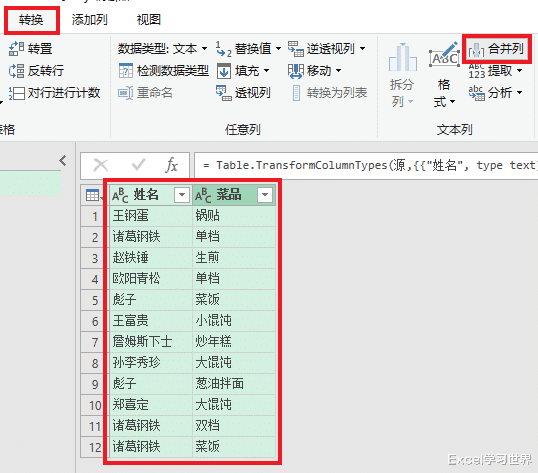

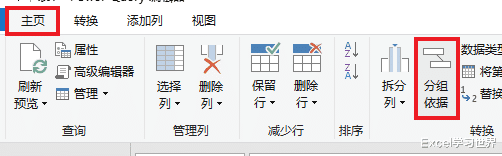
3. 选择任务栏的“主页”-->“分组依据”--> 点击“确定”

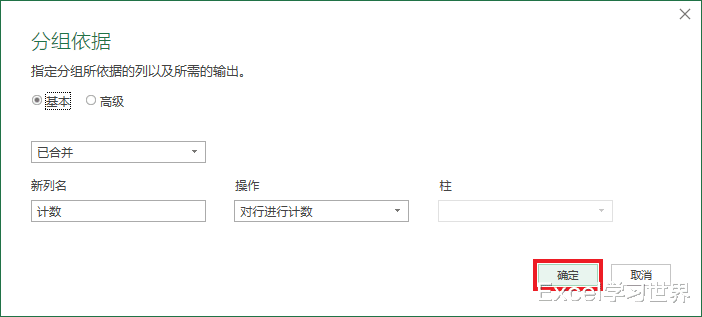

4. 按以下方式修改公式:
将 RowCount 修改为 AddIndexColumn;


将 ), Int64.Type 修改为 ,"a",1,1,Int64.Type)



5. 展开“计数”列 --> 取消勾选“使用原始列名作为前缀”
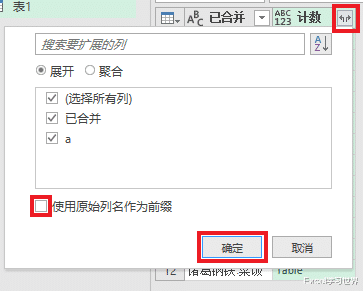

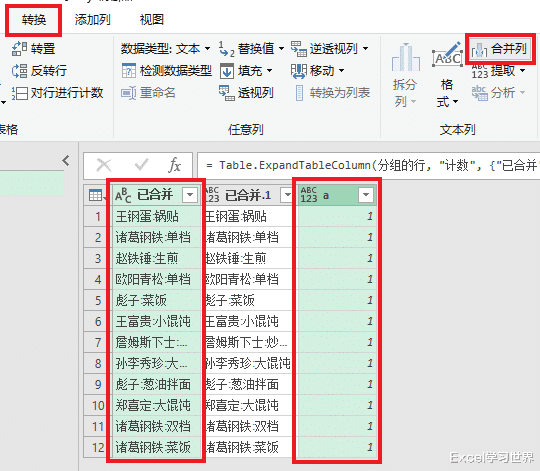
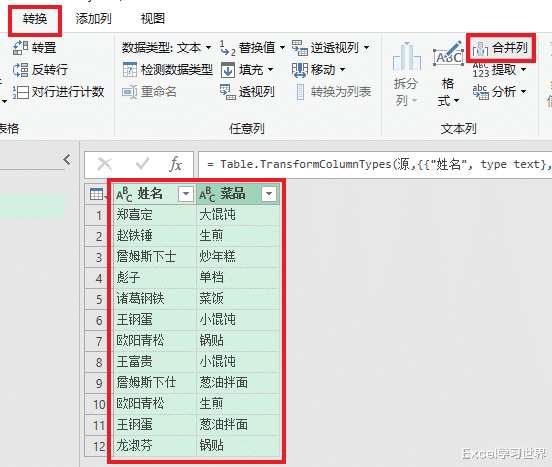
6. 选中第一和第三列 --> 选择任务栏的“转换”-->“合并列”
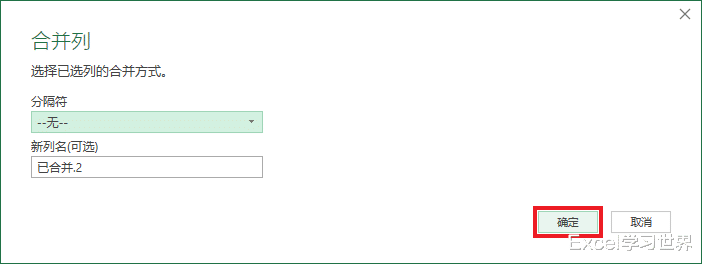
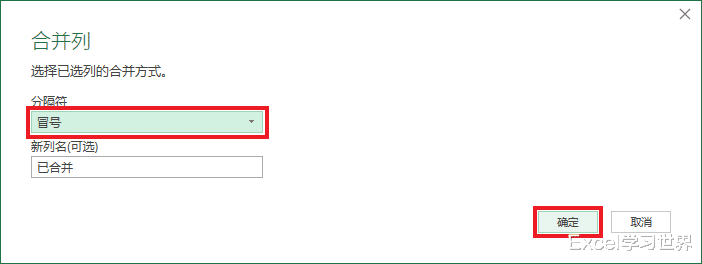
7. 保留默认设置 --> 点击“确定”
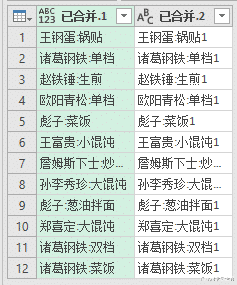
8. 将表格加载至 Excel --> 选择“仅创建连接”


9. 将右侧的表格也上传至 PQ。
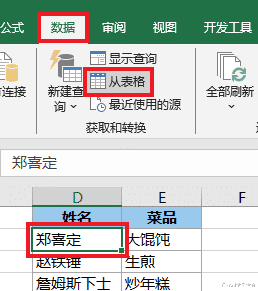
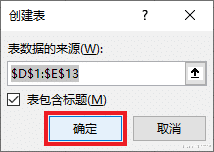
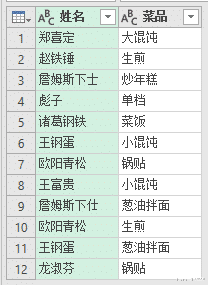
10. 将两列合并 --> 选择与表1 同样的分隔符。

11. 重复上述步骤 3 至 4 --> 在最后一步修改公式的时候将名称 "a" 换成 “b"。





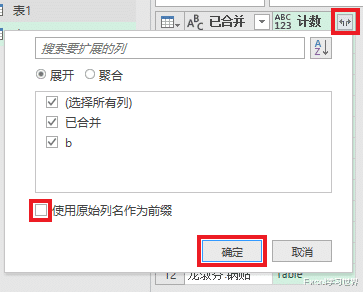
12. 展开“计数”列。
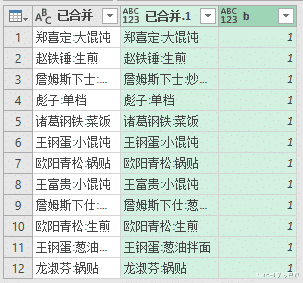
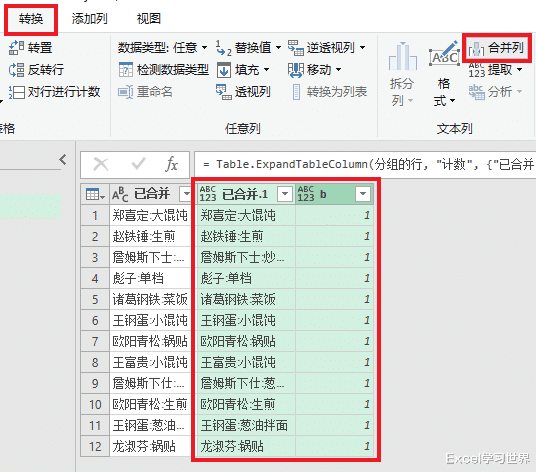
13. 合并后两列。

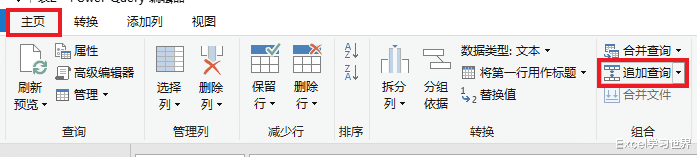
14. 选择任务栏的“主页”-->“追加查询”
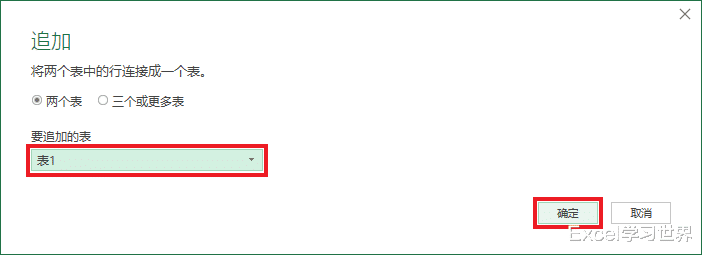
15. 在下拉菜单中选择“表1”--> 点击“确定”
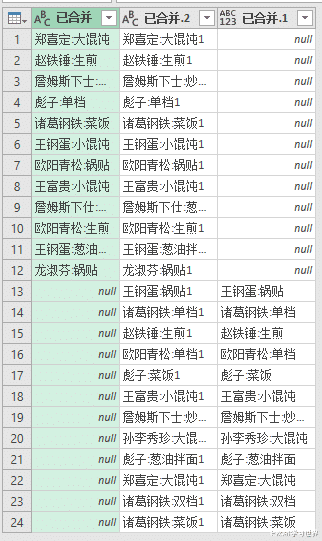
16. 选中中间的列 --> 选择任务栏的“转换”-->“逆透视列”-->“逆透视其他列”
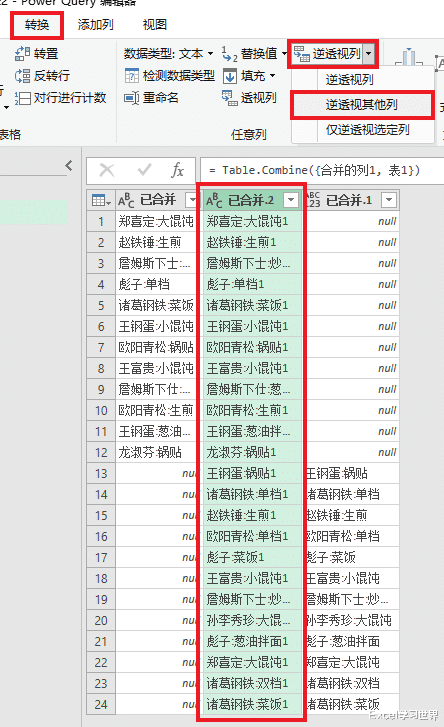

17. 选中“属性”列 --> 选择任务栏的“转换”-->“透视列”
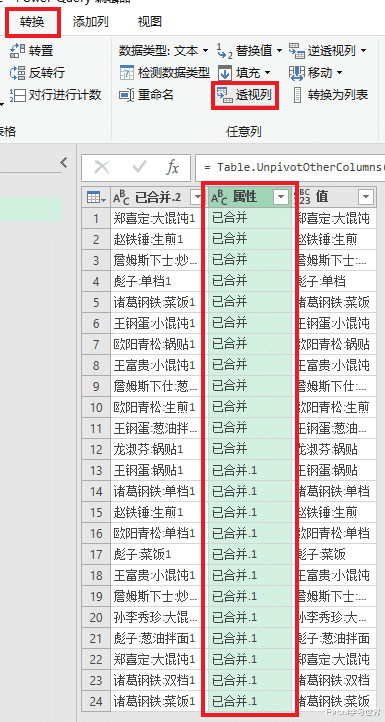
18. 在下拉菜单中选择“值”--> 点击“确定”

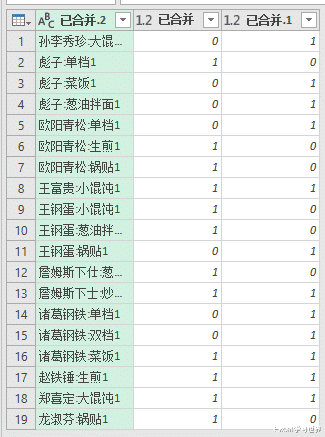
19. 将最后两列交换位置。
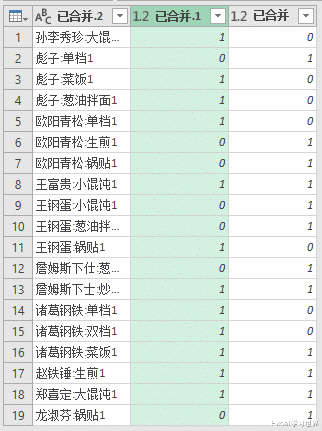
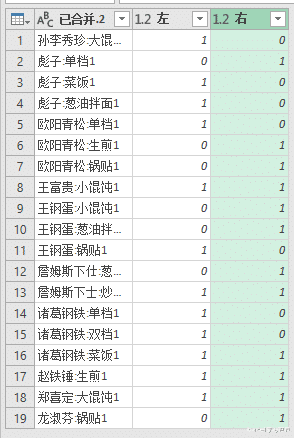
20. 将后两列的标题分别修改为“左”和“右”。
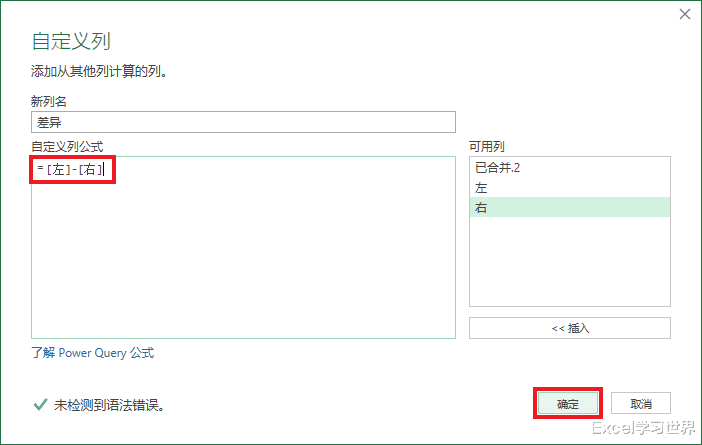
21. 选择任务栏的“添加列”-->“自定义列”

22. 将“左”和“右”列相减。
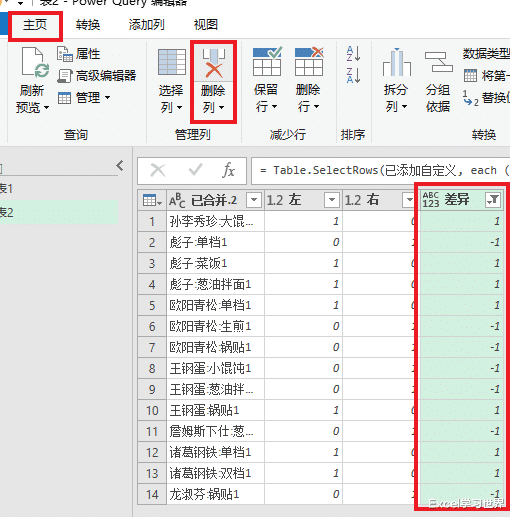
23. 从“差异”列中取消筛选 0 值。

24. 删除“差异”列。
25. 将“已合并.2”列“按照从非数字到数字的转换”拆分。

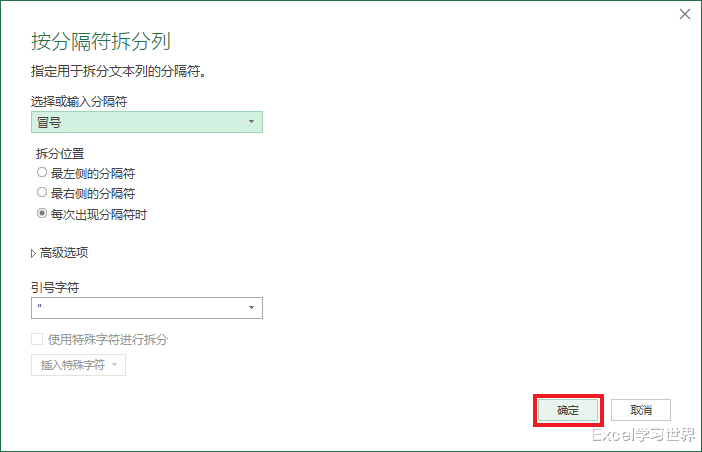
26. 将“已合并.2.1”列按分隔符拆分。
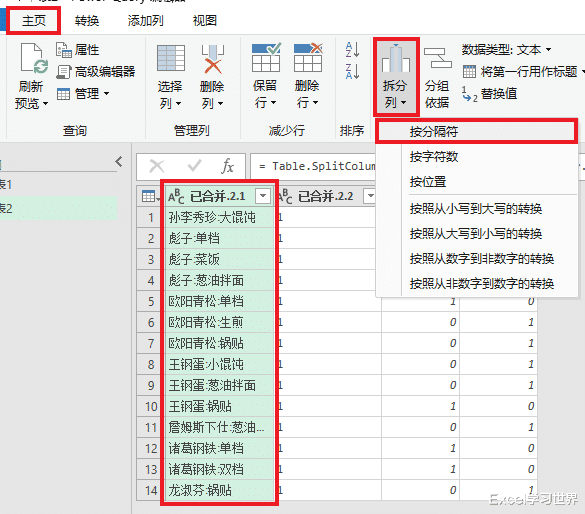
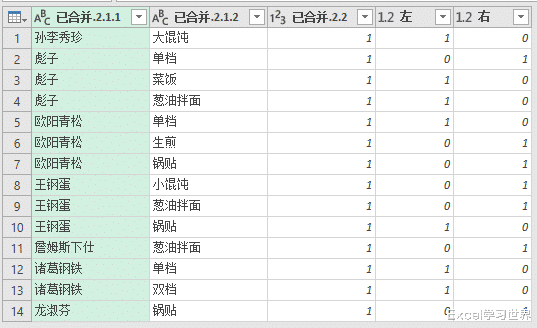
27. 删除“已合并.2.2”列。
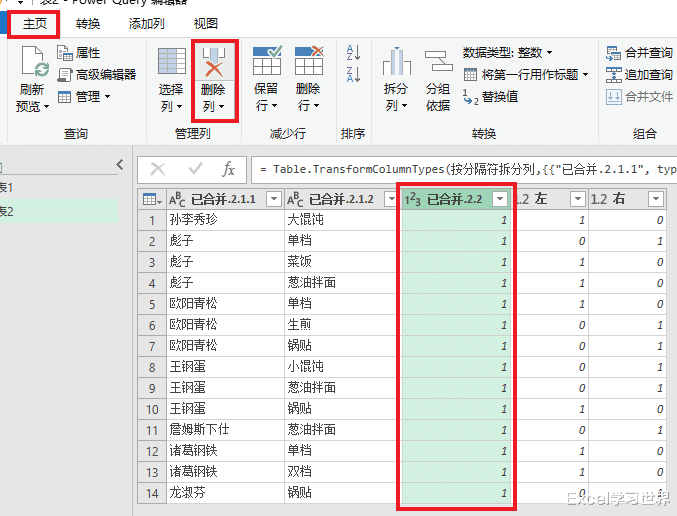
分别将前两列的列名修改为“姓名”和“菜品”。
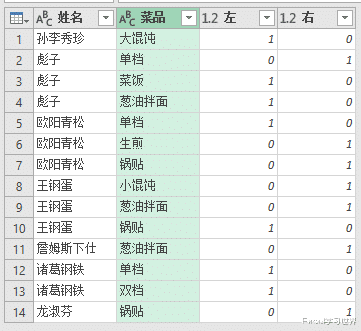
29. 将表格上载至 Excel 中的指定位置。


右侧绿色的表格就是两列复合对比后的差异结果。