C盘作为系统存放的磁盘,在整个磁盘的分区中是最为重要的一个。
但是随着系统的使用,软件也越来越多,你会发现C盘慢慢的容量越来越少,甚至已经开始飘红。别担心,试试下面的几个方法清理下C盘空间。
(文章以win10操作系统步骤为例)
1、清理临时文件和开启存储感知我们按win+i键进入系统设置-找到系统-存储-点击临时文件
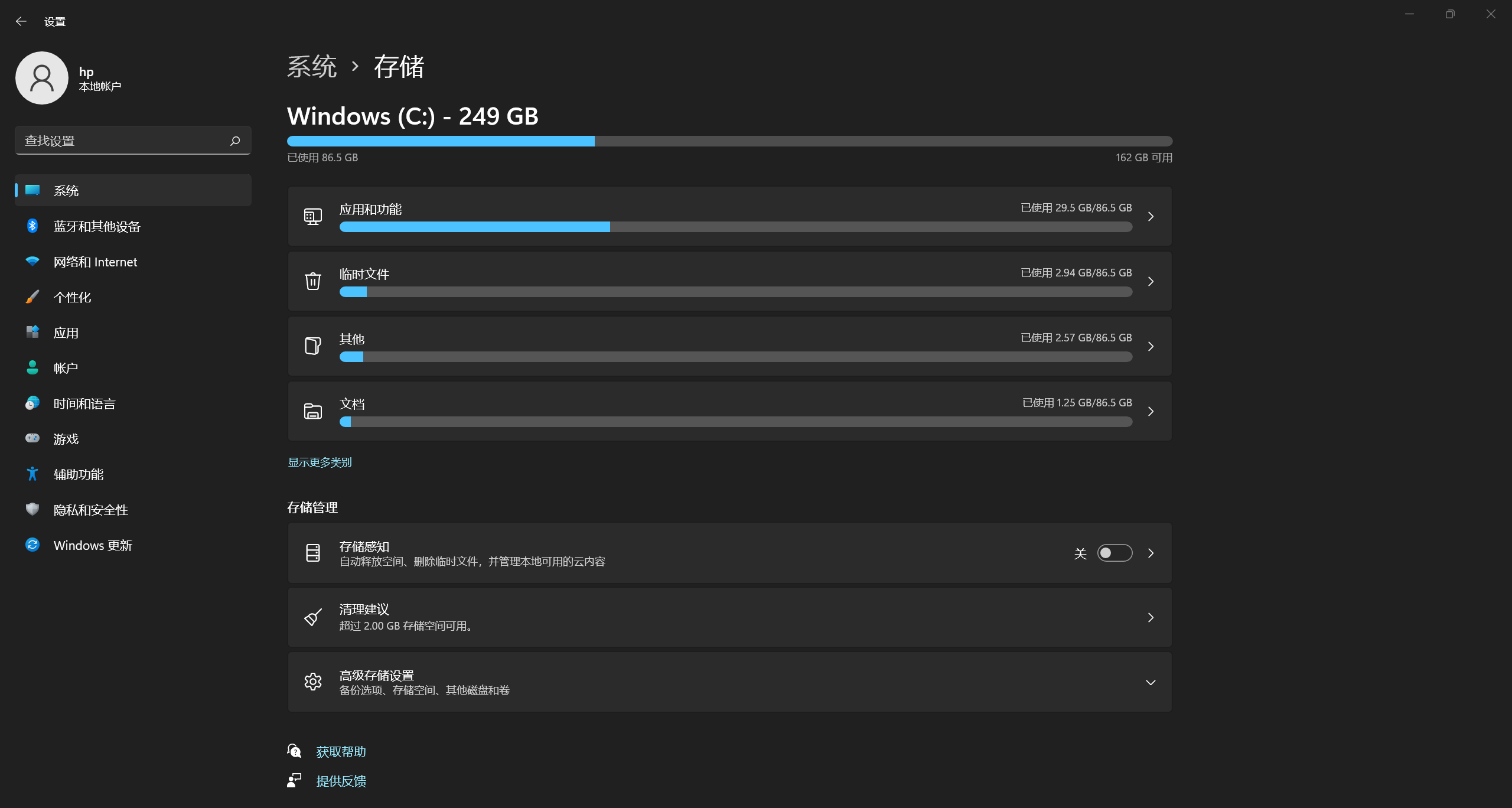
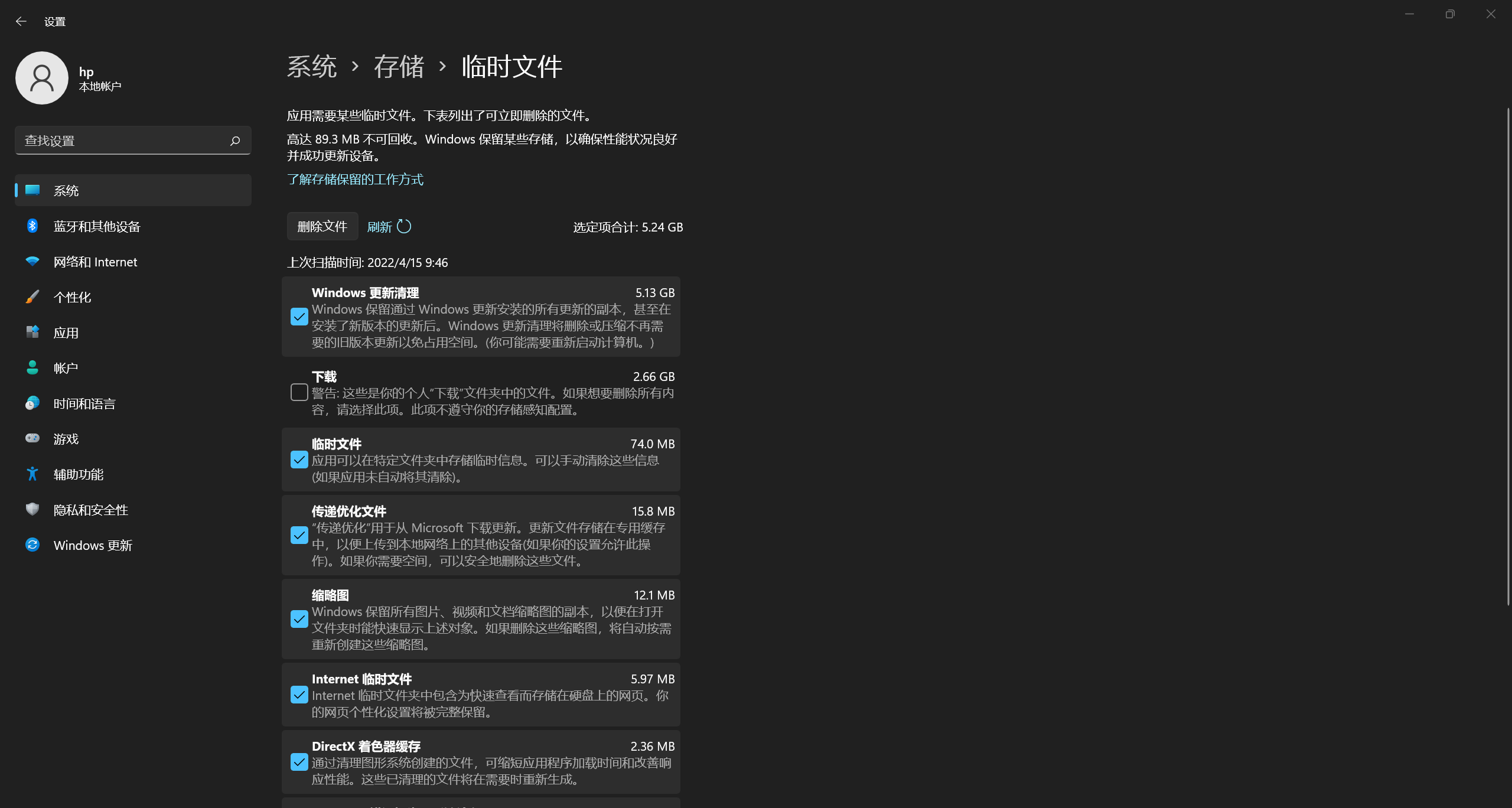
在临时文件中,占用最多的两项为“windows更新清理“和"下载"
第一项“windows更新清理“ 代表的是当你的电脑系统做过自动的系统更新后,仍然保留了之前更新的副本来用于回退系统更新。而我们在做过系统更新后,使用系统稳定 并没有什么异常的时候 那么这一项就可以清理掉来节省大量的C盘空间。
“下载”这一个也是很多人会忽略的地方,他其实对应的是我们C盘中的下载文件夹,很多浏览器类软件默认的下载路径就是 系统的下载文件夹,但是有的时候往往下载完软件安装后,就忘记了去删除安装包,就会越攒越多,占用不小的C盘容量,所以这一项也是占用容量的大头。
其他的项目也是可以直接勾选清理,并不会对系统造成影响。
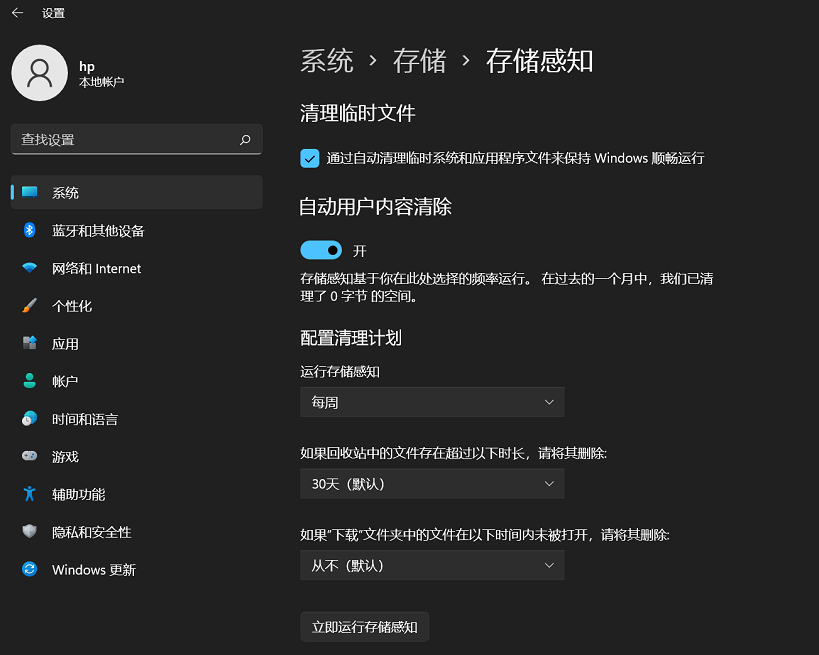
那么经常来清理是不是会觉得麻烦呢,这一点微软也替我们想到了。【存储感知】,就是能帮助我们自动清理这些文件的功能。
将此处的存储感知选项开启,点击右侧的小箭头可以进入详细设置界面
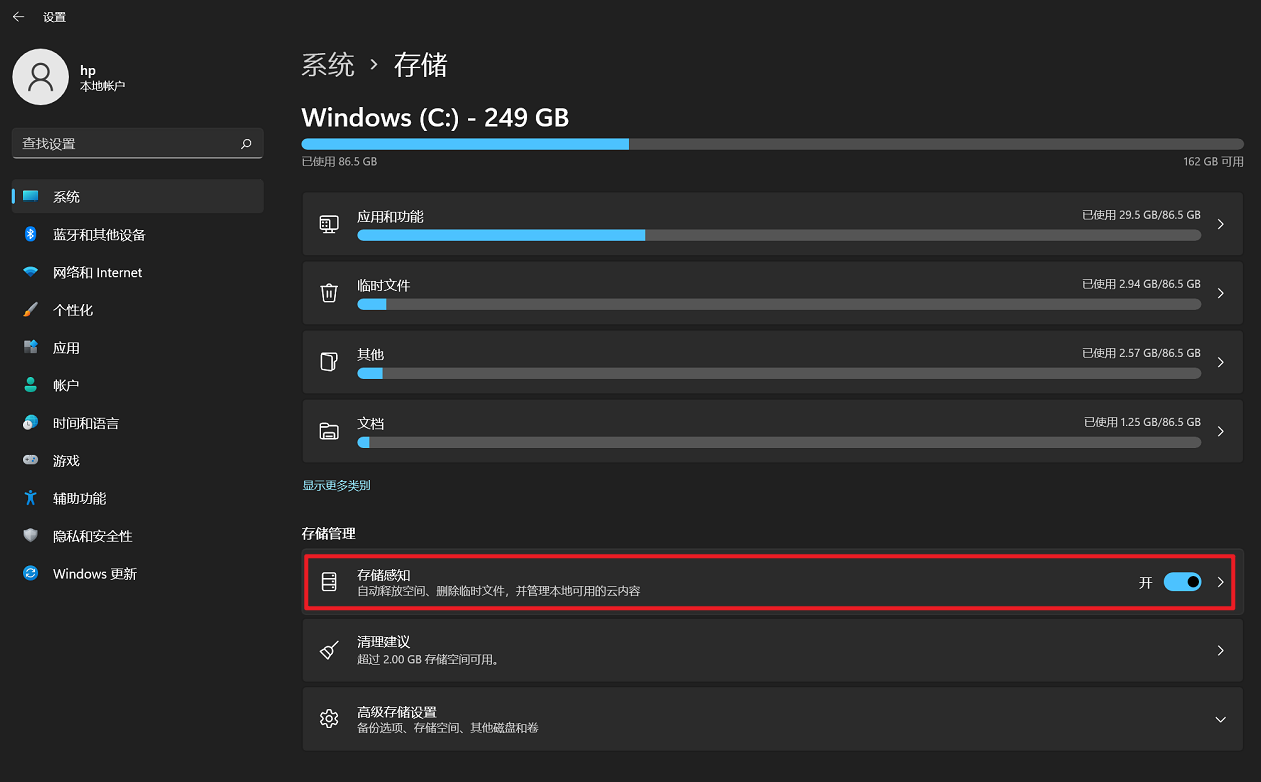
你可以自定义它运行的频率,和是否删除回收站以及下载文件夹的内容,非常的方便。
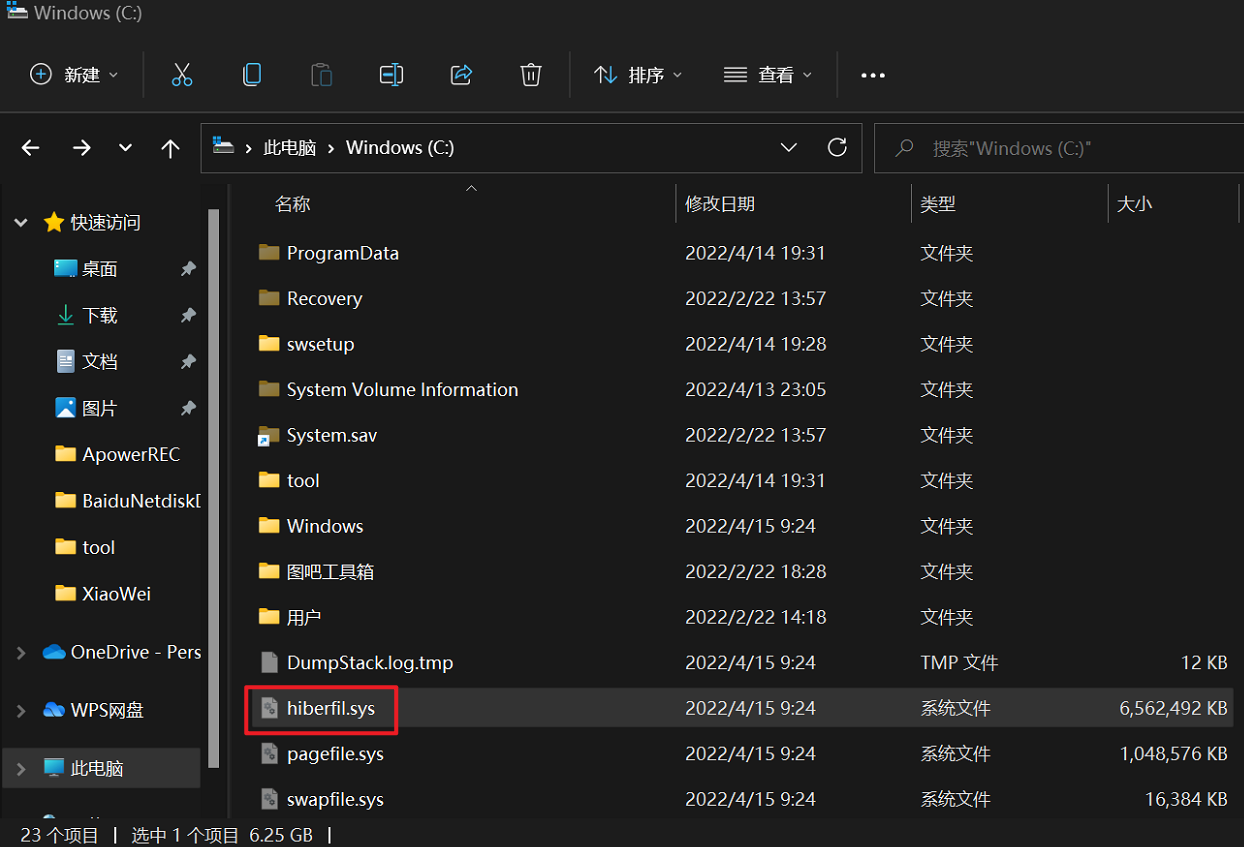
系统中有一个默认开启的快速启动功能,开启这个功能则需要开启休眠,会在C盘根目录下生成一个休眠文件,文件的也非常的大,我们可以手动来限制下大小。
在文件夹选项中取消勾选隐藏受保护的的操作系统文件,和勾选显示隐藏的文件,文件夹和驱动器。
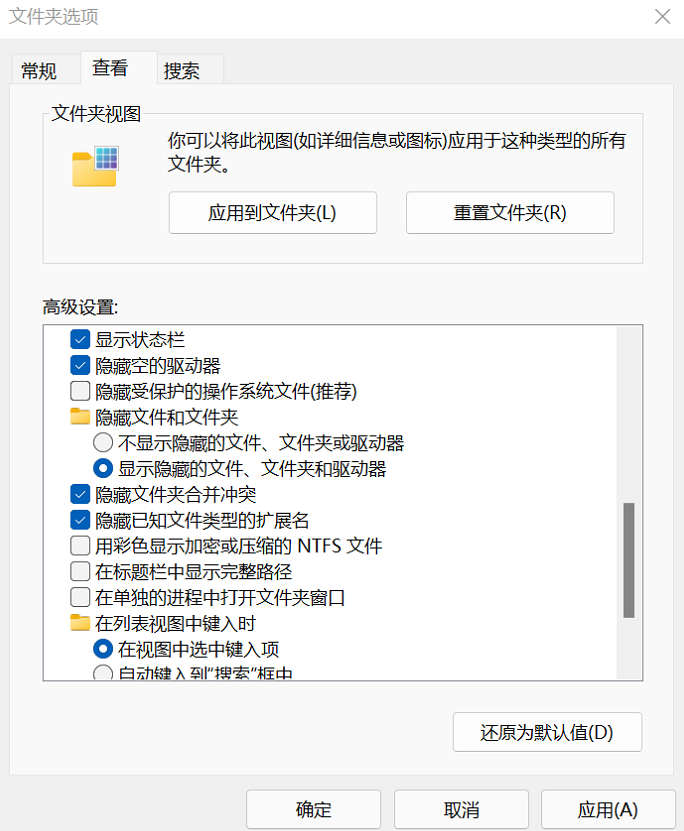
设置完毕后就可以在C盘的根目录下看到这个文件了。
我们来手动限制下大小,首先按win+q输入CMD,找到命令提示符鼠标右键它选择以管理员身份运行,输入Powercfg hibernate size 40 回车。
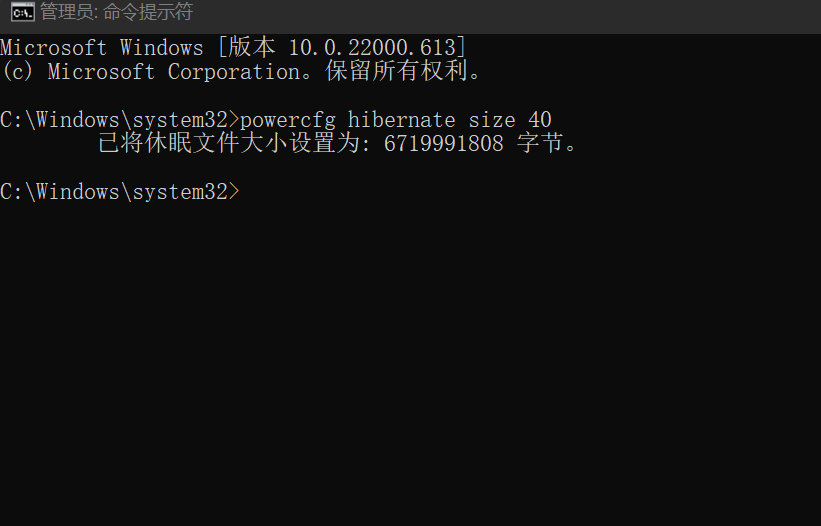
此命令可以将休眠文件体积设置为运行内存的 40%(由于系统限制,40% 为最小值),这样休眠文件就可以占用更少的空间啦。
如果不需要休眠功能,那么你可以禁用休眠功能。
步骤:win+q搜CMD选择以管理员身份运行输入 powercfg -h off 回车
根目录的文件会自动删除。
3、管理系统还原文件大小按win+i键-找到系统—关于-系统保护-就看看到还原点功能,这个功能主要是用于当机器出现系统问题无法正常使用后,通过保存的还原点记录来还原到出现问题前的日期,修复系统问题的。
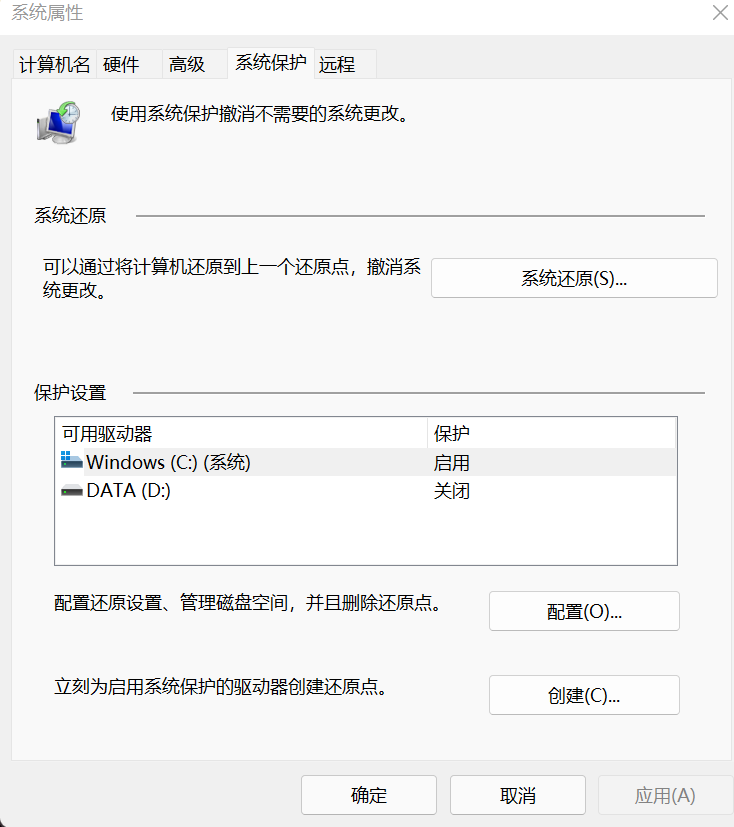
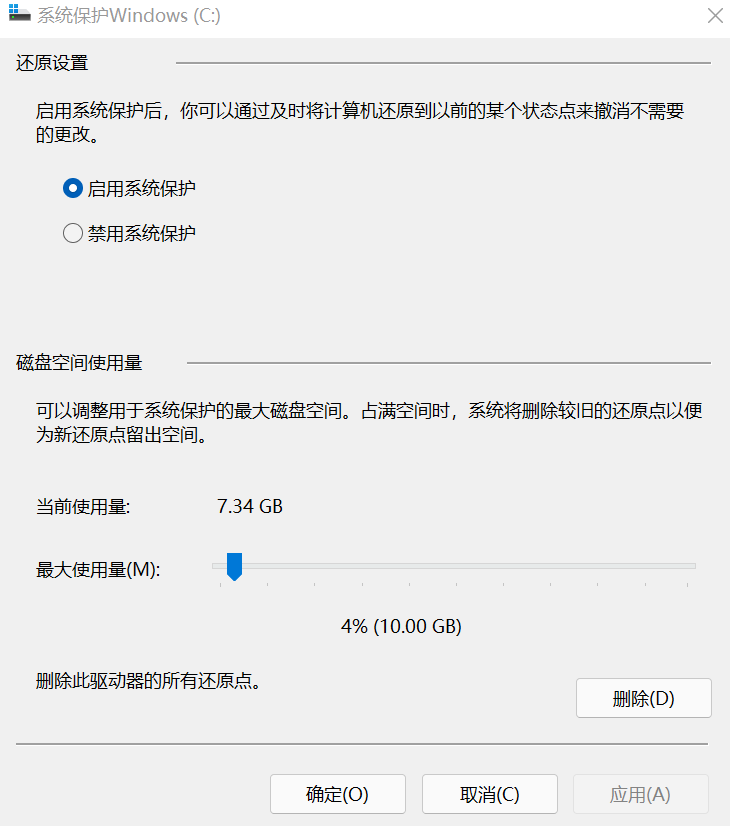
点击【配置】进入后可以将最大使用量降低,系统会删除一些较旧的还原点来腾出空间。
或者如果你觉得不需要此项功能 也可以禁用系统保护。
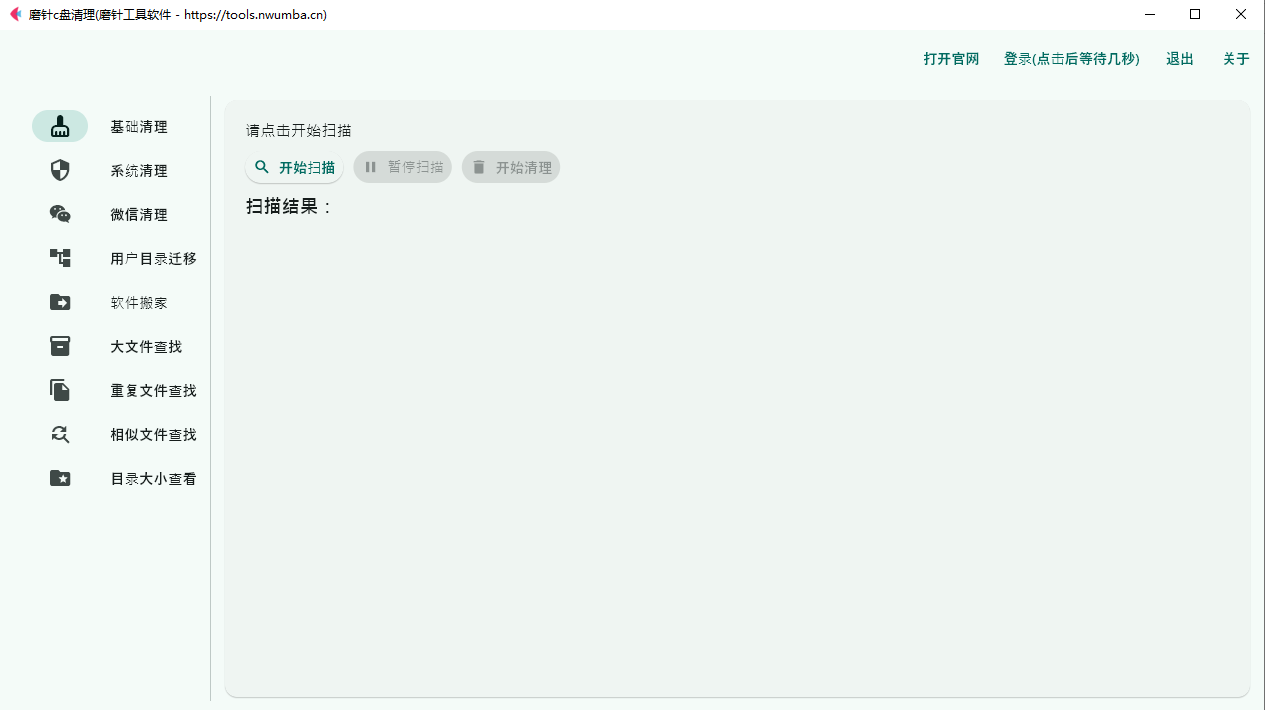
可以使用第三方免费清理工具磨针c盘清理,磨针c盘清理集成了多种功能,包括国产软件的适配、系统组件层的清理、微信清理、用户目录搬家、软件搬家,大文件、相似文件、重复文件的查找,还能一键查看哪些目录占用空间最大,他的核心思想比较偏保守,不做比较激进的清理,在不误删系统文件的前提下,尽可能释放 C 盘空间,在我的使用场景下,效果比较可观。
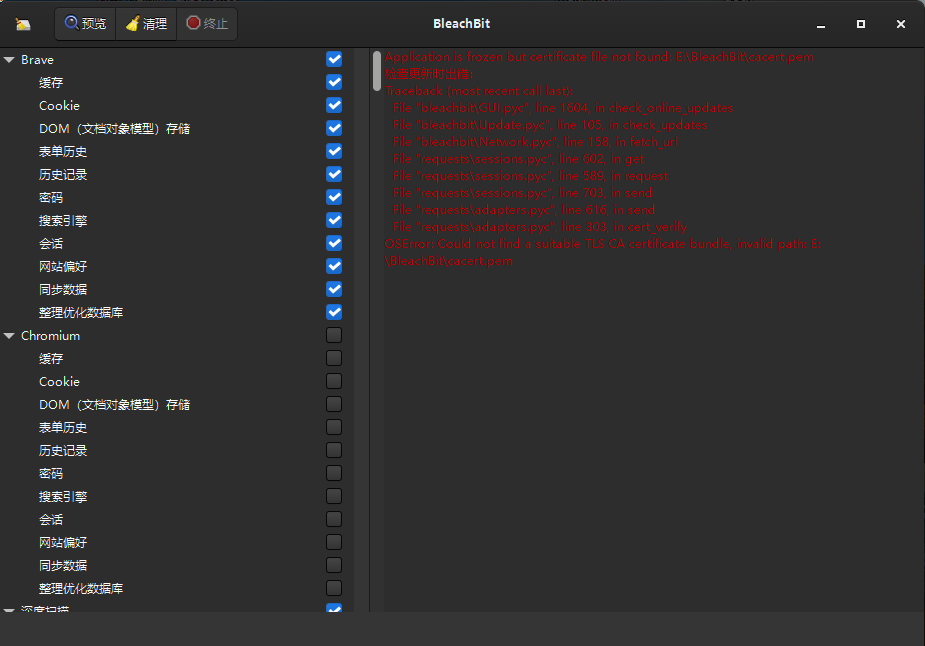
BleachBit 的核心功能在于深度清理系统垃圾文件,释放存储空间,提升系统性能,实测下来效果好于ccleaner,差于磨针c盘清理,原因可能在于毕竟是国外软件,对国内的软件适配度不高。它能够清理的内容包括:
系统垃圾: 系统缓存、日志文件、临时文件、缩略图缓存等。
应用程序垃圾: 浏览器缓存、历史记录、Cookies、下载记录,以及各种软件产生的临时文件和日志。
隐私数据: 浏览器隐私数据、最近打开的文档记录、剪贴板历史等,保护用户隐私安全。
深度清理: 支持清理磁盘空闲空间,彻底擦除已删除文件的痕迹,防止数据恢复。
(1)建议大家安装软件的时候,不要一直狂点下一步噢,记得查看软件是否支持自定义安装,将大容量的软件安装到D盘或者其他分区磁盘。
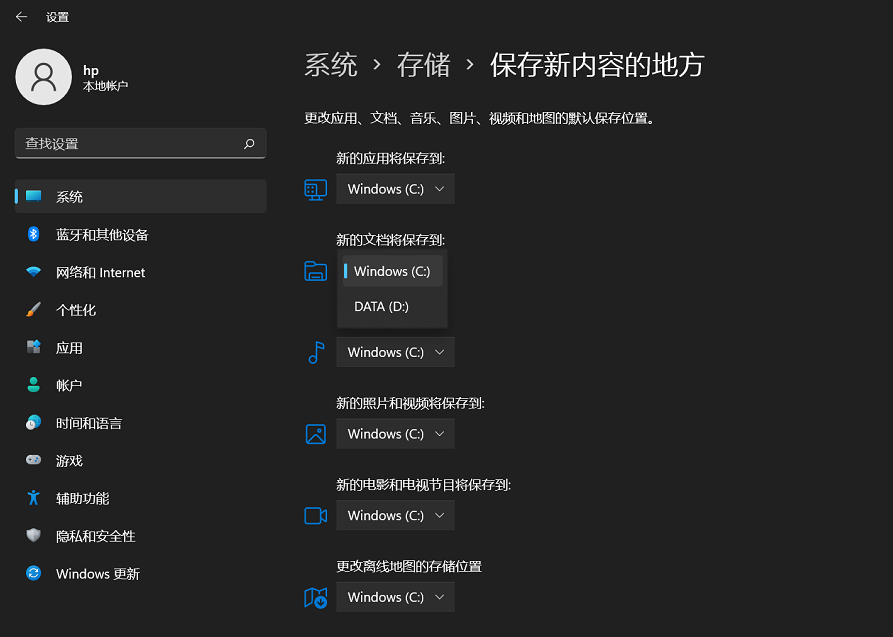
(2)在系统设置-系统-存储-高级存储设置-保存新内容的保存位置,可以将系统默认的几个文件夹路径修改为其他磁盘。
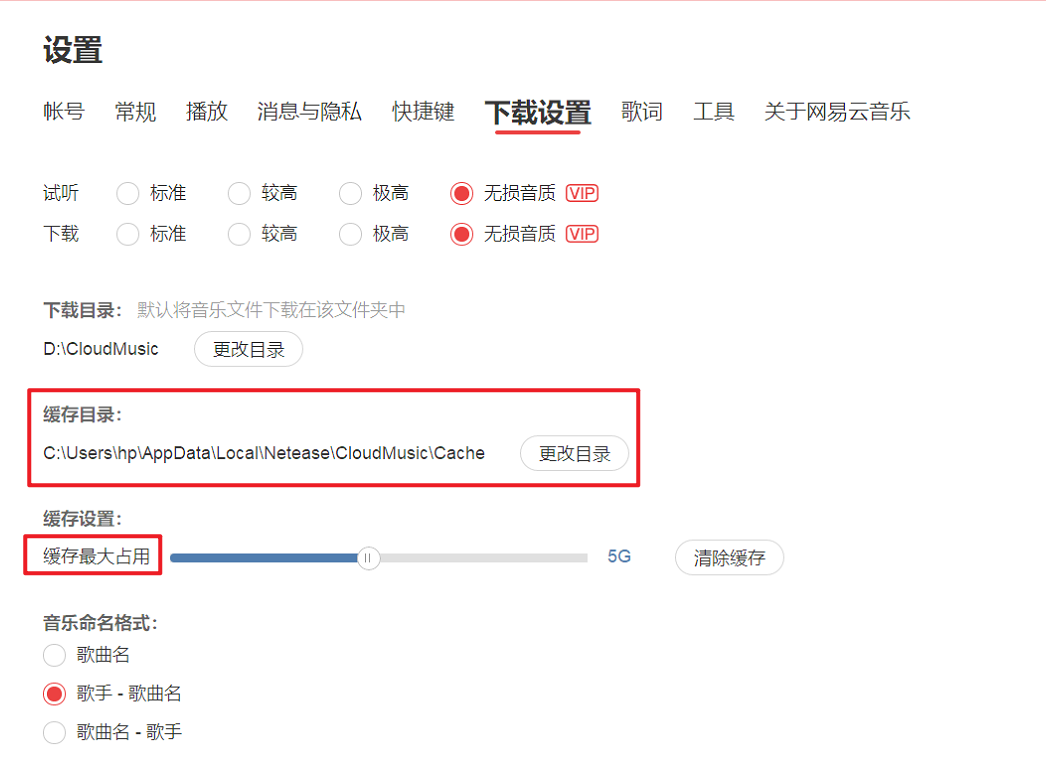
(3)建议将使用软件的缓存文件夹路径检查 ,例如网易云音乐软件在线听歌,如果你的缓存文件夹是默认C盘的话 也会占用不小的空间,这种设置在一些在线视频客户端也会有,所以大家可以检查下,减低缓存占用值,或者更改到其他目录。