之前写过很多很多文章,处理电脑故障的,进行系统设置的,以及安装电脑系统的,等等。
结果,前几天一位老铁问了我一个问题:老田,你分享的那些东西看着挺好,不过,这些所有的前提是,得有一台电脑。买配件,我会,现在电商平台也都挺方便,不过,我不会组装,你能教教我吗?
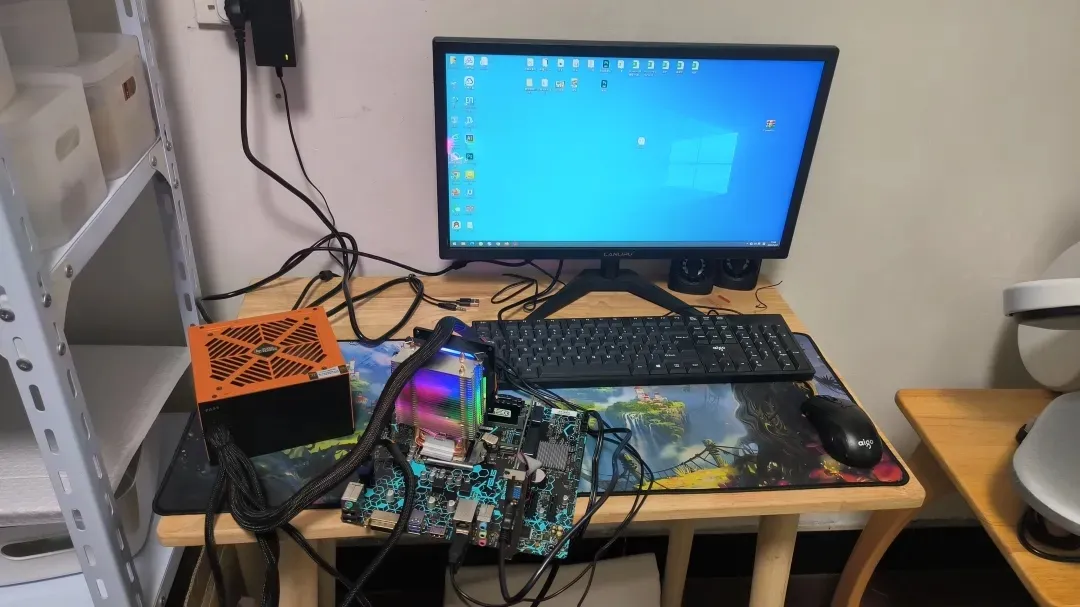
老铁这问题,倒是问得很清楚明白,就是问我怎么把各种配件组装成一台电脑。但是,回答起来,让我有点为难了,这好像不是一两句话说得清楚的。
最主要的,还不是说的问题,这个事情,光说还不够。对于完全不懂电脑的人,看我说了半天,到了真正动手的时候,估计依然连“挡板”、“卡扣”、“压杆”、“插槽”等等的东西都分不清。
说起问问题这个事情,老田不得不感慨两句,人说话的水平,那真的是千差万别。别的咱不说,这位老铁至少说话是说得清楚的。
后台,还有留言区,有很多人问的问题,真的是让老田哭笑不得,更不知道怎么回答。比如,“老田,我的电脑开不了机,是什么故障?”“老田,我的电脑感觉好像有问题,要怎么处理?”
这问题,就相当于在网上咨询医生,说:“医生,我感觉不舒服,是生什么病了?”或者“医生,我生病了,要怎么治?”不描述自己哪里不舒服,不描述自己的症状,就这么一句。医生在没有特异功能,也不能通过网线进行检查的情况下,根本没法判断生了什么病,更没办法治疗。
废话我也不多说了,回到老铁的问题,老田下面就来教大家,怎么自己动手组装一台电脑。为了把组装过程说清楚,我特意花了几天时间,把所有的安装步骤,都做了图解。
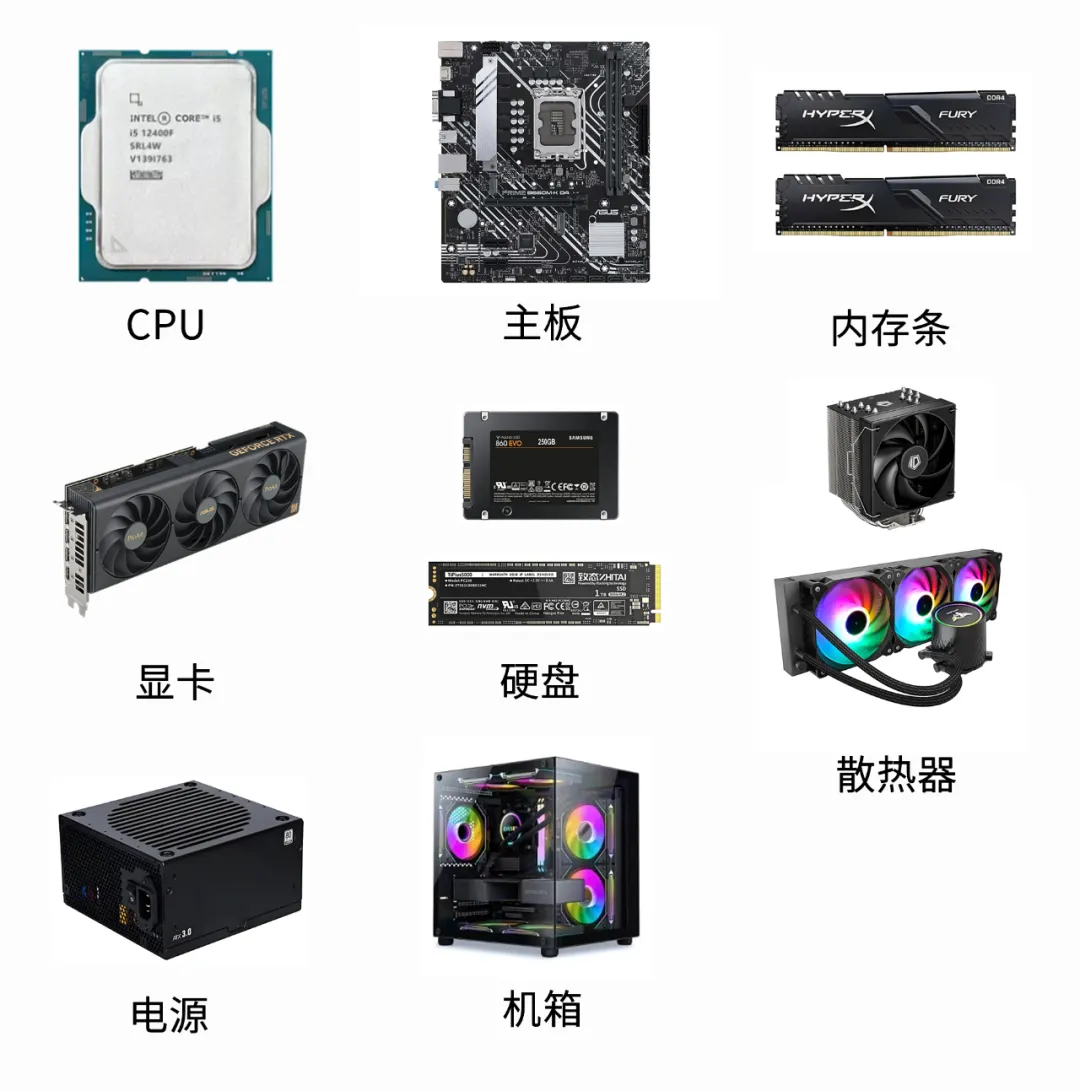
第一步:将CPU安装到主板上
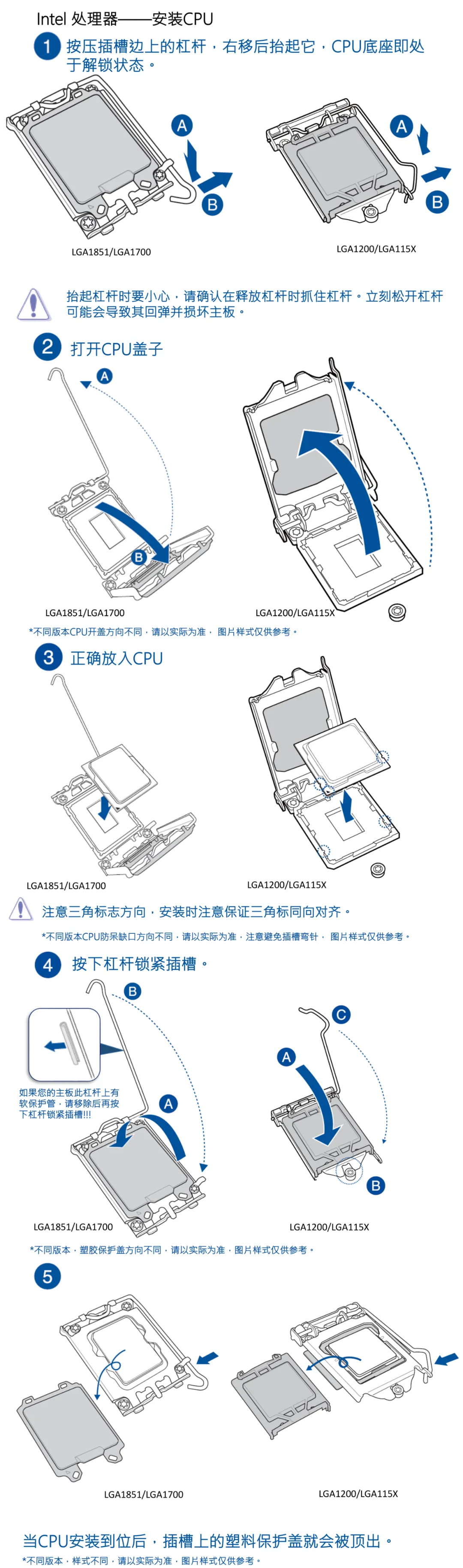
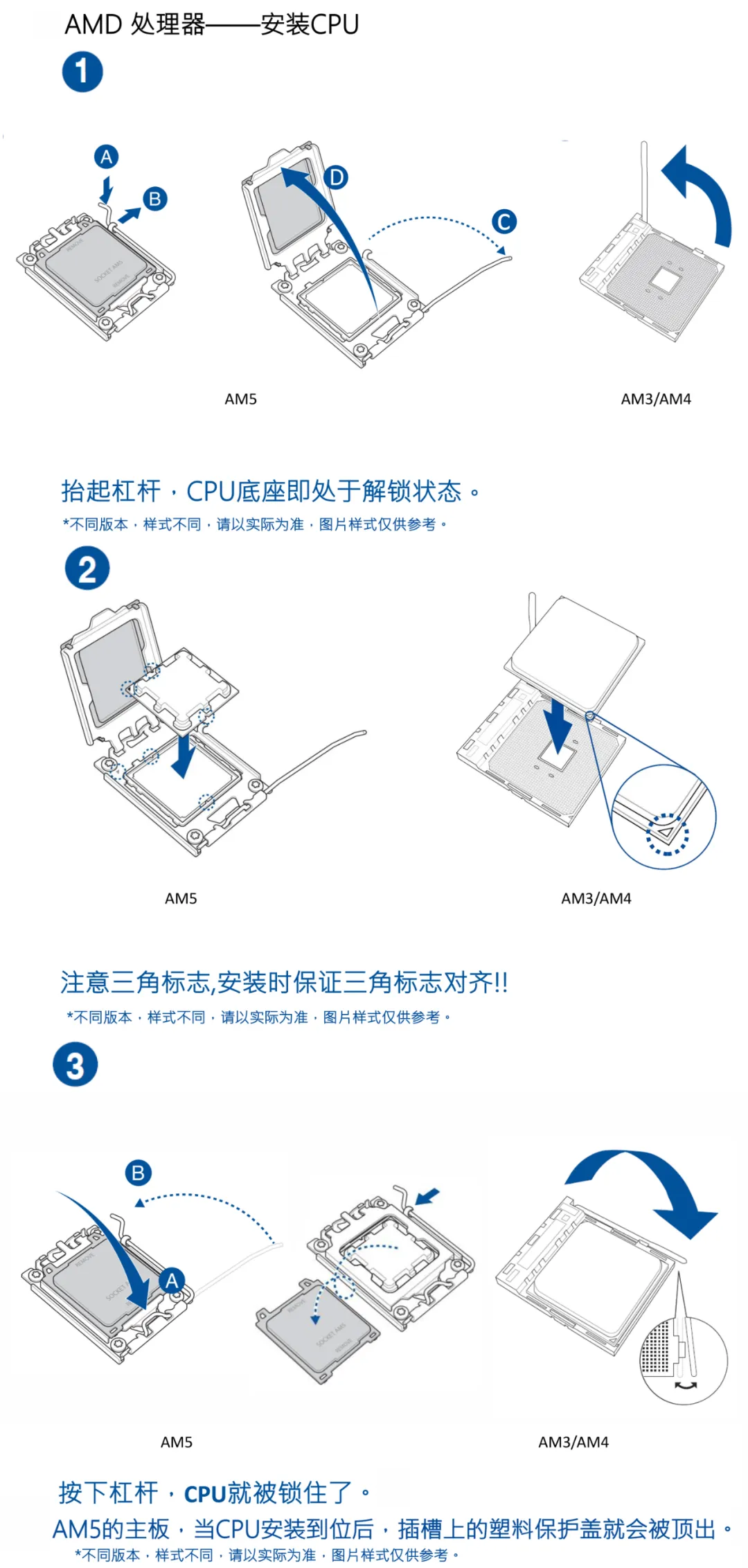
抬起CPU插槽的压杆,打开盖子,将CPU放入底座,合上盖子,扣回压杆,拿掉保护盖,则安装完成。
具体操作方法和注意事项,请看如下图片:
第二步:安装CPU散热器
在CPU背面涂好硅脂,再按照散热器的安装说明书,将散热器安装上去。
具体操作方法和注意事项,请看如下图片:
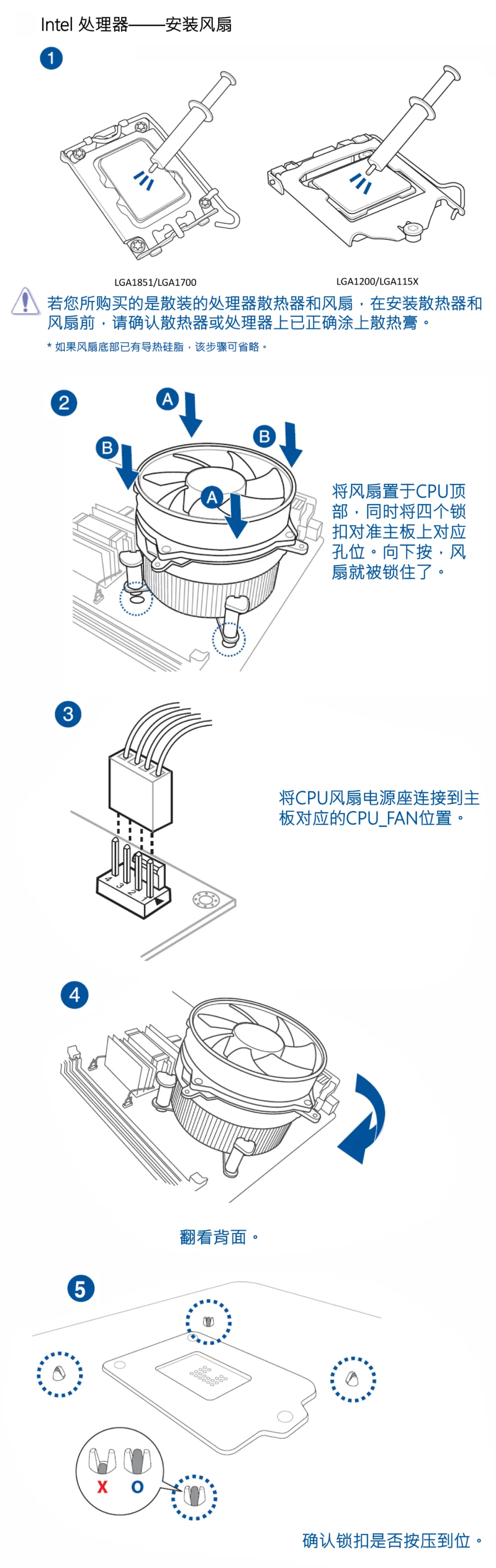

这里我强调一下:示例里面,是盒装CPU自带散热器的安装方法。不过,对于现在的CPU来说,自带的散热器基本都是压不住的,所以,都需要另买。市面上的CPU散热器多种多样,不仅有风冷,还有水冷,具体我就不多说了,看散热器的说明书,按照安装方法安装就行。
第三步:将内存条安装到主板上
按下内存条插槽的固定锁扣,将内存条对准位置,用力向下按压,锁扣弹回则安装完成。
具体操作方法和注意事项,请看如下图片:
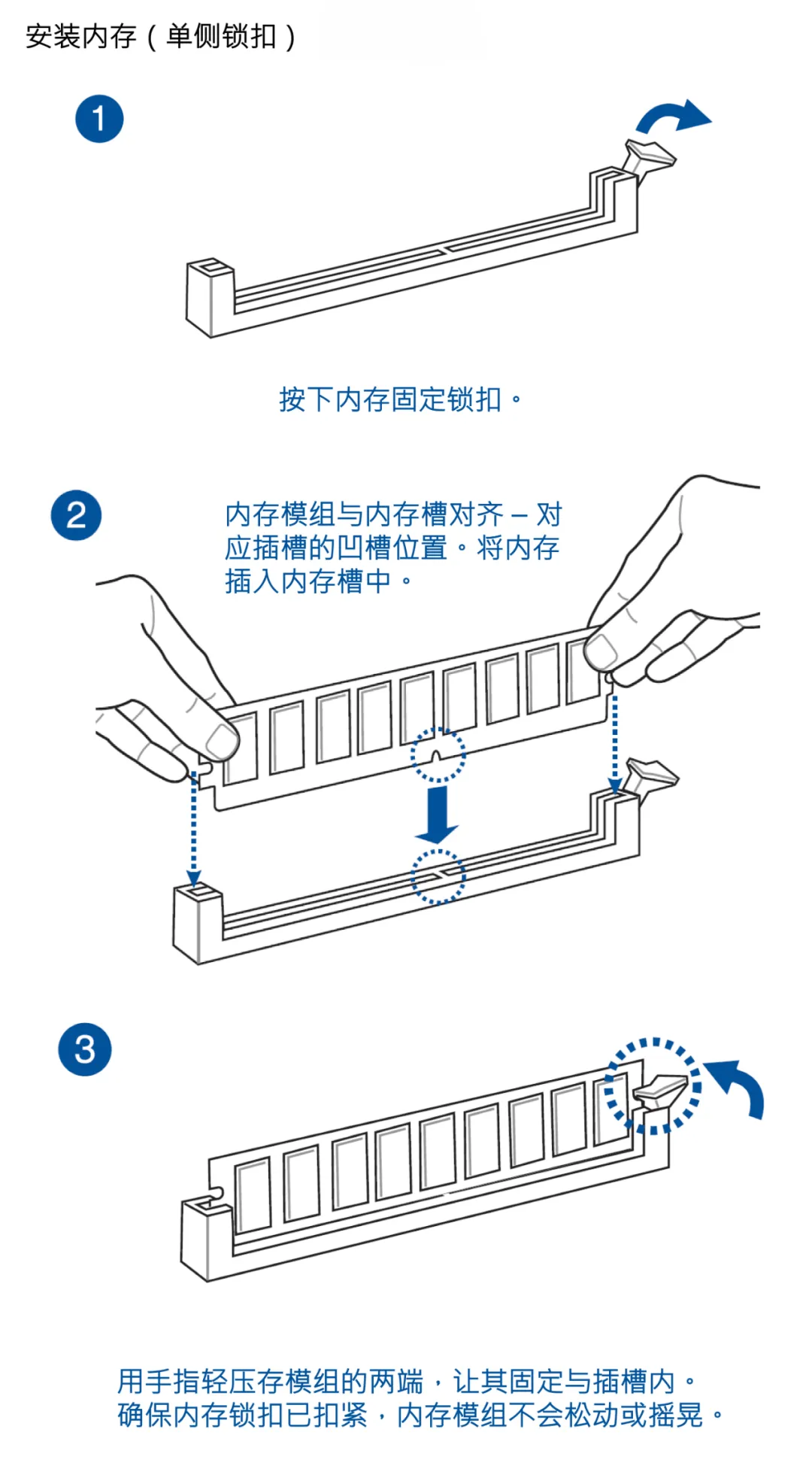

这里我强调一下:现在很多塔式散热器体积比较大,安装上去之后,就会挡住内存插槽。所以,最好是先进行第三步,再进行第二步。如果使用自带的散热器,或者是外观比较小的散热器,可以按正常步骤进行。
第四步:安装硬盘
硬盘分为SATA接口和M.2接口,安装方式不同。
SATA接口,直接用SATA数据线将硬盘与主板连接,同时用SATA电源线或者大4PIN电源线供电。
M.2接口,直接将硬盘插入主板的M.2插槽,用固定件固定好就行。因固定件材质不同,以及M.2插槽是否带散热片等,有不同的安装方式。
具体操作方法和注意事项,请看如下图片:
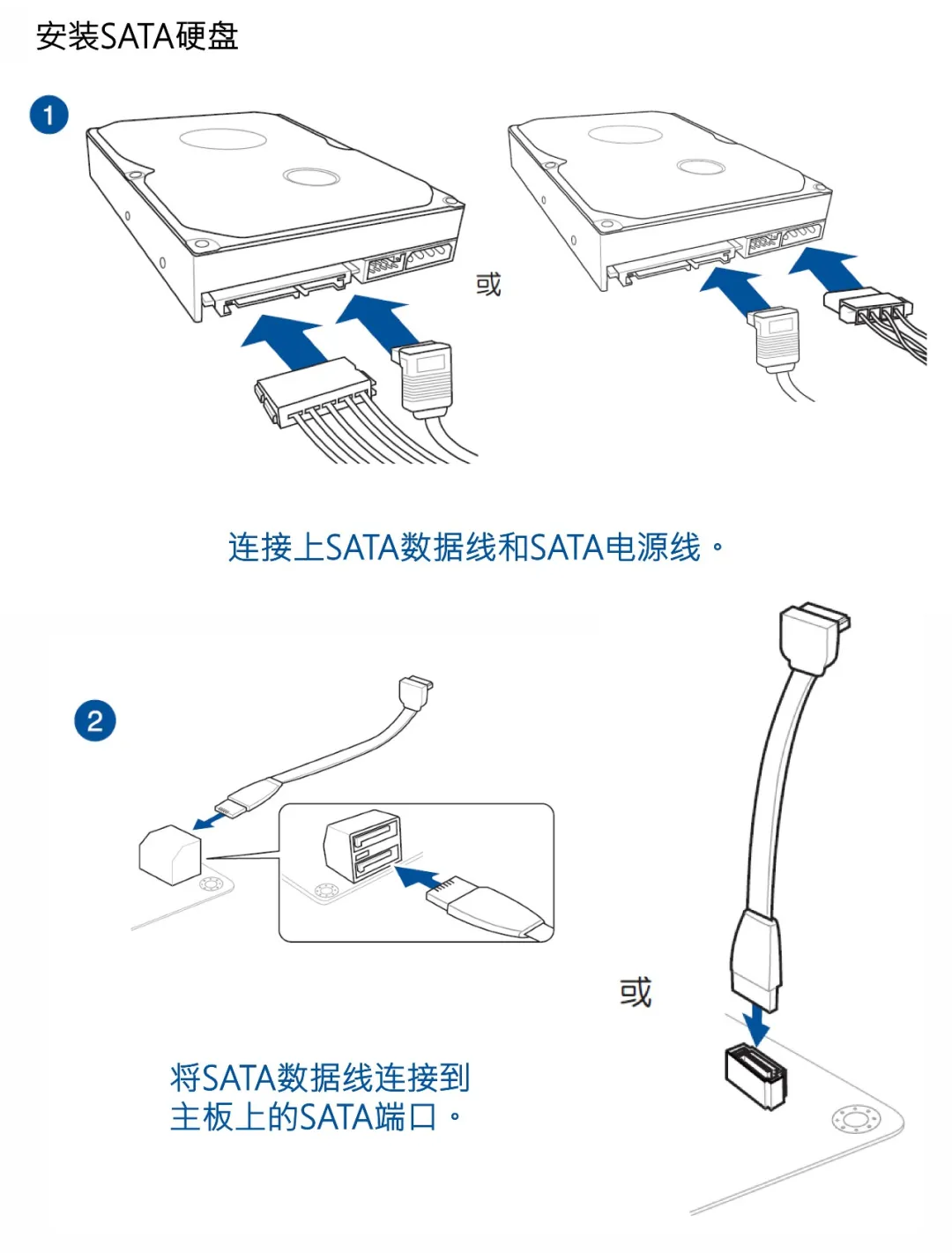

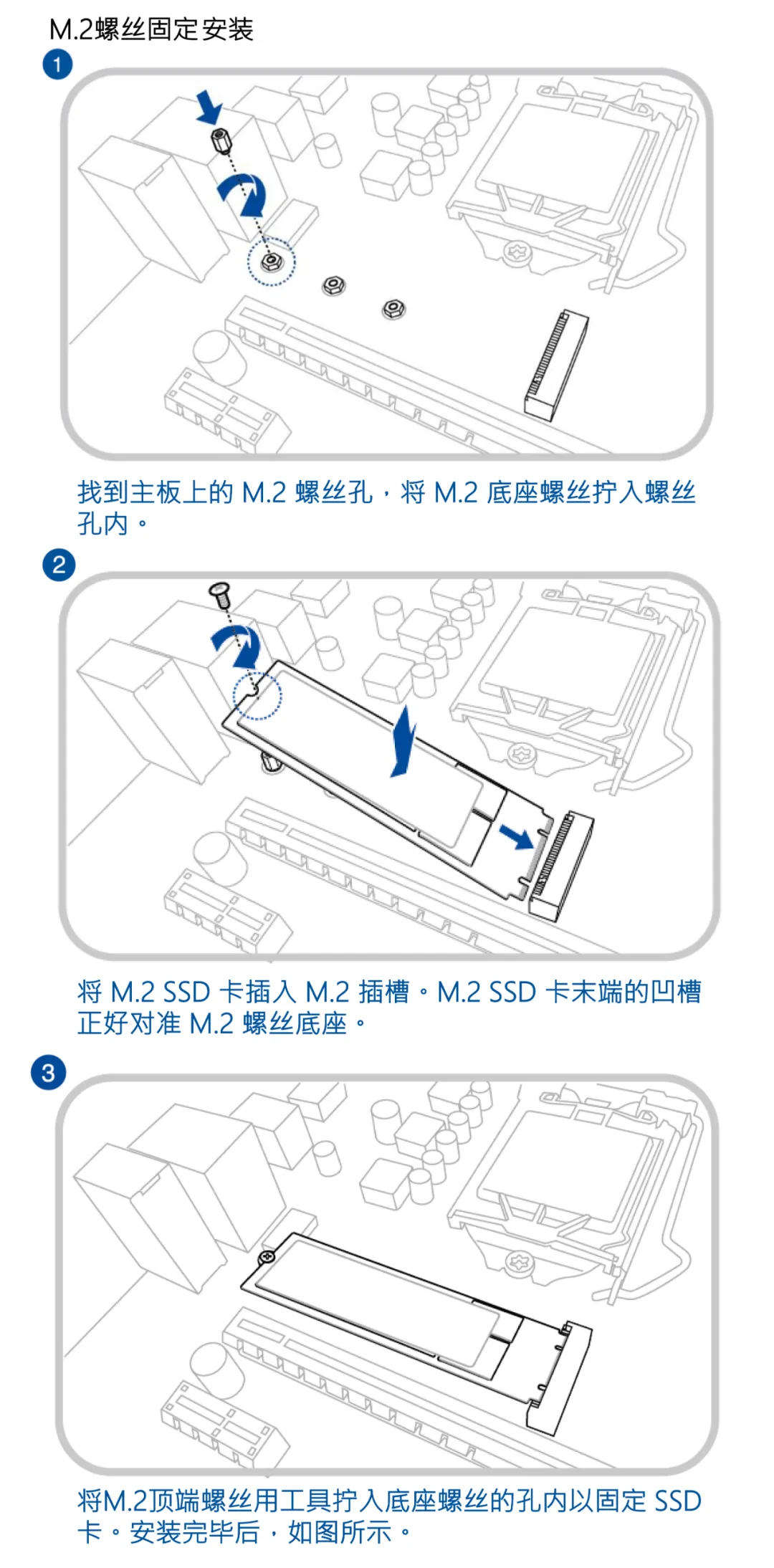

这里我强调一下:M.2的硬盘,必须要在将主板固定到机箱里之前装好。如果是SATA接口的硬盘,也可以先将主板固定到机箱里,之后再安装。
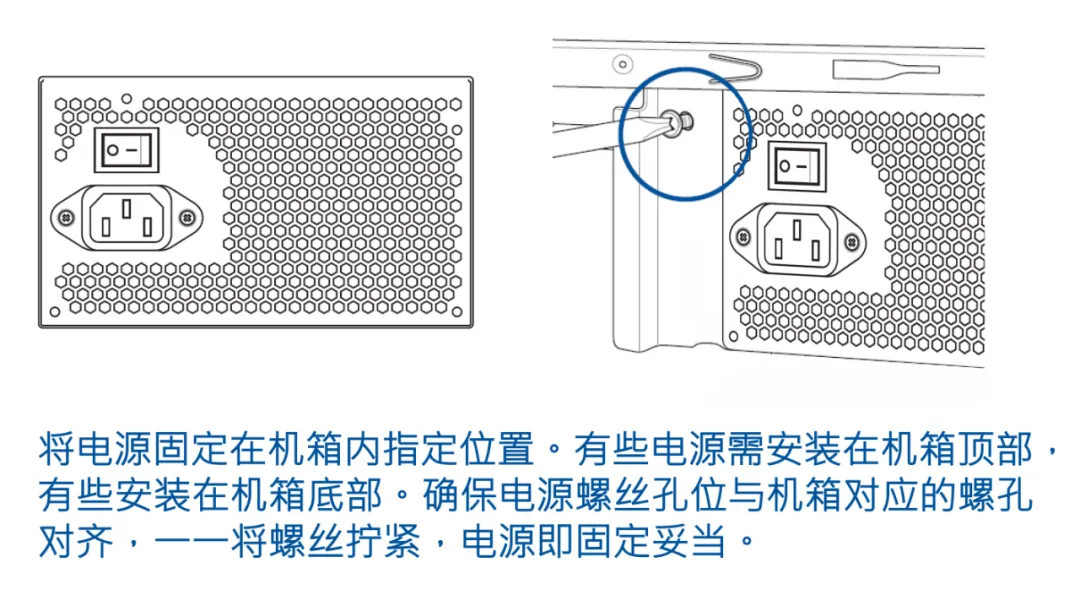
第五步:安装电源
将电源放到机箱对应的位置,用螺丝固定就行。
具体操作方法和注意事项,请看如下图片:
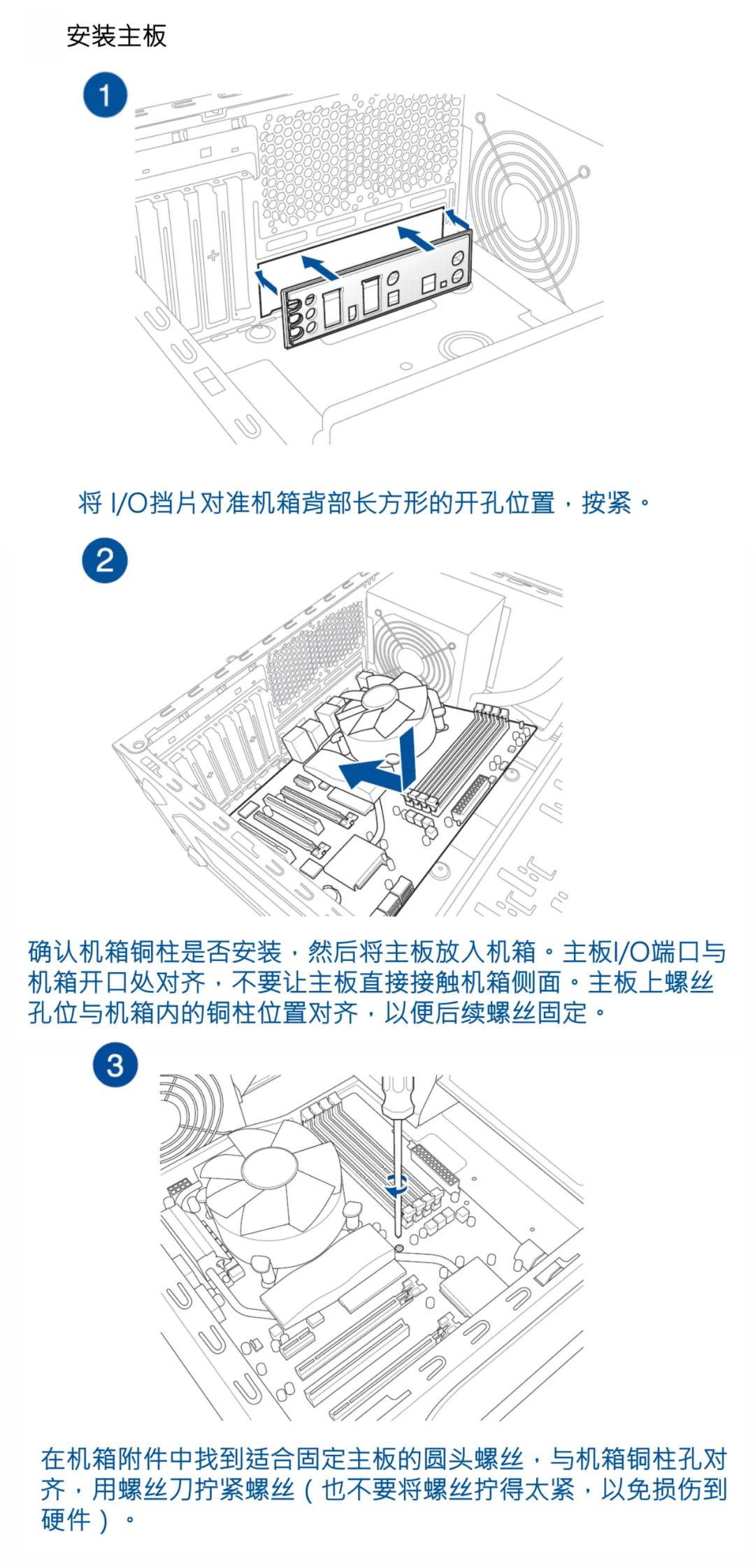
第六步:将主板等配件装入机箱
将主板,以及之前安装到主板上的CPU、内存、散热器和硬盘(M.2接口的),装入机箱,并用螺丝固定。
具体操作方法和注意事项,请看如下图片:
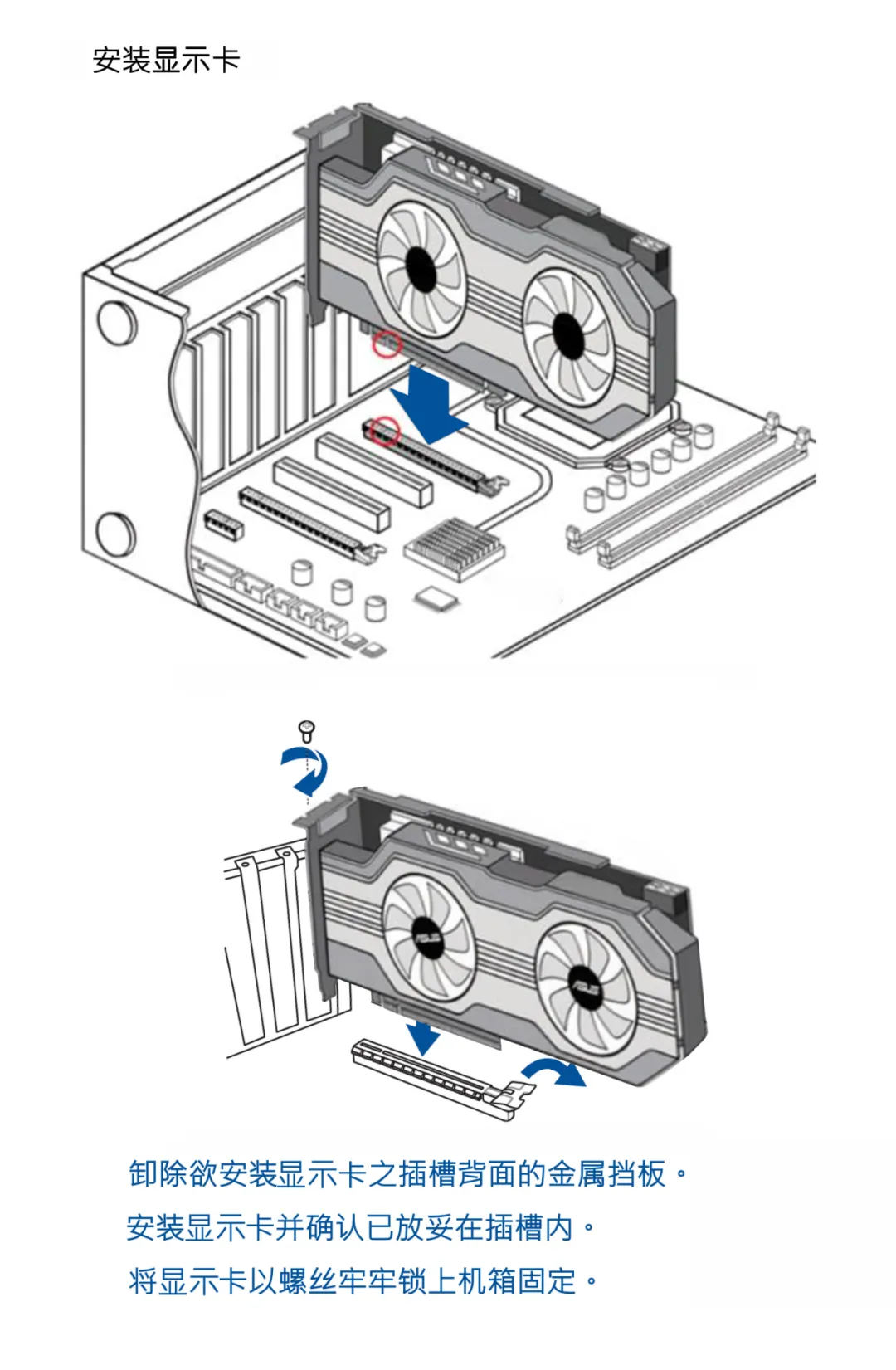
第七步:安装显卡
拆除机箱上显卡插槽背面的挡板,打开插槽卡扣,将显卡安装到插槽内,拧紧固定螺丝。
具体操作方法和注意事项,请看如下图片:
第八步:接供电线
供电线都是由电源提供的,有24PIN,8PIN,6PIN,4PIN,直接对应接口插好就行。
具体操作方法和注意事项,请看如下图片:
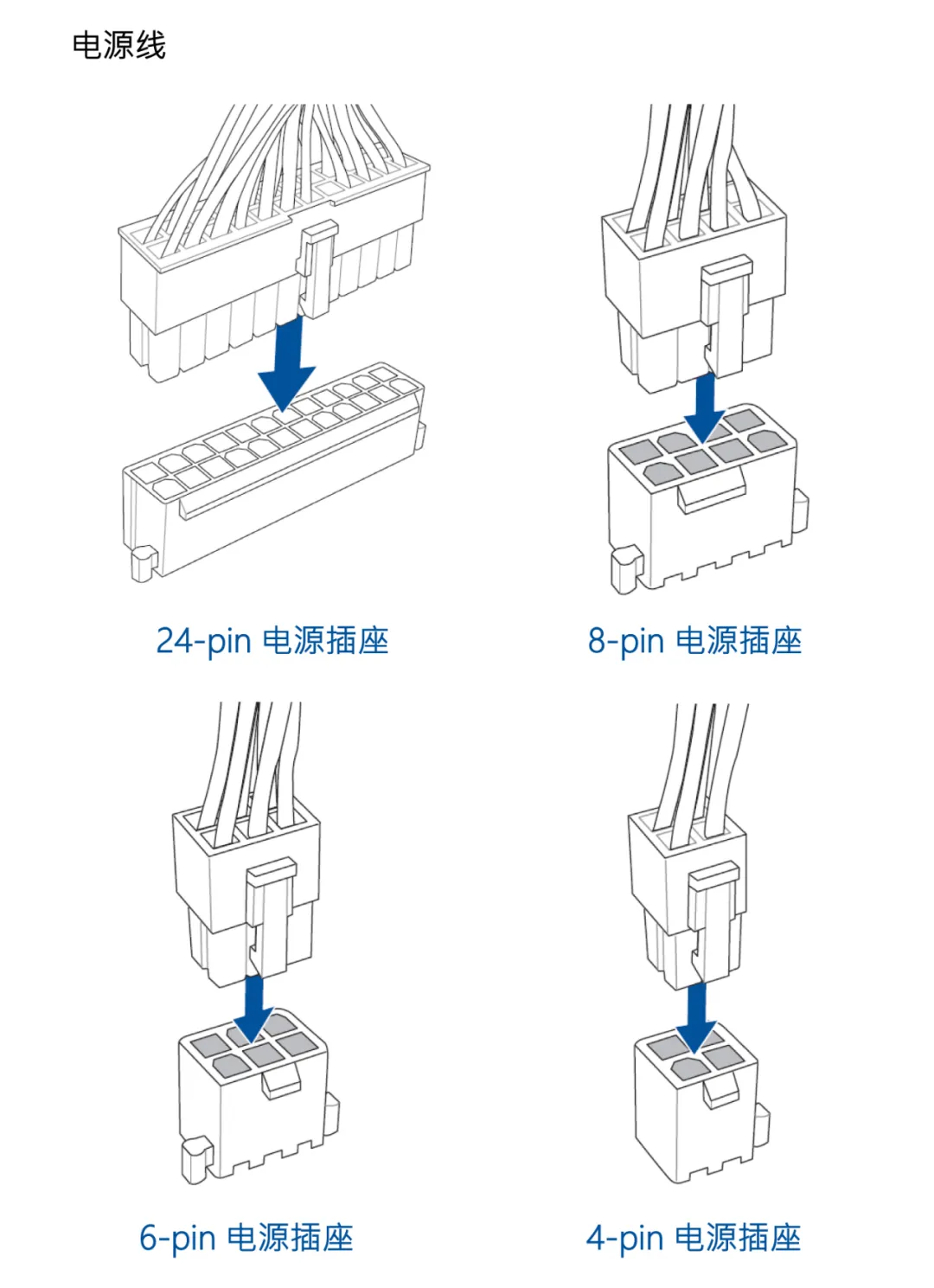
24PIN为主板供电,4PIN为较低端主板的CPU供电,6PIN为较低端显卡供电。8PIN比较复杂,CPU和显卡供电都有8PIN的,只要分清4+4和6+2就行,能拆分成4PIN+4PIN,就是CPU供电,能拆分成6PIN+2PIN,就是显卡供电。CPU供电除了4PIN和8PIN,还有4PIN+8PIN,8PIN+8PIN。显卡供电,除了6PIN和8PIN,还有8PIN+6PIN,8PIN+8PIN。
显卡供电,就接在显卡上,位置很好找,CPU供电和主板供电,都接在主板上,位置如下图:
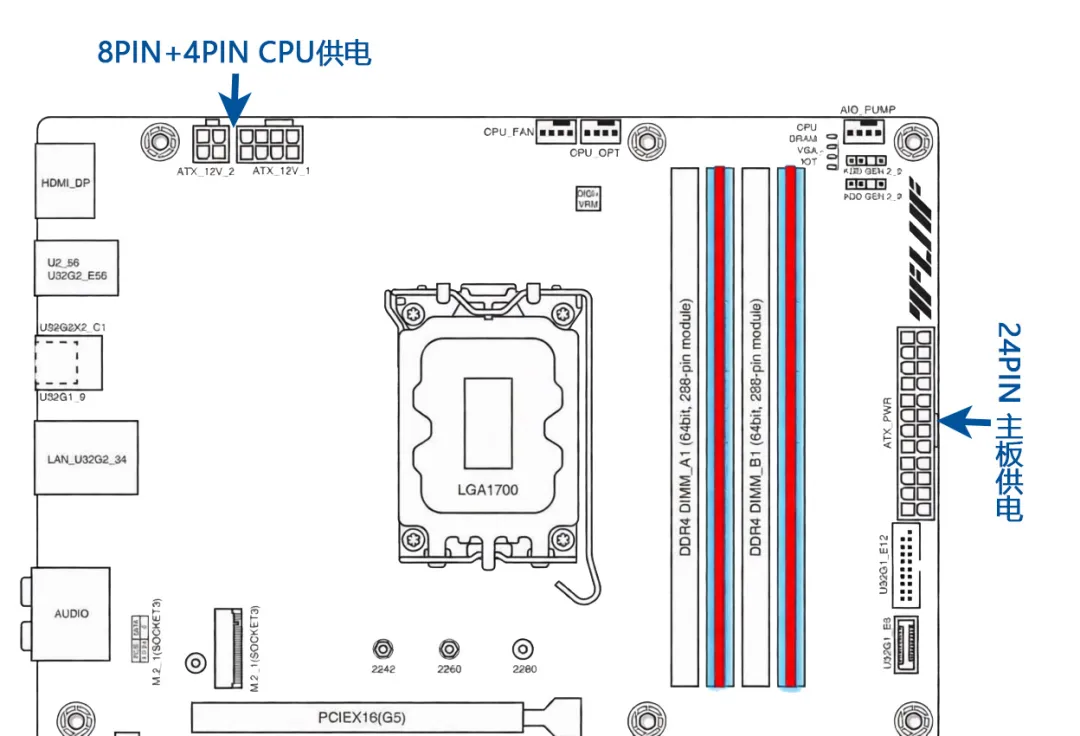
这里我强调一下:插线的时候,将卡和扣对准,插进去之后扣紧就行了。每种接口,都有防呆设置,如果觉得插不进去的时候,不要硬插,确定一下是不是接口错了。
SATA接口硬盘的供电,也是由电源提供,第四步里面已经说过,这里不再重复。
第九步:接机箱跳线
这个步骤,对于很多人来说,是最难的,非常难区分。不过,只要按照主板上针脚的标注,和跳线上的标注,做好对应就行。
具体操作方法和注意事项,请看如下图片:
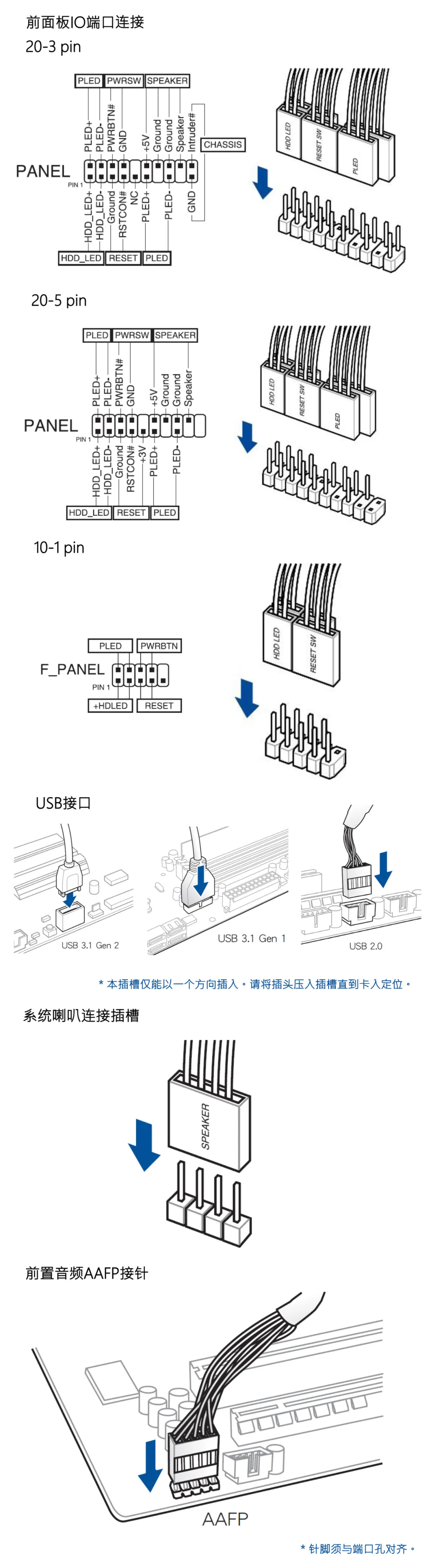
这里我强调一下:USB3.0,USB2.0,音频线这些,都是有防呆设计,只要位置找对,反了就插不进去。POWER SW、RESET SW、HDD LED,不分正负,随便插。只有POWER LED+和POWER LED-是需要特别注意的,分正负,标了+的是正,标了-的是负,一定不能插反。

至此,电脑主机的组装步骤,就完成了。之后,只需要将主机和显示连接,接上鼠标键盘,音响(喇叭/耳机)、打印机等非必要设备可有可无,就是一台完整的电脑了。
至于显示器、鼠标键盘、音响(喇叭/耳机)、打印机等怎么接,我这里就不废话了。我只强调一点,在有独立显卡的情况下,显示器连接线要接显卡,不要接主板。