默认的电脑磁盘图标太单调?春天的甜蜜就该大胆炫耀,教你一个超简单的方法,把磁盘分区图标换成女朋友的照片,每点开一次都是心动~
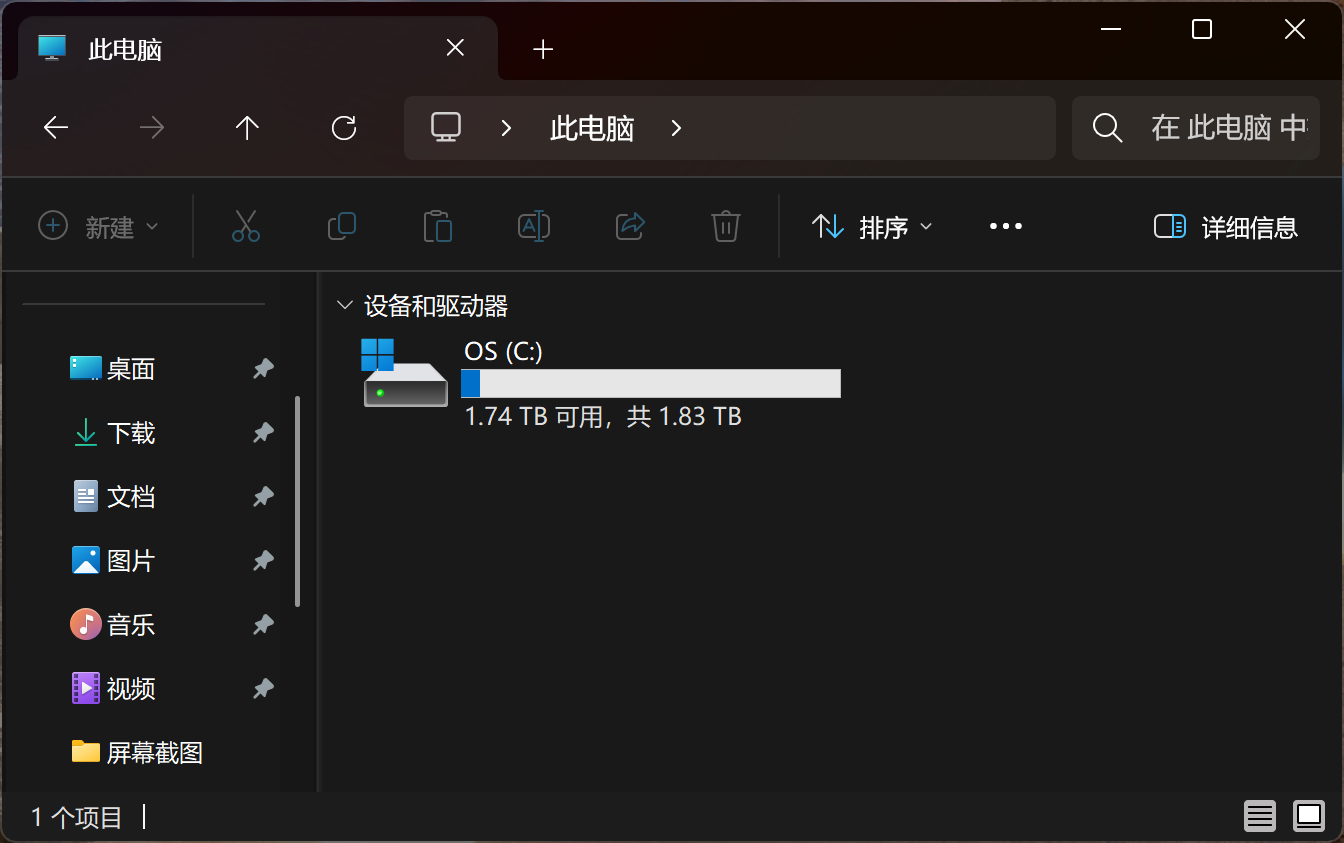
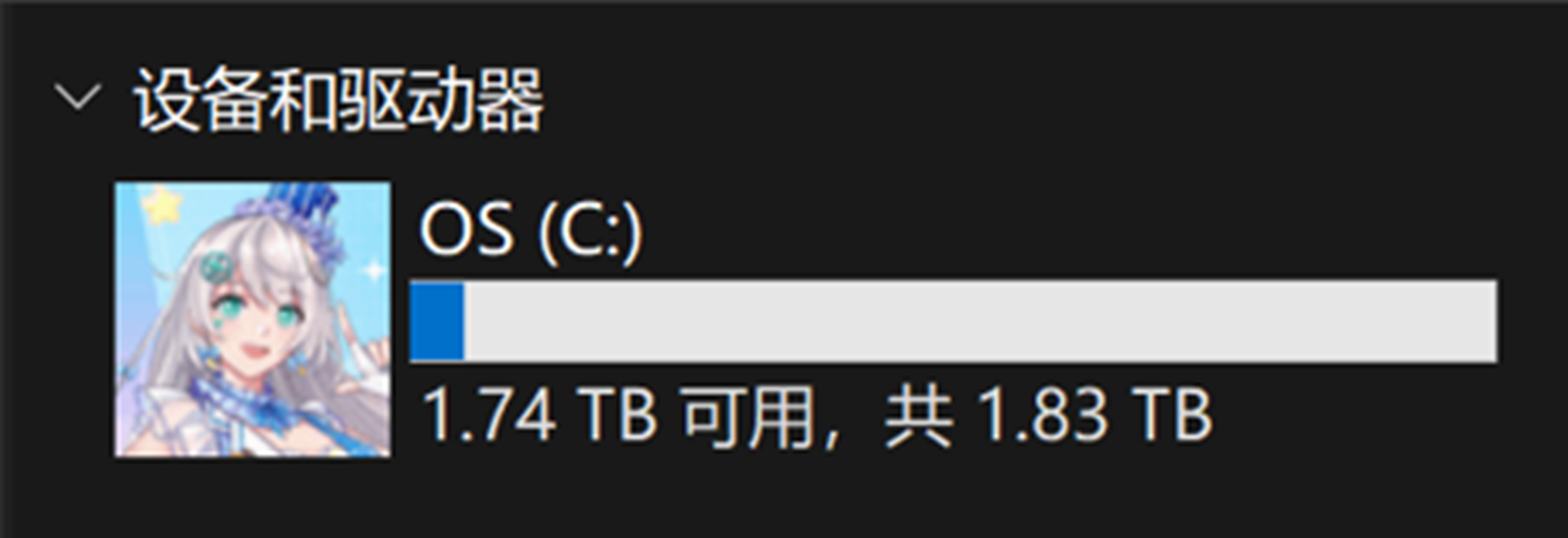
不用复杂软件,3 步就能搞定,小白也能轻松上手,赶紧收藏起来跟着操作!
1. 转换照片为 ICO 格式(关键一步,避坑重点)磁盘图标只支持.ico 格式,先把照片转换成对应格式,推荐这款免费在线工具:
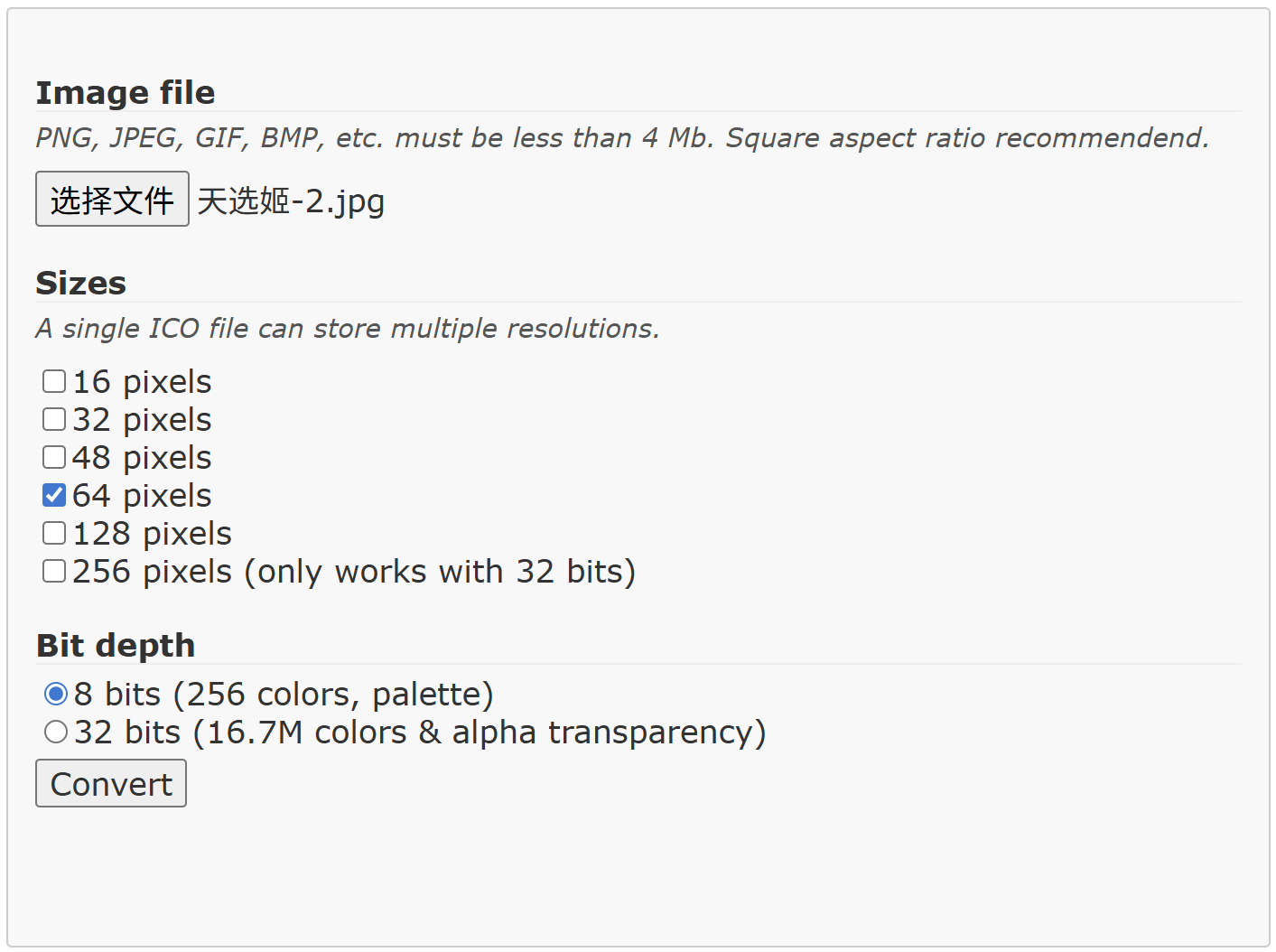
打开网址:https://www.icoconverter.com/点击【选择文件】,上传女朋友的照片(建议裁剪成正方形,高清效果更佳)【Sizes】选择 64 像素或 48 像素,这两个尺寸适配磁盘显示,不会模糊【Bit depth】必须选 8 bits,选 32 bits 可能导致图标无法显示点击【Convert】转换,文件自动保存到「下载」文件夹,默认名为 favicon.ico

备选方案:直接搜索「.ico 格式图标」,但要确认分辨率是 64×64 或 48×48,右击文件→【属性→详细信息】可查看。
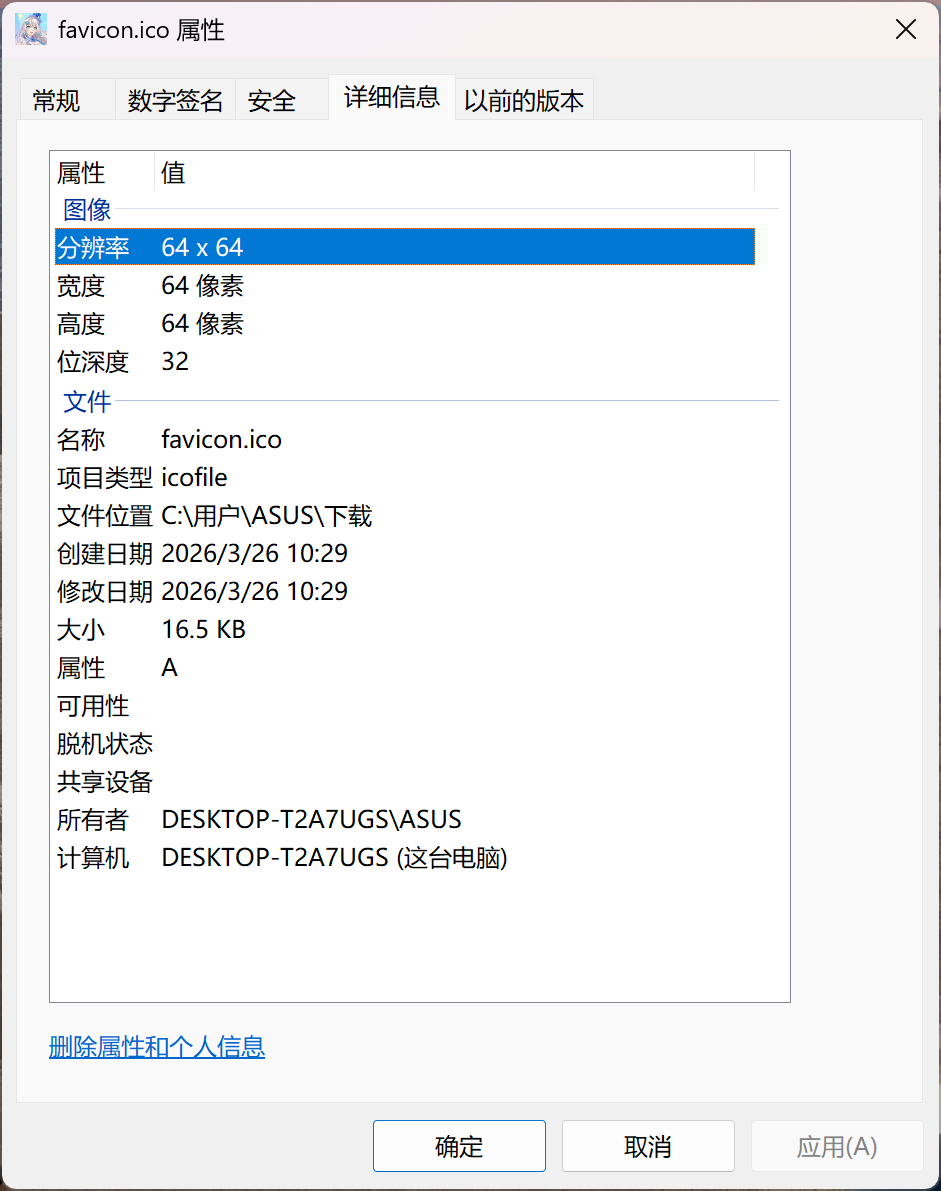
把 ICO 文件(如 favicon.ico)复制到目标磁盘根目录(比如 C 盘、D 盘根目录,不要放进子文件夹)
新建文本文档,粘贴以下内容(全部用英文):
[autorun]
icon="X.ico"
(把 X.ico 替换成你的 ICO 文件名,比如 favicon.ico)

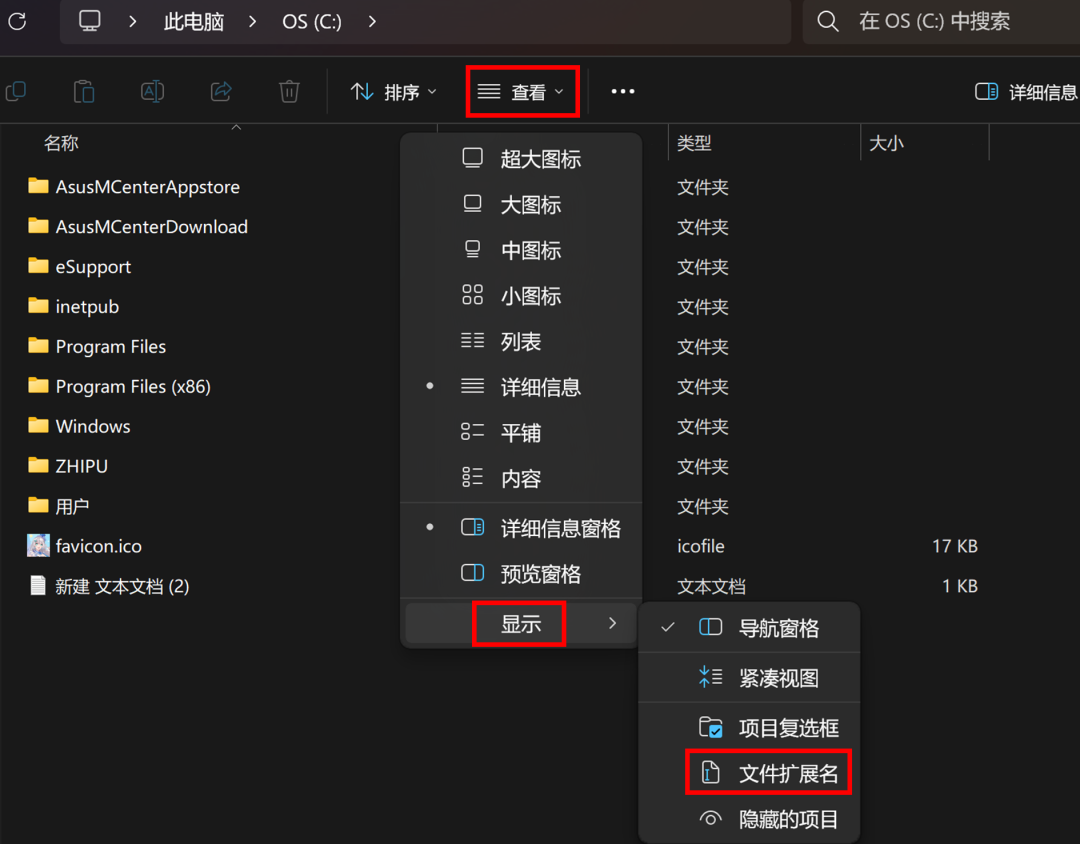
保存文本文档后,打开磁盘根目录的【查看→显示→文件扩展名】
把文本文档重命名为「autorun.inf」(后缀从.txt 改成.inf,弹出警告点击「是」)
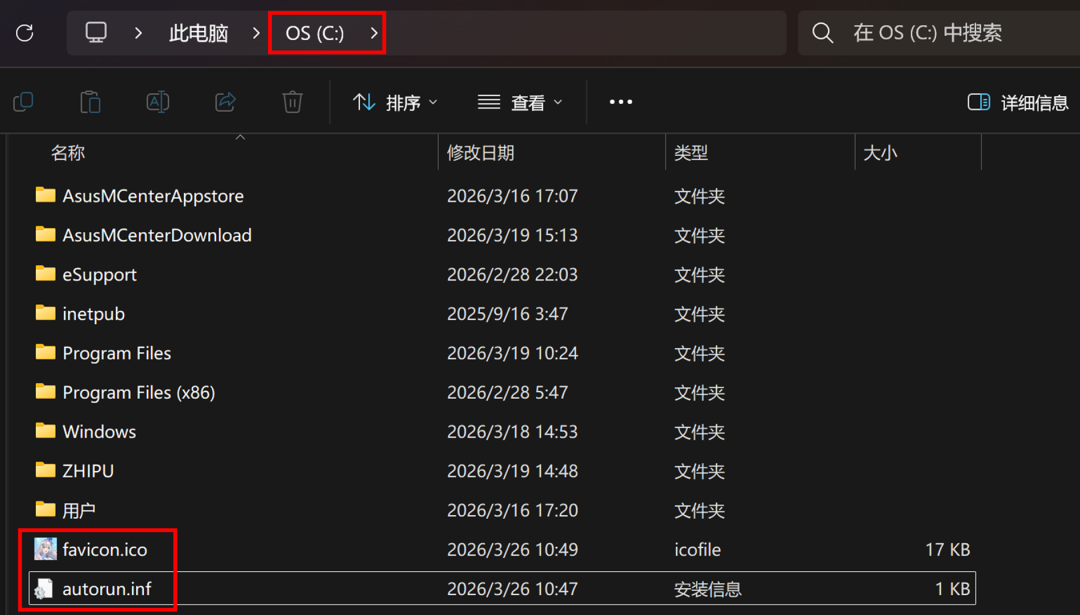
确认 ICO 文件和 autorun.inf 都在磁盘根目录(系统盘 C 盘可先在桌面制作,再复制到根目录)
3. 重启电脑,生效体验重启电脑后,打开「此电脑」,磁盘图标就变成女朋友的照片啦!
如果图标模糊,可更换 64 或 48 像素分辨率;若设置无效,检查文件名是否一致、文件是否在根目录。
简单 3 步,给桌面添点春日甜蜜,赶紧动手试试吧!