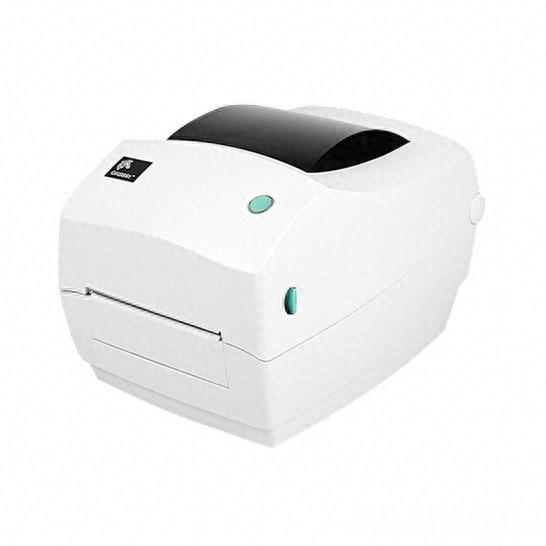
斑马GK888t作为一款经典的桌面式条码打印机,凭借其稳定的性能在仓储物流、零售等行业广受欢迎。但在日常使用中,最让人头疼的莫过于面板上的红灯突然亮起或闪烁,导致打印任务中断。其实,大多数红灯报警都源于一些常见的设置或操作失误。本文将为您梳理一套清晰的排障思路,助您快速恢复打印作业。
一、优先排查:耗材安装与状态红灯报警,首先要将目光聚焦在打印机的“粮食”——耗材上。这是最常见,也最容易解决的问题源头。
1. 检查耗材余量与状态
打开打印机顶盖,直观地检查标签纸和碳带(如使用热转印模式)是否已经用尽。同时,查看纸张路径中是否有断裂的纸张或碳带碎片,这些都可能导致卡纸,从而触发报警。

2. 确认耗材类型与安装路径
这是个关键步骤!请务必确认您使用的纸张类型与打印机设置的模式匹配:
热敏打印:使用的是热敏纸,打印头下方不能安装碳带。

热转印打印:使用的是铜版纸等普通标签纸,必须安装碳带。
如果模式与耗材不匹配,打印机将无法正常工作。请根据实际使用的纸张,正确安装或移除碳带,并确保纸张和碳带都平整、顺畅地穿过传感器和滚轴。
二、基础检查:机械状态与传感器如果耗材没有问题,接下来就该检查打印机的机械状态和感应系统了。
1. 确认打印头已扣紧
打印头组件(即顶盖部分)如果未完全关闭,打印机的安全开关会检测到并亮起红灯。请打开顶盖,然后用力将手柄压下,确保其完全闭合,通常会听到清脆的“咔哒”声。

2. 清洁传感器与打印头
长时间使用后,纸屑、灰尘或碳带积碳可能会遮挡传感器或污染打印头,导致检测失败或打印质量下降。
清洁传感器:使用干燥的棉签或压缩空气,小心地清洁纸张传感器和碳带传感器区域。
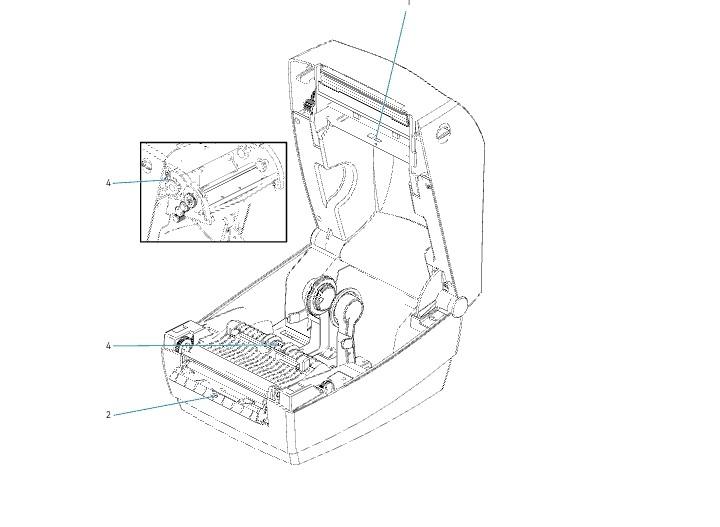
清洁打印头:关闭电源,用蘸有少量无水乙醇的棉签或专用的打印头清洁笔,轻轻擦拭打印头加热元件,待酒精挥发干后再开机。
三、软件调试:驱动与系统设置当硬件层面排查完毕,问题可能出在与电脑连接的“软”件上。
1. 核对打印机驱动设置
在电脑的“设备和打印机”列表中,右键点击您的斑马GK888t打印机图标,选择“打印首选项”。请重点检查以下两项:

打印方式:必须与您使用的纸张类型一致(热敏纸选“热敏”,铜版纸选“热转印”)。
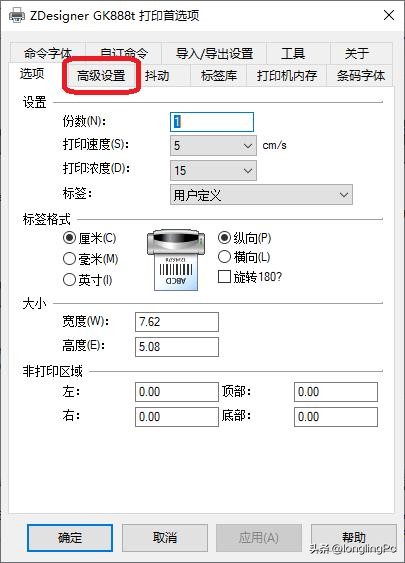
介质类型/尺寸:设置的标签纸尺寸必须与实际装入的纸张尺寸完全吻合。
2. 尝试重启与校准
一个简单的重启往往能解决临时的系统卡顿。您可以尝试:
重启打印机:关闭电源,等待30秒后重新开启。
执行测纸(校准):按住面板上的“进纸”(FEED)键不放,同时打开电源,直到打印机自动走纸并停下后再松开按键。这会让打印机重新检测标签的长度。
四、终极方案:寻求专业帮助如果以上所有步骤都尝试过后,红灯问题依旧存在,那么很可能涉及到了内部硬件故障,例如传感器损坏、主板问题或机械部件老化。
此时,不建议您自行进行更深度的拆解,以免造成更大的损坏。请联系斑马(Zebra)官方售后服务或寻找专业的打印机维修人员进行检修。特别是如果您的设备仍在保修期内,自行拆机可能会导致失去免费保修的资格。