以前打工,只需要一个VLOOKUP公式走天下,那个时候,熟练掌握VLOOKUP公式也不是一件简单的事,因为它使用起来偏复杂。
举个例子,左边是员工工资表数据,现在需要根据部门员工查找匹配员工的工资。
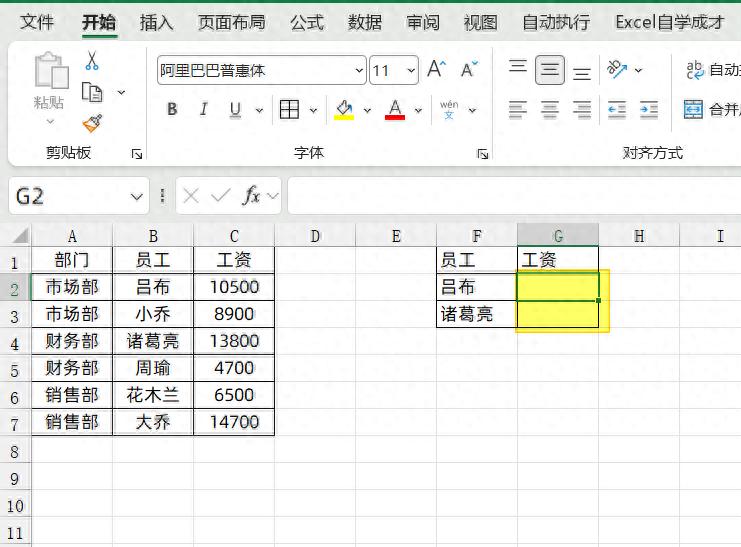 1、传统的VLOOKUP公式
很多人入职第一课,就是使用学习VLOOKUP公式,对于上面的例子
我们需要输入的公式是:
=VLOOKUP(F2,B:C,2,0)
第1参数是查找值,这里是F2单元格
第2参数是查找区域,这里是B:C列(为什么从B列开始,因为我们查找值员工在B列,所以必须从这列开始)
第3参数是想要的结果在查找区域的第几列,这里是第2列
第4参数是怎么查找,99%的工作场景,都是使用精确查找,所以输入0
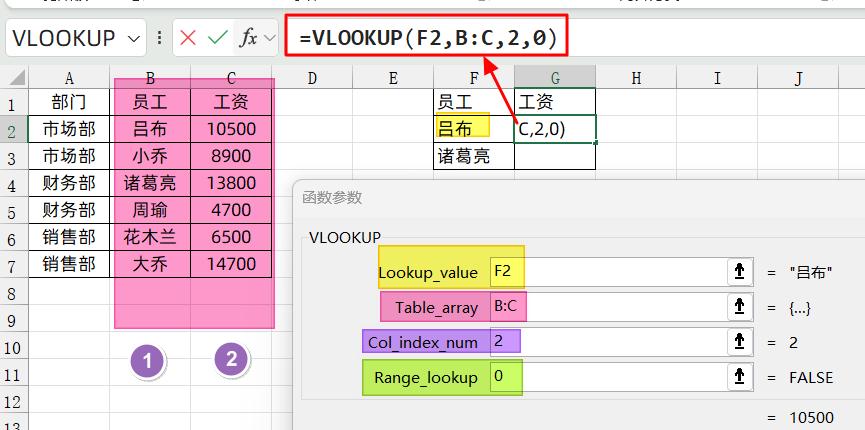
因为VLOOKUP公式,前3个参数是相互关联的,稍微用错,得到的结果就是错的
对于新手来说,特别的不友好。
因此,为了让更多人更容易使用查找匹配公式,新版本出来了两个公式,XLOOUP和FILTER
非常的实用
2、XLOOKUP公式VLOOUP公式的查找逻辑太复杂了,而XLOOKUP公式进行了重大的升级,它只需要3个参数就能得到我们想要的结果
=XLOOKUP(查找值,查找列,结果列)
所以同样的问题,我们只需要输入的公式是:
=XLOOKUP(F2,B:B,C:C)
查找值是F2单元格
查找列是B列
想要的结果是C列

非常简单,基本上用上几次,就上手了,对于新手小白非常的友好
3、FILTER公式这是个筛选公式,用来筛选指定条件的所有结果,我们的查找匹配问题也适用这个逻辑
对于上面同样的问题,它输入的公式是:
=FILTER(C:C,B:B=F2)
第1参数是想要的结果,我们想要的结果是C列
第2参数是筛选的条件,我们是在B列里面,查找F2单元格的值

轻松得到想要的结果。
关于这2个新函数公式,你学会了么?动手试试吧!