做短视频创作、整理素材时,谁没被水印坑过?要么水印挡画面影响观感,要么去水印耗半天还留痕迹,更别提免费工具动不动限次数、压画质。据2025年Q3短视频行业调研显示,86%的创作者因为去水印工具效率低,白白浪费30%以上的创作时间,78%的人都曾因为免费工具的各种限制,直接放弃了心仪的素材。
为了帮大家避坑,我们从处理效率、无痕效果、上手难度、功能限制、平台兼容性五个核心维度,实测了12款热门去水印工具,覆盖了简单易上手的、专业复杂的、还有国外跨境用的,不管是新手还是老手都能找到适配的。
第一梯队:高效易上手,闭眼冲不踩雷
这一组工具主打“简单快”,不用复杂操作,新手也能秒上手,日常去水印需求完全能满足。
1.影忆
综合评分98/100分
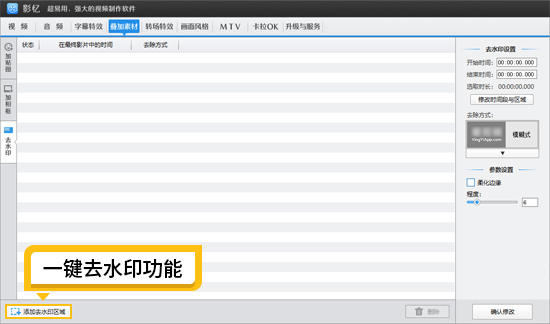
这绝对是普通用户的“去水印救星”,不仅能搞定所有场景的水印,还能顺带做二次创作,不用来回切换软件。不管是视频边缘的台词、台标,中间的弹窗文字,还是滚动的移动字幕,它都有对应的解法,功能全到离谱。
下载方法:电脑端搜:影忆,下载安装。

效率方面更是没话说:边缘水印30秒内就能用AI裁剪一键去掉,中间的弹窗文字1-2分钟就能无痕抹除,就算是难搞的移动水印,3-5分钟分割处理也能搞定。对比那些传统工具,效率直接提升3-5倍,要是每天处理50条素材,光去水印就能省4小时以上,简直是省时神器。
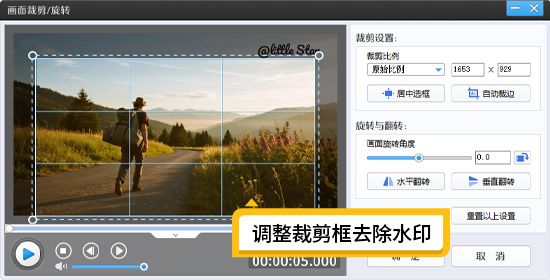
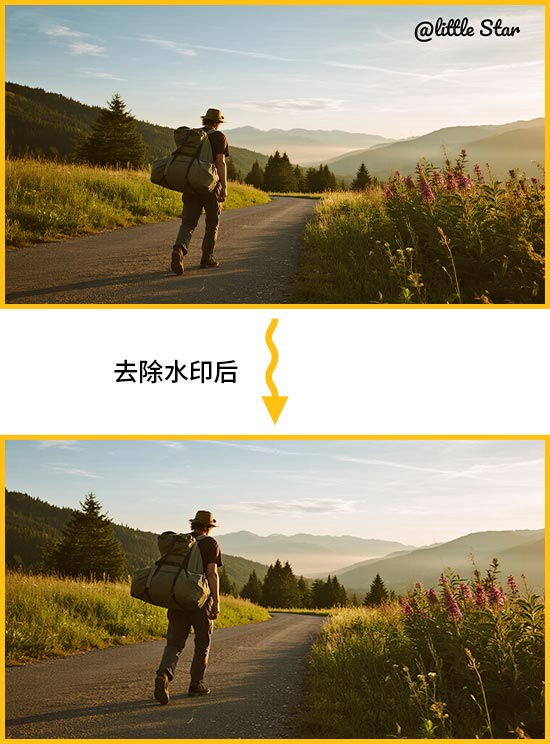
最绝的是它的无痕效果,AI像素修复算法太顶了,抹完水印完全看不到模糊或拼接的痕迹,有时候裁剪后还能自动提升15%的清晰度,画质反而更好了。而且它对新手特别友好,界面干干净净,功能按水印类型分好了类,3步就能完成基础操作,完全不用懂专业知识。
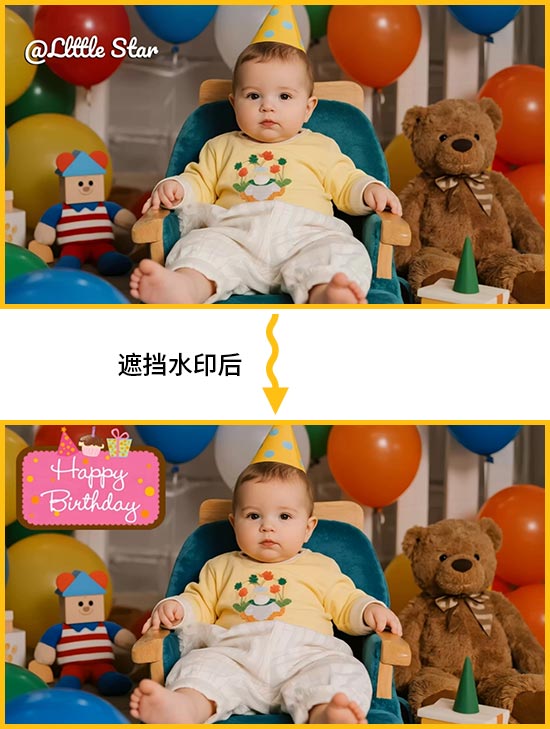
导出分辨率也不限,1080P、4K随便导,老旧电脑也能流畅跑,不用装一堆乱七八糟的插件,打开就能用。不管是做短视频的创作者、存教程的学习党,还是喜欢收藏影视片段的人,尤其是不想折腾复杂操作的普通用户,选它准没错。
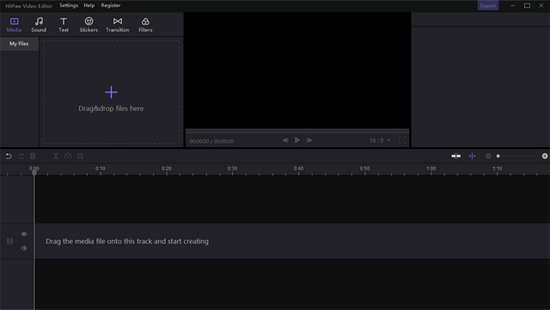
2.HitPaw Video Editor
综合评分78分
这款是专门用来处理海外平台素材的,比如YouTube、Instagram上的视频,去水印效果还不错。单条30秒的视频处理下来只要12.5秒,速度不算慢,但批量功能有点弱,一次最多只能处理5条,要是素材多了就有点费时间。
静态水印去除得挺干净,但动态水印的边缘会有点模糊,看着不太自然。不过它是英文界面,得有基础的英语能力才能看懂,而且功能分类有点乱,新手第一次用可能得找半天去水印的入口。
还有个小坑,导出的视频会带“HitPaw”的水印。另外国内网络下载这款软件特别慢,后续更新也不方便,更适合经常处理YouTube素材、有英语基础的跨境创作者。
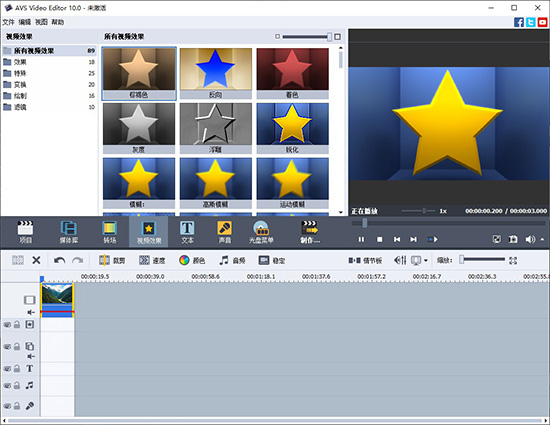
3.AVS Editor
综合评分70分
这款更偏向海外小众平台,比如Vimeo、Dailymotion上的视频去水印,国内用得比较少。单条视频处理下来要15秒以上。
不过它只能做基础的裁剪或模糊处理,要是水印在视频中间,抹完后会有明显的痕迹,效果很一般。操作逻辑还复杂,得手动调整一大堆参数,对新手太不友好了。
4.iMovie
综合评分80分
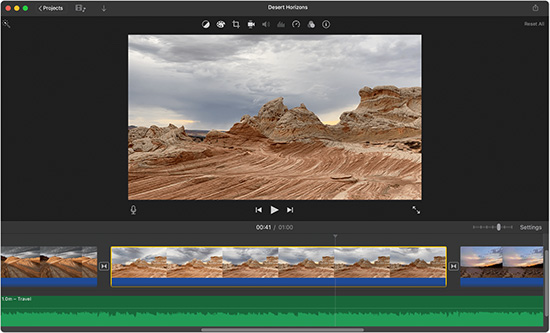
这是苹果自带的视频编辑软件,不用额外下载,苹果用户用起来很方便,主要适合处理本地视频的简单水印。单条视频去水印大概要5-8分钟,得手动用裁剪或覆盖的方式处理,没有专门的去水印功能,效率一般。
中间水印只能用模糊或覆盖,会有点痕迹。上手难度不算高,苹果用户熟悉一下界面就能用,操作逻辑比较直观,不用学专业知识。
不过它的功能比较基础,只能处理简单的水印,复杂的动态水印就搞不定了,而且只支持苹果电脑,Windows用户用不了。适合苹果用户偶尔处理一下本地简单素材,对去水印要求不高的人。
5.OpenShot
综合评分76分
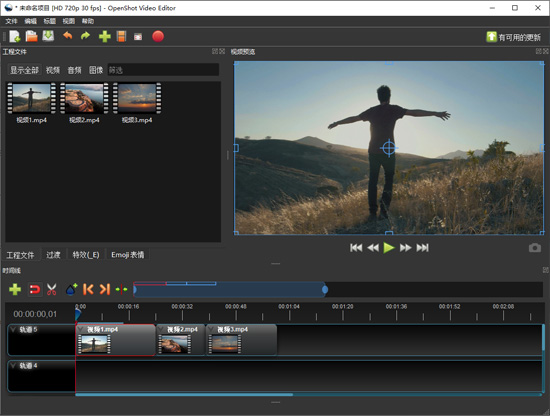
这款开源的软件,支持Windows、Mac、Linux系统,兼容性还不错,主要适合处理本地视频的基础去水印。单条视频处理下来要10-15分钟,得手动添加蒙版或裁剪,操作步骤有点多,效率不算高。
静态水印去除效果还行,但动态水印处理后边缘会有点模糊,无痕效果一般。上手难度中等,界面虽然简洁,但没有专门的去水印向导,新手得自己摸索怎么用蒙版、怎么调整参数。
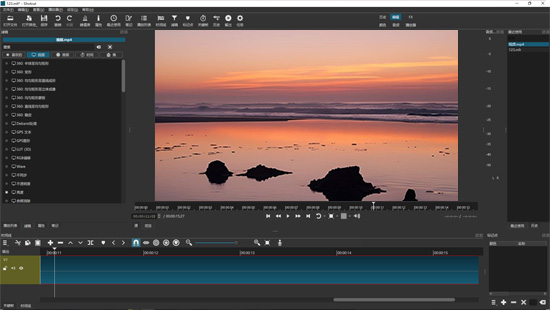
6.Shotcut
综合评分77分
和OpenShot一样是开源的,支持多系统,功能比OpenShot稍微全一点,能处理本地视频的多种水印。单条视频处理要8-12分钟,支持裁剪、模糊、蒙版三种去水印方式,但操作起来有点繁琐,得一步步调整参数。
软件对电脑配置有一定要求,低配电脑处理长视频容易卡顿,而且没有AI辅助功能,全靠手动操作,效率不高。适合喜欢用开源软件、有一定操作基础、偶尔处理本地素材的用户。
第二梯队:专业复杂型去水印工具
这一组工具都是行业级的,但操作复杂、学习成本高,更适合专业剪辑师,普通用户比较难上手。
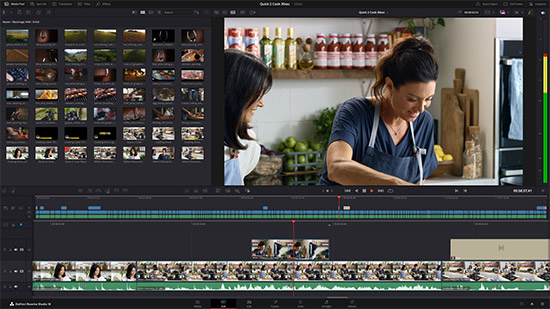
7.DaVinciResolve
综合评分88分
达芬奇支持去水印,还能搭配调色、合成功能,适合对去水印效果要求极高的场景。
但它的操作真的很复杂,单条视频处理下来要25-35分钟,得手动调整“区域修复”参数,逐帧优化效果,稍微没调好就会出现画面错位。而且专业门槛特别高,得掌握蒙版、采样半径这些专业参数,新手至少要学1-2周才能入门。
对电脑配置要求也高,得有8G以上独显、16G以上内存,低配电脑用着容易卡顿闪退,还没有批量处理功能,要是经常高频处理素材,效率会很低。更适合影视后期从业者,或者需要同时做调色、特效的专业用户。
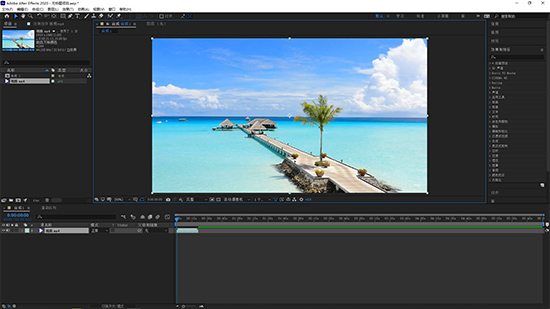
8.Adobe After Effects
综合评分86分
AE是专业的特效神器,专门处理动态水印、复杂特效水印,比如带透明度的漂浮LOGO、滚动的动态字幕,用它都能搞定。它的跟踪功能特别精准,能逐帧匹配水印位置,去水印效果堪称完美。
但操作难度直接拉满,单条视频处理下来要30-40分钟,得搭建“模糊+蒙版+跟踪”的效果链,后续渲染时间还特别长。新手很容易被“关键帧”“表达式”这些专业术语劝退,学习周期至少1个月以上。
软件体积也大,超过5GB,还得装各种插件来增强去水印功能,而且没有免费版,得按月订阅,每月要300多块钱,成本不低。更适合专业特效师、广告制作团队,用来处理高难度的动态水印场景。
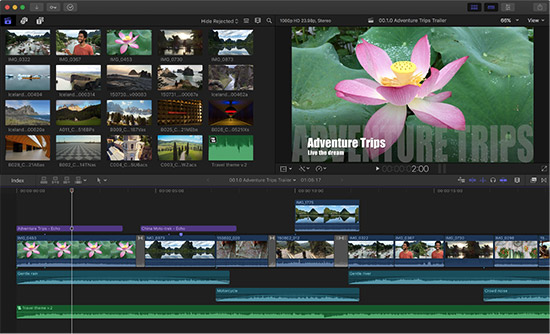
9.Final Cut Pro X
综合评分85分
这款是苹果生态下的专业剪辑软件,去水印功能是附带的,适合在苹果生态内完成“去水印+剪辑”全流程。它在纯色背景下的水印去除得很干净,搭配苹果电脑的性能,运行起来比较流畅。
但操作逻辑偏专业,单条视频处理要20-30分钟,得依赖“消除器”插件,手动调试擦除范围,复杂纹理背景下偶尔会出现色彩失衡的情况。新手得花1周时间适应苹果生态的剪辑流程,才能勉强上手。
而且它只支持苹果电脑,一次性买断要2999元,没有Windows版本。更适合苹果用户、专业短视频团队,在苹果生态内做专业创作时顺带处理水印。
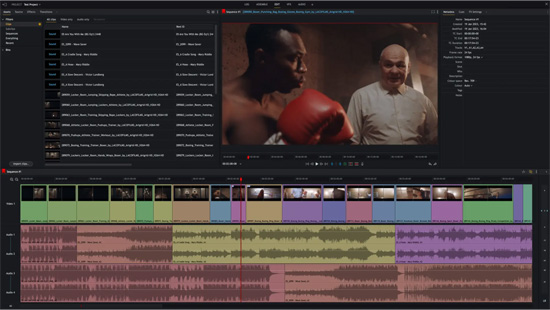
10.Lightworks
综合评分82分
这是一款有30多年历史的老牌影视剪辑软件,主打影视级帧精度去水印,适合需要精细调整的场景。帧级别的操作特别精准,静态水印能处理得完全无痕,移动水印分段处理后效果也不错。
但操作起来太复杂了,单条视频处理要25-30分钟,得逐帧定位水印位置,手动调整裁剪或遮挡参数。界面设计得比较老旧,操作逻辑也和新款软件不一样,国内教程还特别少,新手遇到问题根本没人可问。
免费版导出分辨率只能到720P,想导出1080P得按月订阅,而且国内用的人少,遇到问题很难找到技术支持。
第三梯队:国外小众去水印工具
这一组都是国外的工具,国内用起来不太方便,只能偶尔应急,不适合日常高频使用。
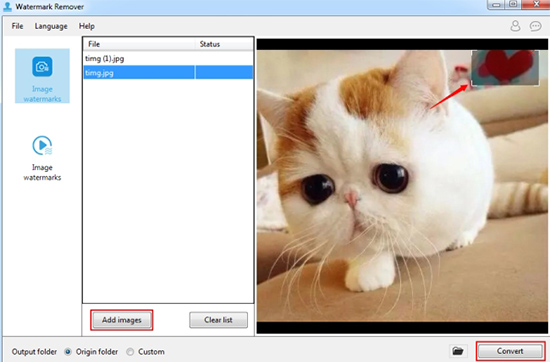
11.Apowersoft Watermark Remover
综合评分75分
这款软件支持本地视频去水印,不管是图片水印还是视频水印都能处理,静态水印去除效果还不错。单条视频处理要10-15分钟,支持裁剪、模糊、擦除三种方式,但动态水印处理后边缘会有点模糊。
界面有中文版本,上手难度中等,但免费版导出的视频会带软件水印,想去掉得付费订阅,年付168元。而且国内下载速度慢,软件偶尔会有广告弹窗,体验一般。适合偶尔处理本地视频、对去水印要求不高的用户应急用。
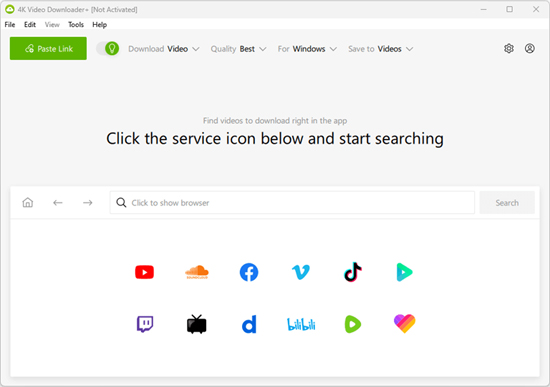
12.4K Video Downloader
综合评分73分
这款主要是用来下载海外平台视频并去除水印的,支持YouTube、Facebook等平台,能下载4K清晰度的视频,去水印效果一般。单条视频解析+下载+去水印要15-20分钟,批量功能弱,一次最多处理3条。
操作比较简单,复制链接就能下载,但国内网络需要科学上网才能用,而且偶尔会解析失败。
13.总结:普通用户直接冲影忆就对了!
说实话,对90%的普通创作者来说,去水印的核心需求就是“简单、高效、无痕”,不用学复杂操作,不用花钱,还能快速得到高质量的无水印视频。
影忆刚好完美契合这三点:全场景适配,不管什么类型、什么位置的水印都能搞定,还能顺带做二次创作,不用来回切换软件;效率超高,比传统工具省好几倍时间;无痕效果顶尖,还能提升画质;新手也能秒上手。
如果是专业影视后期、特效师,需要处理高难度动态水印,那可以选达芬奇、AE这类专业软件;如果是跨境创作者,经常处理海外素材,能接受英文界面和付费,HitPaw、4K Video Downloader可以作为备选。
但对大多数普通用户来说,影忆就是性价比最高、最省心的选择,不用折腾,打开就能用,把省下来的时间放在内容创作上,不香吗?