你在调试时有没有过这样的问题:“同一块开发板,为什么要烧两次?”、“ESP32-P4已经能用了,ESP32-C5怎么还连不上?”、“USB插上了,工具也打开了,为什么就是下载失败?”如果你在调试WT99P4C5-S1 开发板时也遇到过类似问题,那这篇内容就是帮你把“烧录逻辑”一次讲清楚的。这块开发板的关键点在于:双模组协同设计。

烧录流程
一、WT0132P4-A1(ESP32-P4)烧录方式
第一步:
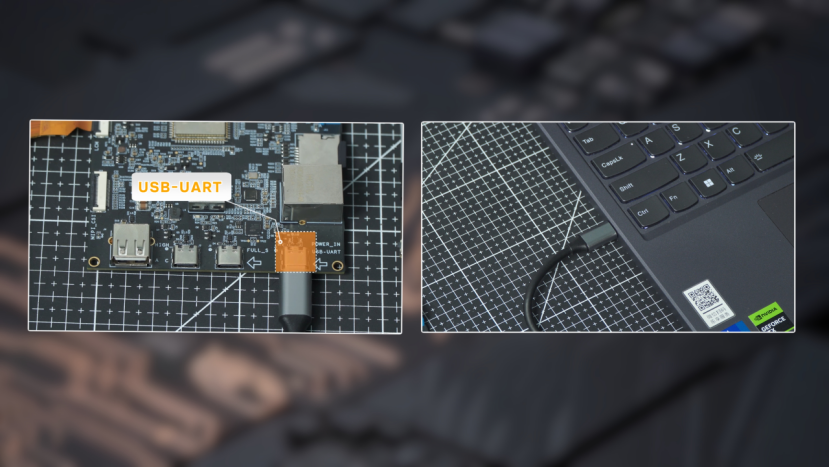
第二步:
依次操作:
长按 Boot键→短按一次 EN键→松开 Boot键

第三步:
打开 ESP-TOOL:
选择正确串口
选择固件文件
点击开始下载

二、ESP32-C5-WROOM-1 烧录方式
在无线通信与协同连接部分,该模块的烧录方式略有不同,更偏向外部控制。
第一步:杜邦线连接
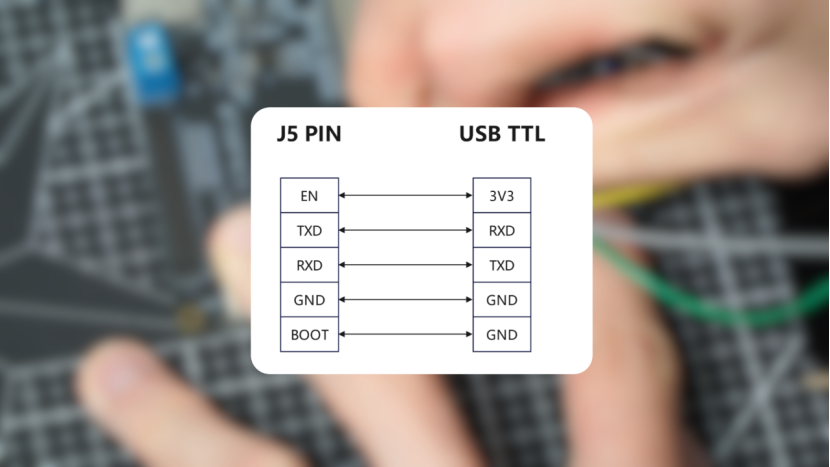
第二步:供电方面
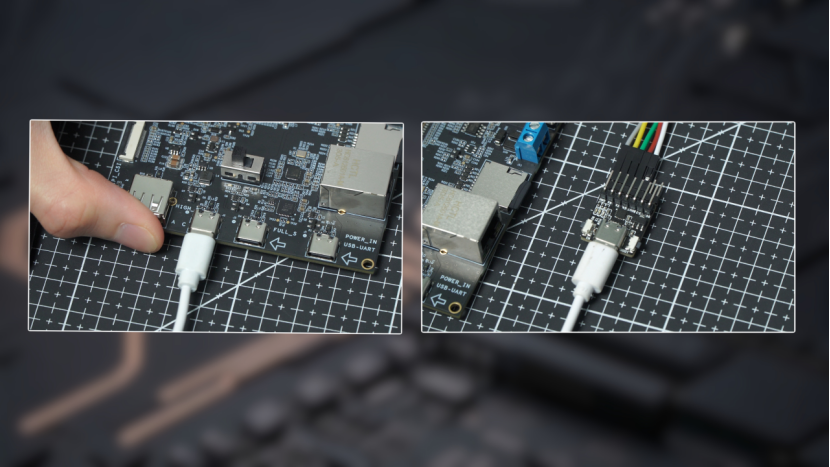
第三步:ESP-TOOL 烧录流程

三、关键注意事项:双芯通信干扰问题
这是整个流程中最容易被忽略但最关键的一点。由于 ESP32-P4 与 ESP32-C5 之间采用 SDIO通信机制,所以在烧录 ESP32-C5 时,必须将 ESP32-P4 的 EN 引脚拉低(关闭主控干扰)
否则可能出现:
烧录中途断开
写入失败
校验错误

四
很多人第一反应是:复杂,但从工程角度看,这样设计反而更合理:
主控与通信解耦,提高稳定性
降低单芯片负载压力
支持更复杂AI/物联网任务
便于模块化升级与扩展
一句话理解就是:一个负责“大脑计算”,一个负责“网络连接”。以上就是WT99P4C5-S1 开发板 的完整双芯烧录流程解析。只要把“分芯烧录 + 干扰控制 + 例程匹配”这三点搞清楚,后续开发基本就能顺畅推进。
