OPPO 手机存储空间很容易告急,把数据迁移到 U 盘是释放机身内存、备份资料的高效方案。iReaShare Android Manager 提供电脑端一站式传输方案,支持文件预览、分类筛选备份,兼容各类数据格式,适合大批量文件整理与转存至 U 盘。OPPO 手机里存放大量照片、视频、应用和下载文件,内存常常很快占满。本文整理 4 套简单高效的 OPPO 文件转 U 盘实操方案,涵盖 Type-C 直插 U 盘、OTG 转接、系统文件管理器以及电脑专业工具,下面开始详细介绍。
电脑端操作能在清理手机内存前完整备份重要资料,iReaShare Android Manager(适配 Windows 与 Mac 系统)是非常实用的工具。它支持提前预览并勾选需要导出的照片、视频、音乐、文档、联系人等数据,无需全盘复制。
将手机连接电脑后,你可以直接把选中的文件导出到已接入电脑的 U 盘。该方式尤其适合大批量数据迁移、规整备份文件。
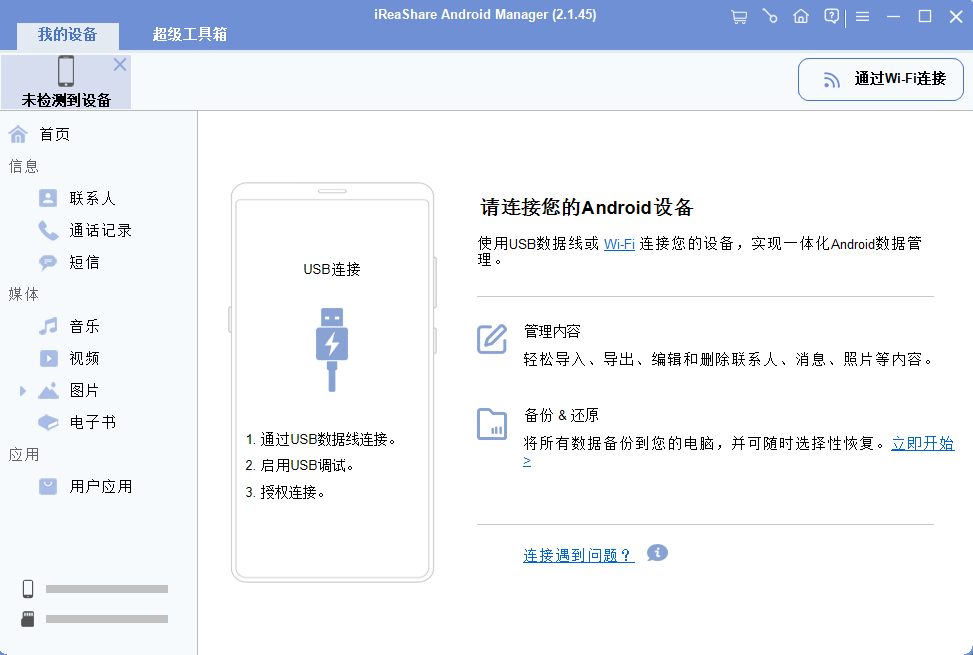
使用 USB 数据线连接 OPPO 手机与电脑,按弹窗提示开启手机 USB 调试(若手机无法连接电脑可查看配套解决教程);
将 U 盘插入电脑 USB 接口;
软件识别手机设备后,左侧菜单栏选择需要转移的文件分类:照片、视频、音乐、联系人、文档等;
预览文件,勾选需要导出的内容;
点击「导出」,在弹窗中将保存路径设置为外接 U 盘;
等待传输进度走完,完成后安全弹出 U 盘即可。该方法局限性必须借助电脑,无法实现手机与 U 盘直连互传;
使用前需要提前在电脑安装对应软件;
传输速度受数据线品质、电脑配置、接口连接稳定性影响。方法二:直插 Type-CU 盘,一键转移 OPPO 手机文件
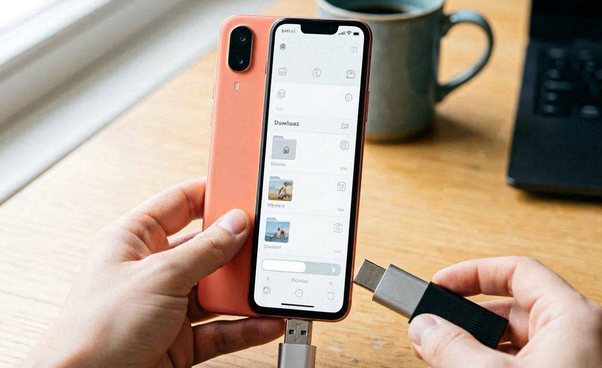
使用和 OPPO 手机 Type-C 接口匹配的专用 Type-C 闪存盘,无需 OTG 转接头、不用电脑,随时随地都能移动文件。插入 U 盘后,通过手机自带文件管理即可复制、剪切资料,适合快速导出照片、短视频、各类文档。
操作步骤将 Type-CU 盘直接插入 OPPO 手机充电接口;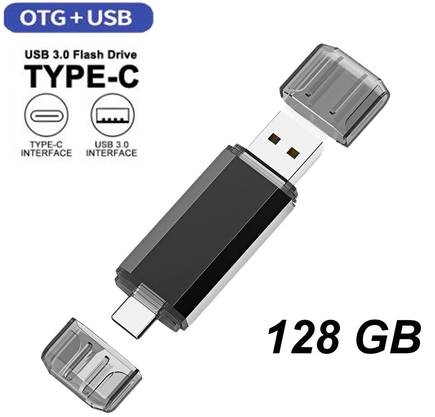
手机弹出存储访问授权时,点击允许;
打开手机自带「文件管理」APP;
找到需要转移的文件或文件夹;
长按选中目标内容,点击复制 / 移动;
切换至「USB 存储」(即外接 Type-CU 盘)目录;
点击粘贴,等待文件传输完成;
传输结束后安全弹出 U 盘,再拔下设备。该方法局限性手机需支持 Type-C 接口与 OTG 功能,老旧机型无法使用;
传输速度取决于手机性能和 U 盘读写规格;
Type-C 专用 U 盘采购成本高于普通标准 U 盘。方法三:USB OTG 转接头搭配普通 U 盘传输 OPPO 文件
普通标准 U 盘搭配 OTG 转接头,就能在 OPPO 手机上使用。转接完成后手机可识别外接存储,无需电脑,仅靠系统文件管理器就能完成文件复制、剪切,适合已有普通 U 盘的用户。
操作步骤把 OTG 转接头插在 OPPO 手机充电口;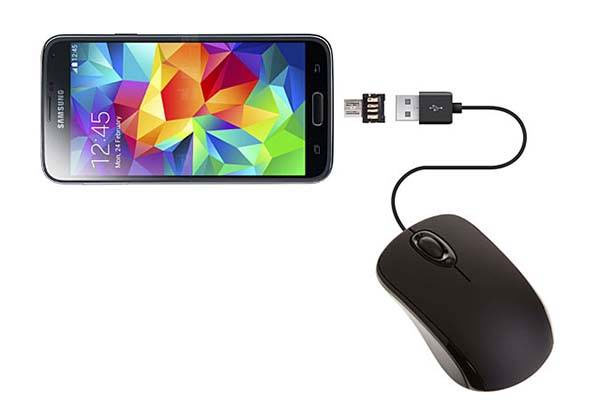
将普通 U 盘接入 OTG 转接头;
部分 ColorOS 版本需要手动在设置中开启「OTG 连接」;
打开手机「文件管理」;
选中需要转移的文件,点击复制或移动;
进入 USB 外接存储目录,选定目标文件夹;
点击粘贴启动传输;
全部传输完毕后,安全弹出 U 盘再断开硬件。该方法局限性需要额外携带 OTG 转接头,便携性较差;
部分 OPPO 机型、转接头、U 盘之间会出现兼容故障;
长时间大文件传输会加速手机耗电。方法四:借助谷歌文件极客(Files by Google)复制 OPPO 文件到 U 盘
谷歌文件极客是安卓专属文件管理应用,可作为系统文件管理器的替代方案,实现 OPPO 手机文件向 U 盘迁移。软件界面简洁,能快速批量选中文件、指定 U 盘作为存储目标;除此之外,它还能扫描手机内大文件、冗余垃圾,释放存储空间。
操作步骤若手机未预装谷歌文件极客,先完成安装并打开应用;通过 OTG 转接头或 Type-C 直插 U 盘连接手机;

弹出存储权限申请时全部允许;
点击底部「浏览」,找到本机内部存储里需要转移的文件;
单选或批量勾选文件、文件夹;
点击右上角三点更多按钮,选择「移动到」或「复制到」;
目标存储选择已连接的 U 盘;
确认传输,等待进度完成;
安全弹出 U 盘后再拔下。该方法局限性手机未预装软件时需要额外下载安装;
专业文件管理功能少于电脑端 iReaShare Android Manager;
系统保护文件、应用私密数据无法读取和转移。OPPO 文件转 U 盘常见问题解答Q1:文件复制完成后可以直接拔掉 U 盘吗?
不可以。必须等待全部传输任务结束,在手机 / 电脑端执行安全弹出、卸载存储设备操作后再拔盘,否则极易出现文件损坏、丢失。
Q2:所有 OPPO 手机都支持 OTG 功能吗?近年新款 OPPO 手机基本都搭载 OTG 功能,但老款机型不一定支持。可查看手机官方参数,或在系统设置中查找「OTG 连接」选项确认。
Q3:手机识别不到 U 盘是什么原因?常见诱因:OTG 功能未开启、U 盘设备不兼容、OTG 转接头损坏、U 盘采用手机不支持的分区格式。可重新插拔硬件、开启 OTG 功能,或更换 U 盘重试。
Q4:哪些格式的文件能从 OPPO 转移到 U 盘?手机内绝大多数文件都支持传输,包含照片、短视频、音乐、Word/Excel/PDF 文档、压缩包、网络下载文件等。
Q5:能否直接转移整个文件夹,而非单个文件?可以。主流文件管理软件均支持批量选中完整文件夹一键复制 / 移动,批量备份效率更高。
Q6:文件转移选「复制」还是「移动」?如果想保留手机原文件,选择复制;如果需要彻底释放手机存储空间,转移后删除本机文件,选择移动。
Q7:文件传输速度很慢该怎么解决?传输速度由 USB 协议规格、U 盘读写性能、文件大小、手机硬件共同决定。优先选用 USB3.0/3.2 规格 Type-CU 盘,能大幅提升传输效率。
总结掌握以上四种 OPPO 文件转 U 盘的方式,你可以自主管理手机存储空间,同时建立可靠的离线备份方案。相当于给手机减负,还能把照片、文档等重要资料妥善存放在便携 U 盘里。如果需要搭配普通 U 盘使用,建议选购品质可靠的 OTG 转接头。优质转接设备能保障传输稳定,大幅降低文件损坏风险,小小的配件就能避免后续大量数据丢失的麻烦。