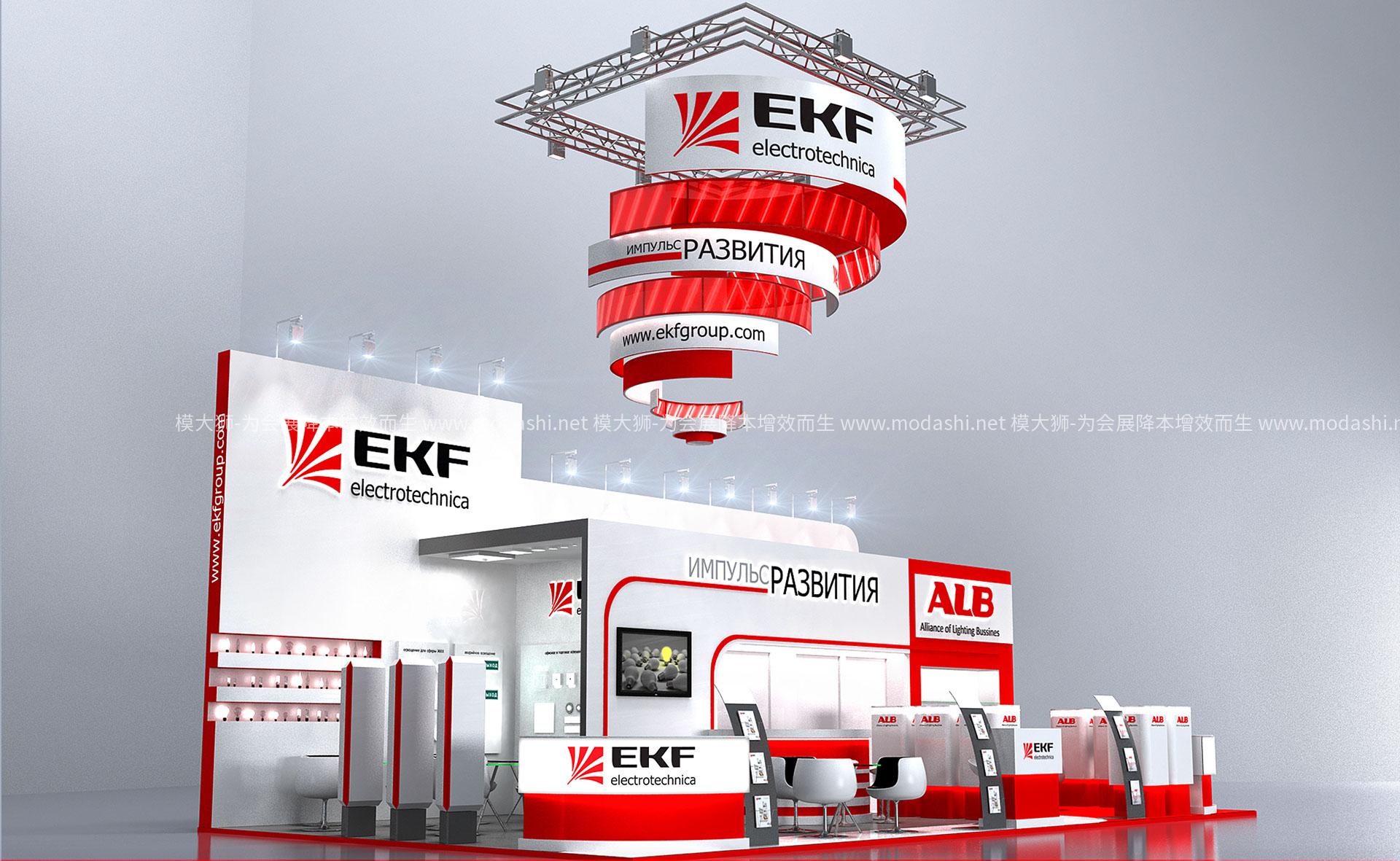
在展台3D模型设计流程中,外框(又称边界框)是软件自动生成的辅助性框架,用于界定模型几何范围、辅助对象定位与缩放,但其在方案展示、渲染输出阶段会干扰视觉呈现,破坏展台模型的整体美感与细节表现力,因此取消外框是展台设计后期优化的重要环节。外框的产生主要分为两类,一类是软件视图显示的辅助外框,另一类是模型导入或创建时自带的边界结构,二者取消逻辑不同,需结合设计软件特性针对性操作,兼顾操作效率与模型完整性。
https://www.modashi.net/article/2718.html
展台3D模型外框取消的核心前提,是精准区分外框类型,避免误操作导致模型结构损坏。设计中常见的3ds Max、Blender、Maya等软件,其默认外框多为辅助显示元素,并非模型本身的几何结构,不会影响渲染输出,但会干扰设计师对展台细节(如造型轮廓、材质纹理)的判断。而部分下载导入的展台模型,外框可能是建模时保留的边界线或辅助对象,属于模型组成部分,若直接隐藏会导致渲染时出现结构缺失,需先通过图层管理区分辅助外框与模型主体。
不同设计软件的外框取消方法具有针对性,需结合展台设计常用流程规范操作。3ds Max中,可通过快捷键“F4”切换取消线框叠加,若存在选中模型的高亮外框,可通过自定义首选项取消“选择/预览亮显”;针对自适应降级导致的外框显示,按“O”热键关闭该功能即可。Blender中,选中展台模型后,在视图“Overlays”部分取消“Bounds”勾选,即可隐藏包围格外框,按“Z”键切换至实心模式可取消线框显示。Maya中则通过“Shading”菜单取消“Wireframe on Shaded”勾选,或在“Show”菜单中关闭“Bounding Box”选项,实现外框取消。
需注意的是,展台3D模型外框取消需兼顾设计实用性与后期适配性。取消外框后,需检查模型尺寸、比例与展台整体布局的匹配度,避免因隐藏外框导致模型定位偏差。对于复杂展台模型,建议取消外框前备份原始文件,防止误操作无法恢复。同时,若需保留外框辅助建模,可通过图层隐藏功能临时关闭外框显示,兼顾建模效率与展示效果。合理运用外框取消技巧,能有效提升展台3D模型的视觉表现力,助力设计方案更精准地传递给客户,提升方案通过率。