在展台3D设计行业,模型线性突然变黑是高频出现的“小毛病大影响”问题:原本用于标注结构分割、轮廓边界的浅灰/白色结构线、施工线,莫名变成粗重发虚的黑色线条,轻则破坏效果图视觉层次,让异形展墙、模块化展柜的边界糊成一团,重则导致施工核对时尺寸误判,甚至让工厂下料时把结构线当成切割线,造成板材浪费。这类问题常出现在跨软件协作、高面数异形模型制作、批量渲染出图等场景,不少赶项目的设计师往往要花数小时排查,直接拖慢本就紧张的展台交付周期。
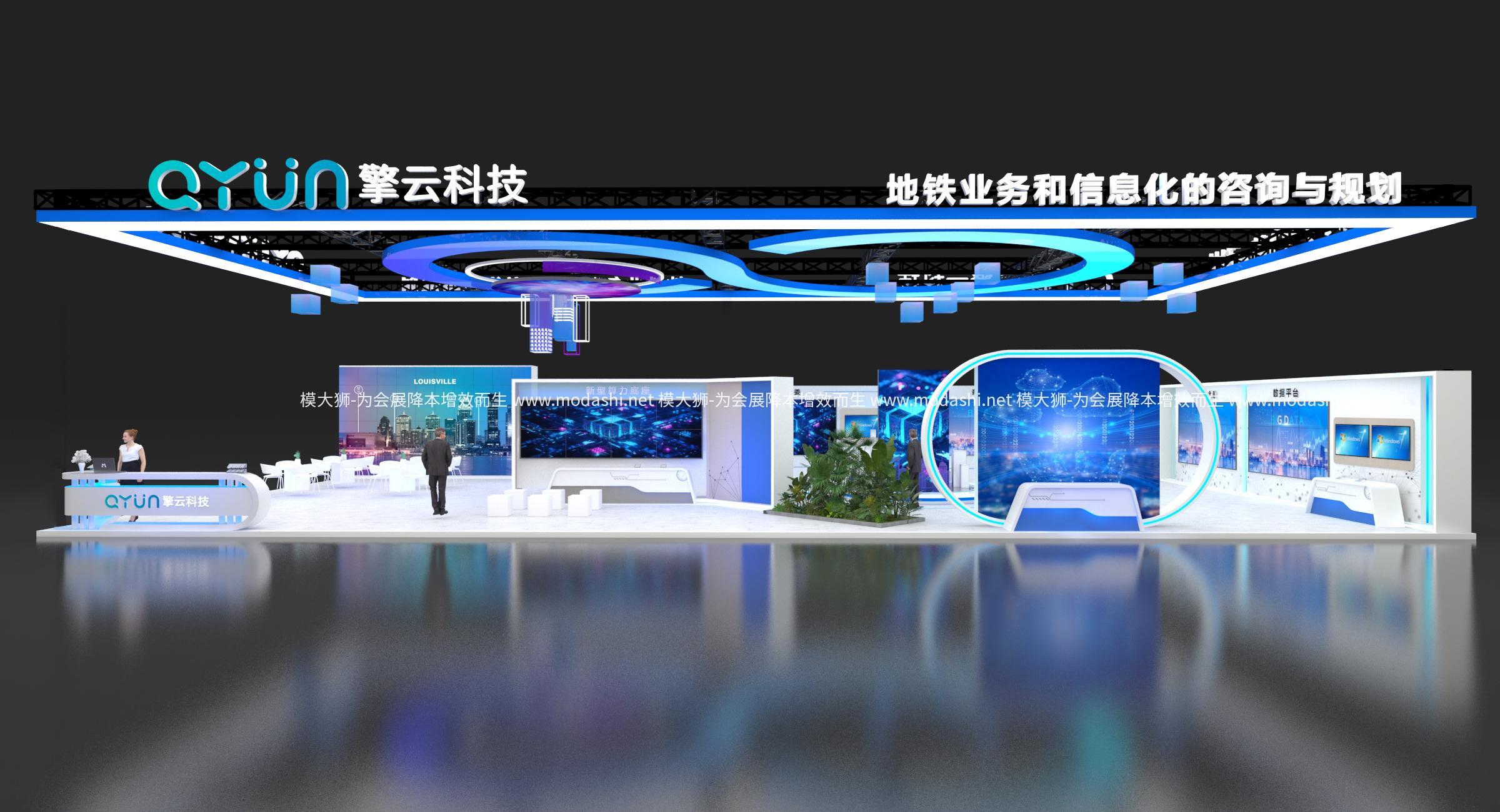
https://www.modashi.net/article/2722.html
这类问题的成因通常分为三类,对应不同的触发场景。最常见的是视口显示异常:展台3d模型往往包含大量异形曲面、铝型材构件,面数动辄数十万,当软件开启“背面消隐”“轮廓线自动加粗”的默认设置时,视口会默认将密集的边界线渲染为黑色以避免和背景混淆;其次是材质或渲染设置失误:不少设计师做展台效果图时会加轮廓材质突出结构,若不小心将线宽参数拉到最大值、或开了V-Ray/OC渲染器的默认黑色轮廓模块,出图时线条就会全黑;还有一类是跨软件导入时的属性丢失:从CAD导展台施工线稿、或从SketchUp/Rhino导模型到3ds Max/C4D时,若未勾选“保留图层颜色”“保留线稿属性”,原本浅灰色的施工线会默认变成黑色描边,去年某地铁站连锁品牌展台项目就因导消防管线线稿时全黑,和展台结构线混在一起,核对时漏看了管线位置,差点造成返工。
针对不同成因,可快速匹配对应解决方案。如果是视口显示异常,先关闭软件的“轮廓线”“背面显示”开关,或在3ds Max/C4D的视口设置里调高线宽显示阈值,避免高面数模型的边界线自动变黑;如果是材质或渲染导致的,检查材质球是否添加了轮廓/线框节点,将线宽改为0或调整为和主体材质同色即可,渲染出图时关掉默认的黑色轮廓模块;如果是导入CAD线稿导致的,导出前勾选“保留图层属性”,导入后单独将线稿图层颜色改为浅灰,也可直接关闭线稿的“描边”属性。针对展台行业的结构线需求,建议提前建立专属的“结构线图层”,统一预设为浅灰色、线宽0.5mm,批量调整时可直接选中图层统一修改,不用逐个调整构件。
从根源避免这类问题,核心是统一团队的工作流规范。展台设计团队应提前统一建模标准:所有结构线、施工线必须放在指定图层,预设统一的颜色和线宽,跨软件协作时优先选择支持保留图层属性的中间格式,导入后第一时间检查图层属性是否丢失。同时可将常用的线稿设置、材质预设存为项目模板,新项目直接调用,避免重复设置出错。这类问题本质上是工作流里的细节疏漏,做好前置规范,不仅能避免线性变黑的麻烦,更能减少展台项目从设计到落地的沟通误差,提升整体交付效率。