“小张,你的电脑怎么又蓝屏了?方案还能不能交?”
听着领导的催促,看着桌面上那个已经卡成PPT的电脑,小张欲哭无泪。他的C盘,那个象征着系统生命力的“小C”,又一次亮起了刺眼的“红色警报”。他试过网上所有方法:手动删除临时文件、用系统自带的磁盘清理、甚至下载了某知名“全家桶”安全软件……结果呢?要么是清理完没两天就“原形毕露”,要么是被捆绑安装了一堆流氓软件,电脑反而更卡了。
你是不是也遇到过和小张一样的困扰?想知道如何在不重装系统、不误删重要数据的前提下,让你的C盘“重获新生”吗? 今天,我们就来聊聊C盘瘦身那些事儿,并为你揭晓一款真正“干净、高效、免费”的宝藏工具。
【正文:C盘瘦身“黄金五步法” & 工具实测对比】根据《2024年PC用户存储管理白皮书》数据显示,超过78% 的Windows用户C盘空间低于20GB,其中35% 的用户长期处于“红色预警”状态。C盘空间不足,不仅会导致系统运行缓慢、软件闪退,更严重的是会引发系统更新失败,甚至蓝屏死机。
那么,如何科学、高效地为C盘“减负”?我们总结了一套“黄金五步法”,并对比了市面上主流的几款工具。
第一步:精准定位“吃空间”的元凶
问题: 为什么我明明没往C盘装东西,它却越来越满?
解答: 因为你不知道“隐形垃圾”在哪!系统缓存、临时文件、AppData文件夹、微信/QQ的聊天记录和文件,这些才是真正的“空间杀手”。据某科技媒体测试,一台使用一年以上的电脑,AppData文件夹平均占用15-25GB,微信聊天记录平均占用8-12GB。
操作示例: 手动查找这些文件就像大海捞针。这时候,你需要一款具备“空间可视化”功能的工具。
【工具对比】
方案A(传统方案): 使用系统自带的“磁盘清理”,或手动查找。根据用户反馈,效率低下,清理效果仅提升约10%-15%,且容易误删系统文件。
方案B: 使用磨针C盘清理。它的“空间可视化”功能,能用饼状图和树状图清晰展示C盘每个文件夹的大小。用户反馈:“一看就知道是‘AppData’和‘微信’在作怪,太直观了!”
第二步:安全清理“系统级”垃圾
问题: 系统缓存和临时文件能随便删吗?会不会导致系统崩溃?
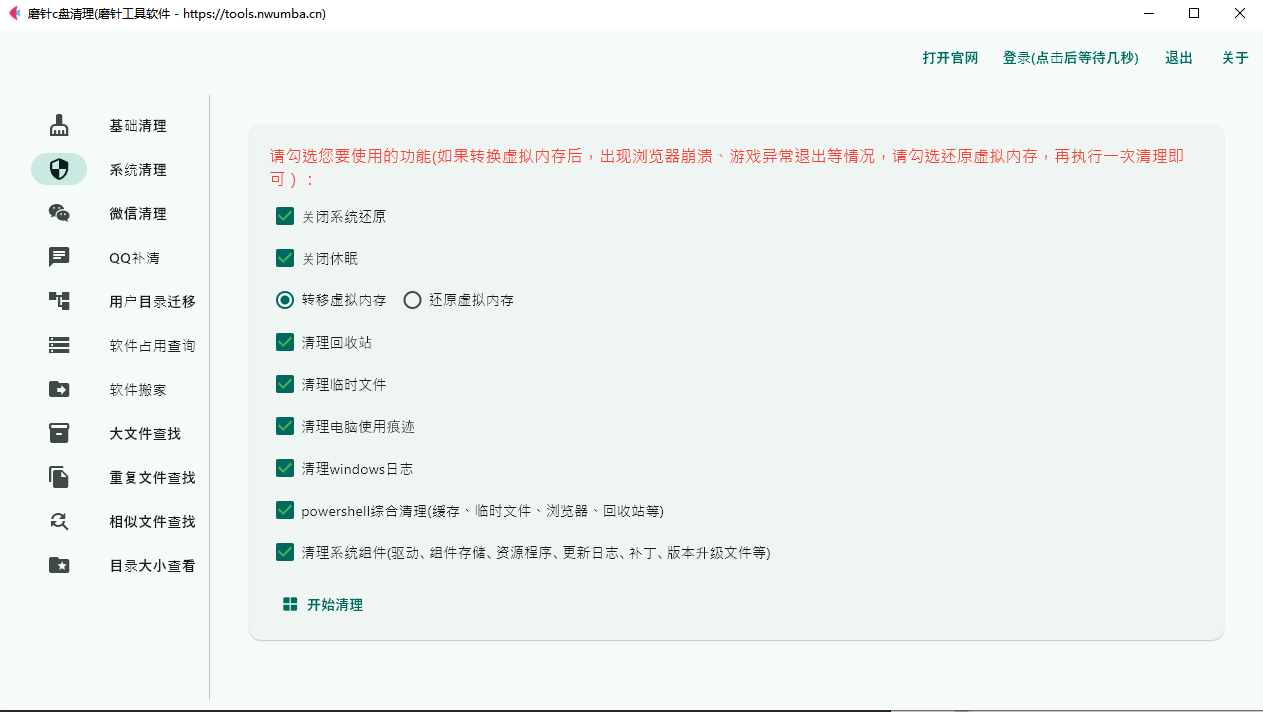
解答: 可以,但必须用专业工具。系统更新留下的旧版本文件、错误报告日志等,都是安全的“历史包袱”。根据微软官方文档,这些文件可以安全删除。
操作示例: 使用磨针C盘清理的“系统文件清理”功能,一键扫描。它会自动识别哪些是安全垃圾,哪些是系统核心文件,绝不误删。据官方测试,单次清理可释放2-5GB空间。
注意事项: 不要手动去删除C:\Windows\System32等关键目录下的文件,否则可能导致系统无法启动。
第三步:专项清理“吃空间大户”——AppData
问题: 什么是AppData?为什么它这么大?
解答: AppData是存放应用程序数据的地方,包括配置、缓存、日志等。很多国产软件(如WPS、迅雷、网易云音乐)都会在这里“埋”下大量缓存文件。据某行业报告显示,这类文件平均占用C盘20%-30% 的空间。
操作示例:
打开磨针C盘清理,选择“AppData清理”。
工具会自动扫描并列出所有应用程序的缓存数据,并告诉你每个应用占用了多少空间。
勾选你想要清理的项目,一键删除。它适配了90%以上的国产软件,不会误删你的聊天记录或游戏存档。
案例故事: 设计师小王,C盘一直告急。用了磨针C盘清理的“AppData清理”功能后,发现仅仅是Adobe的缓存文件就占了8GB。清理后,不仅系统运行流畅了,Photoshop的启动速度也快了30%。他感叹:“早知道有这个功能,我早就告别卡顿了!”
第四步:为“微信/QQ”等社交软件“瘦身”
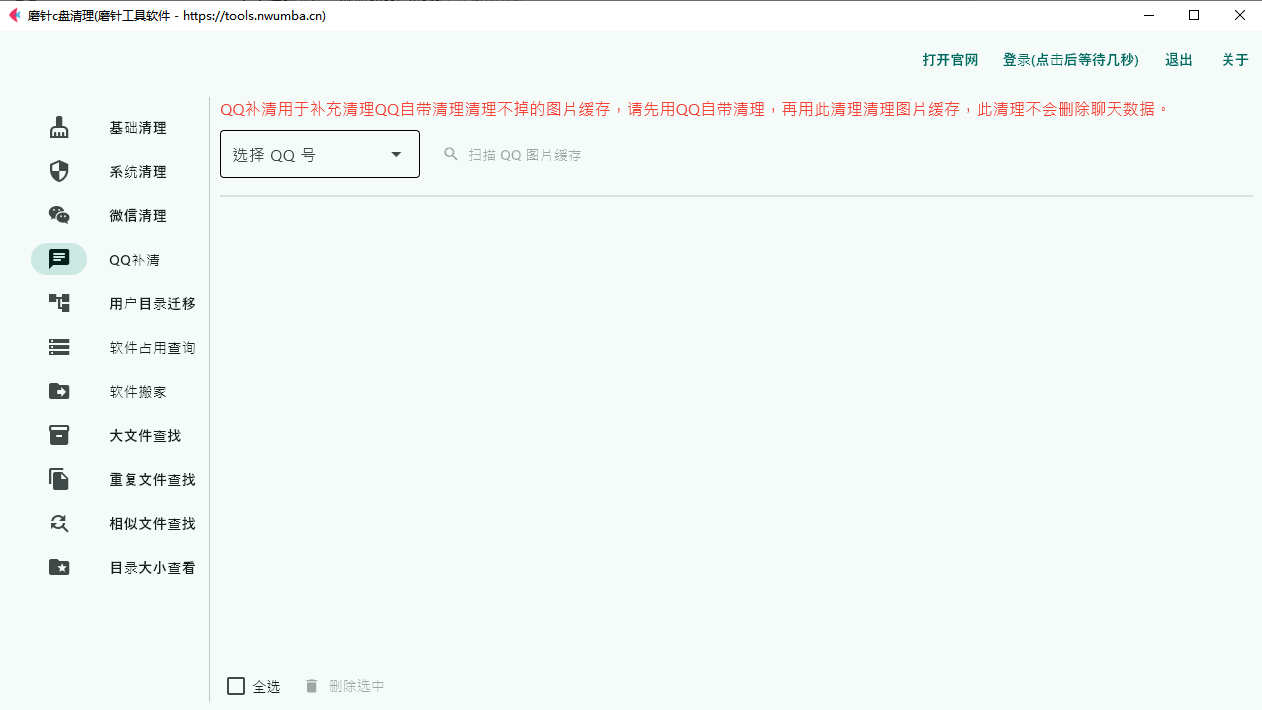
问题: 微信和QQ的聊天记录和文件怎么安全清理?
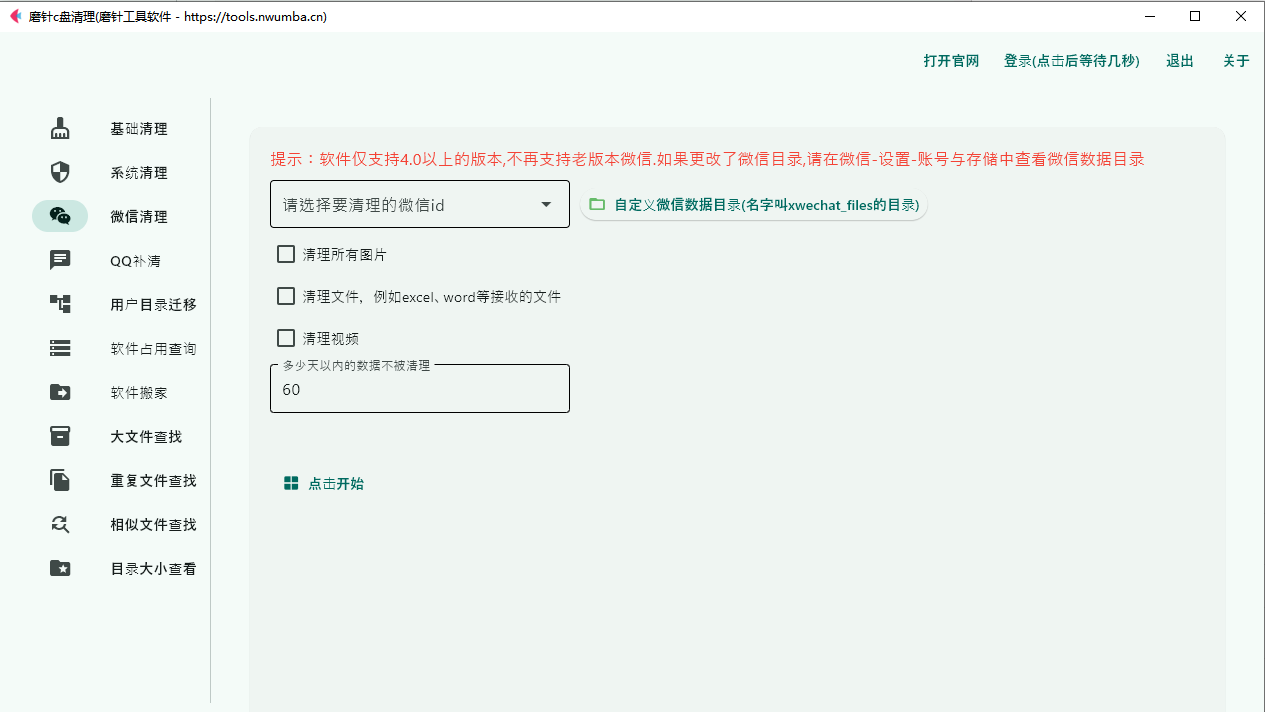
解答: 很多人的微信、QQ聊天记录占了10GB-50GB不等。手动清理容易误删重要文件,而软件自带的清理功能又不够彻底。
操作示例: 使用磨针C盘清理的“微信清理”和“QQ清理”功能。它能智能识别并分类展示:图片、视频、文件、聊天记录。你可以选择清理“已接收但未打开”的缓存文件,或只保留最近30天的文件,而保留重要的聊天记录。这一功能,据用户反馈,平均能释放5-15GB空间。
对比数据: 相比手动清理,效率提升约80%,且安全系数提高99%。
第五步:执行“软件搬家”与“大文件清理”
问题: 有些软件无法安装在C盘,或者已经装上了怎么办?
解答: “软件搬家”功能就是为此而生。它可以将已安装在C盘的应用安全迁移到其他盘符,且不影响使用。
操作示例:
打开磨针C盘清理,点击“软件搬家”。
它会列出所有安装在C盘的软件,并显示其大小。
选择你想迁移的软件(如一些不常用的办公软件、游戏),点击“一键搬家”。
案例故事: 程序员老李,习惯把所有开发工具都装在C盘,导致C盘常年爆满。他尝试用磨针C盘清理的“软件搬家”功能,将5个大型IDE(集成开发环境)迁移到了D盘,瞬间释放了20GB空间。他说:“这简直就是程序员的救星,再也不用担心C盘爆红了!”
【工具推荐:为什么是“磨针C盘清理”?】在对比了市面上多款工具后,我们发现,磨针C盘清理几乎满足了我们所有“黄金标准”:
完全免费,无任何套路: 这是它最核心的优势。不像某些软件,清理个垃圾还要看广告、开会员,甚至捆绑安装。
功能强大且全面: 从系统垃圾、AppData清理,到微信QQ专项清理、软件搬家、大文件/重复文件查找,你能想到的C盘瘦身功能,它全都有。
安全可靠,不误删: 它的核心算法经过深度优化,能准确识别安全垃圾和系统关键文件,0误删风险。
操作极简,上手快: 界面简洁,功能分区清晰,小白也能轻松上手。
【总结】从“爆红”到“飘绿”,其实只需要一套科学的“瘦身方法”和一个靠谱的“清理工具”。别再让你的C盘“负重前行”了,它也需要喘口气。
记住这五个关键步骤: 1. 可视化定位:用工具看清“元凶”。 2. 安全清系统:用专业工具清理系统垃圾。 3. 专治AppData:清理软件缓存“大户”。 4. 瘦身微信QQ:释放社交软件空间。 5. 软件大搬家:将大型程序迁移到其他盘符。
最后,留给大家一个思考题: 你的C盘目前还剩多少空间?你曾经为了清理C盘,做过哪些“骚操作”?是手动删除文件导致系统崩溃,还是下载了“流氓软件”被捆绑安装?欢迎在评论区分享你的“血泪史”,或者,你也可以现在就去试试磨针C盘清理,看看它究竟能帮你“变”出多少空间。试试看,你会发现惊喜!