最近新买了一台华为Matebook 14笔记本,CPU是intel Ultra5 125H,内存是32G的,总体还是不错的,运行个图片处理软件PS(adobe photoshop)应该一点压力都没有的。我想:这么好的电脑,应该什么问题都不存在吧,可是事实总是马上打脸。。

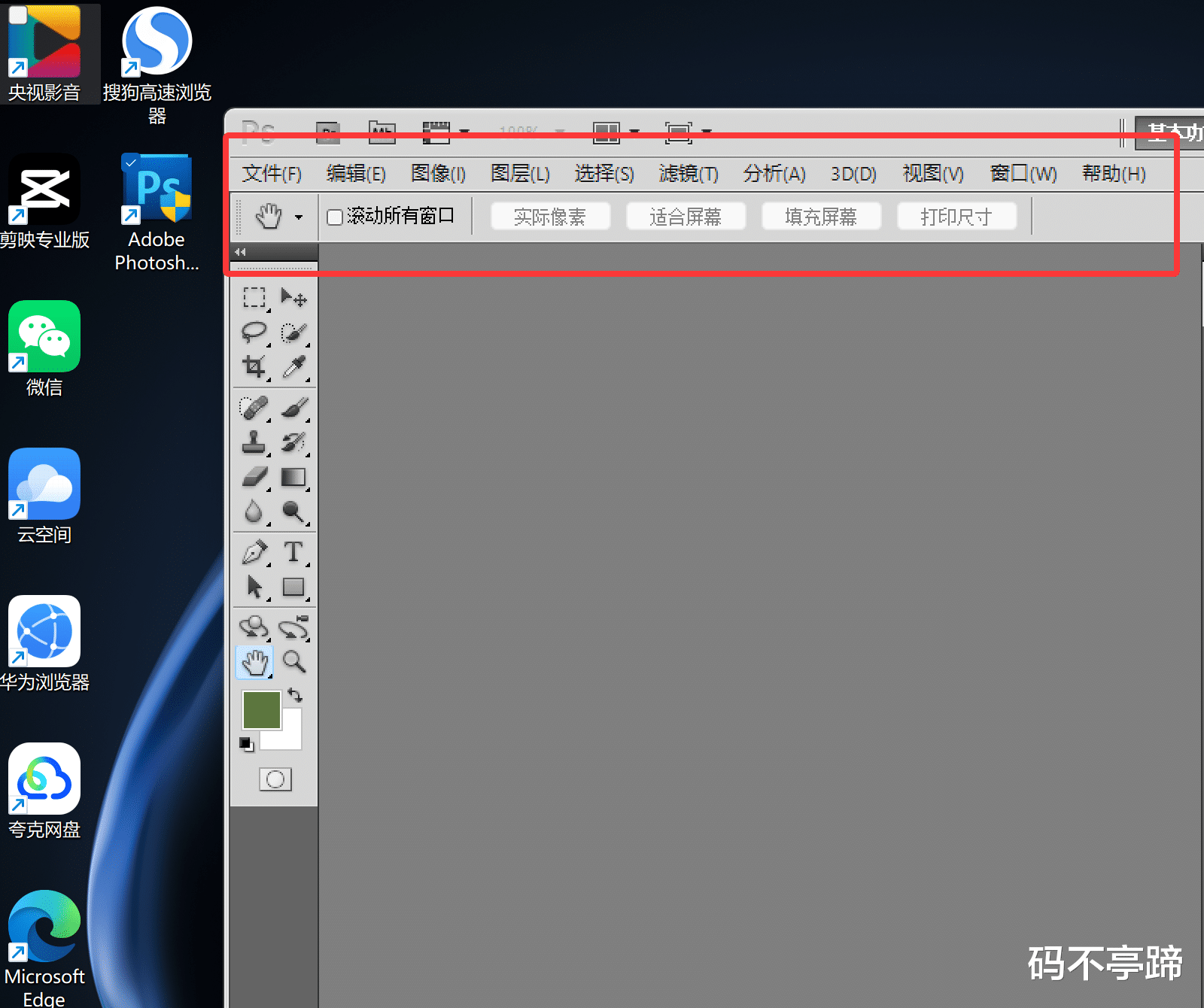
在我打开新安装的PS软件后,我一下子就被惊呆了!彻底傻眼了!怎么回事呢?PS软件界面上的菜单字体太小了(如下图),根本看不清楚,可能要用放大镜才能看清吧,这可怎么办呢?我可是要经常使用PS的哟。

于是呢,我在网上东找找西找找,也问过豆包等AI软件,都是叫我修改注册表或PS“编辑”菜单下的“首选项”之类的,试了,根本没解决问题。后来终于在CSDN上找到了解决方法,特此记录下来,以备不时之需,方法如下。
第一步:在电脑桌面上找到PS快捷图标,鼠标移到这个图标上,单击右键。

第二步:在右健菜单中找到“属性”,点击它,弹出“PS属性”窗口(如下图)。点击选择这个窗口菜单的“兼容性”,勾选“以兼容模式运行这个程序”,下拉菜单中选择“windows7”
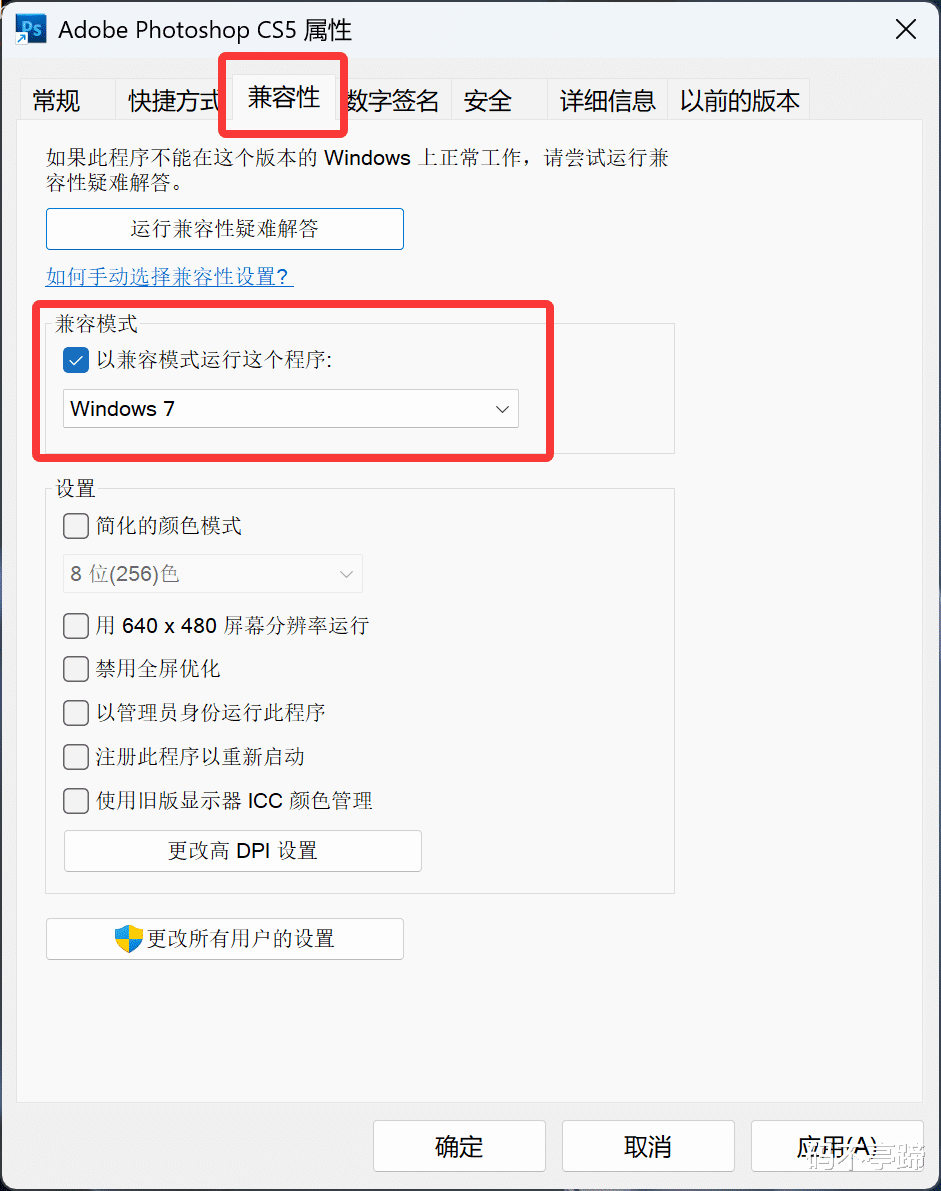
第三步:然后点击上图的“更改高DPI设置”按钮,就会弹出“photoshop.exe高DPI设置”窗口(如下图)。

然后勾选这个窗口中的“替代高DPI缩放行为”,再在面的下拉列表中选择“系统”或“系统(增强)”,然后点击“确定”、点击“应用”,这样,我们就设置完成了。
设置完成后,我们再次打开PS软件,PS界面菜单的文字就变大了,变得正常可视了(如下图)。
总结:遇事不要慌,任何事情都是有解决之道的。这次碰到的PS兼容问题,网上也是有很多人碰到过,主要原因是14寸笔记本的分辨率太高了(我的华为笔记本分辨率是2.8K),而PS自己却仍然按照原有的分辨率来显示,所以菜单字体就特别小。这篇文章的方法就是利用系统自带的“兼容性”来调节,问题就解决了。如果你也碰到这样的问题,希望能帮到你。