“当蓝屏吞噬毕业论文,当黑屏封印十年照片——这把插在U盘里的‘诺亚方舟’,是你最后的救命稻草!”
你与“数据永生”之间,只差这5步!
还在为系统崩溃捶胸顿足?
还在为误删文件彻夜难眠?
醒醒! 你的电脑早已暗藏“数字急救室”
——只需一个U盘,5步操作,让瘫痪电脑“满血复活”!
第一步:插入“生命U盘”,静待神迹降临✅ 关机状态下,将制作好的PE启动U盘(老毛桃/微PE等)稳稳插入USB口
✅ 灵魂提示:U盘此刻已是“数字方舟”!请用指尖轻触三秒默念:“数据平安”
✅ 避坑指南:若插反了?别硬怼!USB接口有“正反玄学”,温柔旋转即通天大道!
第二步:开机狂按F12!与时间赛跑的0.3秒生死局!按下电源键的瞬间——手指化身机关枪!
联想/戴尔:F12(信仰之键!)
惠普:F9(希望之光!)
华硕:F8(破局之刃!)
苹果转Windows:Option键(跨次元门!)
“曾有用户因慢按0.5秒,重启7次!记住:开机Logo亮起前,手指必须焊死在F12上!”终极秘籍:开机画面角落常藏小字提示“Press XXX to Boot Menu"——睁大你的钛合金双眼!
第三步:锁定“U盘真身”,一眼识破天选之子!启动菜单弹出瞬间——
✅ 认准“USB: Kingston"(你的U盘品牌名)
✅ 警惕“UEFI: XXX"(带UEFI前缀才是现代电脑通行证!)
✅ 灵魂拷问:若列表空空如也?→ 换USB口!(主板接口有“玄学分区”)→ 重启再战!(电脑偶尔需要“灵魂重启”)→ 检查U盘是否被BIOS“封印”(进BIOS开启USB Legacy Support!)
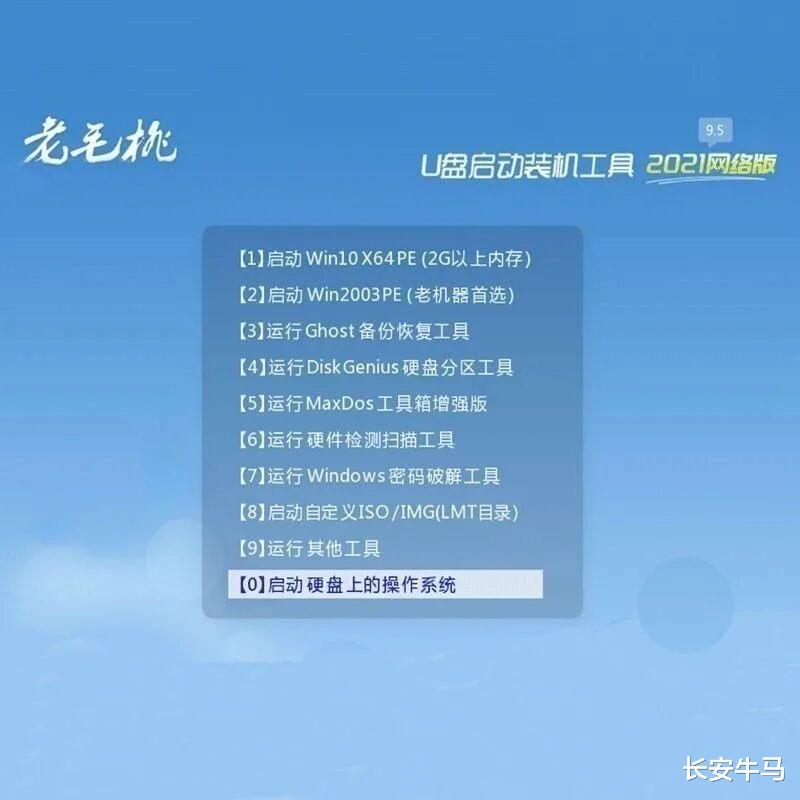
第四步:踏入PE“魔法结界”,双保险通关秘籍!老毛桃经典菜单震撼登场:
选项1:【Win10PE】—— 未来战士首选!(99%电脑秒进!)
选项2:【Win8PE】—— 旧机救星备胎!(遇卡顿?果断切2号!)某用户死磕选项1失败7次,切换选项2瞬间泪崩:“原来我的电脑是‘怀旧党’!”记住:PE不是单选题,是双保险!
第五步:见证神迹!Windows PE桌面如圣光降临!蓝天白云桌面跃然屏上——恭喜!你已闯入“数字诺亚方舟”!此刻你的硬盘如透明水晶宫:
C盘文件任你取用(毕业论文?秒拷!)
桌面照片随手拯救(宝宝百天照?稳了!)
系统密码?三分钟重置!(比忘带钥匙还简单!)
进入PE后,你将解锁“神级权限”:功能 效果
用户泪目实录数据急救:从崩溃系统拖出文件 “救回十年聊天记录,女友没删我!”
密码重生:重置本地账户密码 “老板忘密码,我5分钟成公司英雄!”
病毒清剿:安全环境杀毒 “顽固木马?在PE里它只是只蚂蚁!”
系统备份:全盘镜像存U盘 “重装系统前备份,我妈夸我长大了!”
用户震撼反馈:“电脑蓝屏三天,用PE救回婚礼视频!老婆抱着我哭:‘你比前任还重要!’"“
帮邻居大爷找回孙子照片,全村人给我送鸡蛋!” —— @乡村技术员小王
最后一句真心话:技术本无善恶,但当你用PE拯救他人数据时——你指尖流淌的,是数字时代的侠义之光。
👉 点赞收藏+关注!评论区留下你的“电脑惊魂夜”,点赞最高的故事,我亲手用PE为你“招魂”!
因为每一次数据重生,都是对数字生命的温柔致敬。
(注:本文以老毛桃PE为例,微PE/大白菜等工具操作逻辑99%相通!放心食用!)
评论列表