在更换新iPhone时,数据迁移是用户最关注的核心需求。无论是照片、联系人、应用数据还是系统设置,如何安全、高效地完成迁移至关重要。
本文将系统梳理6种主流数据迁移方法,帮助用户根据设备状态、数据量及使用场景选择最佳方案。
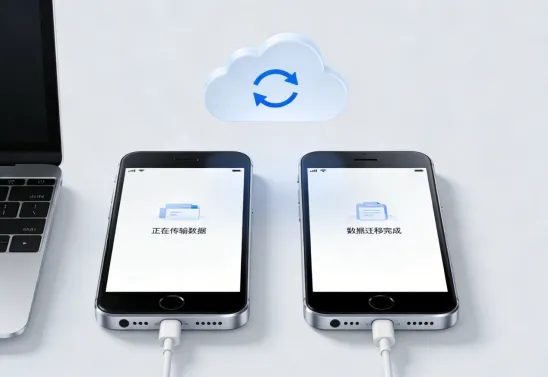
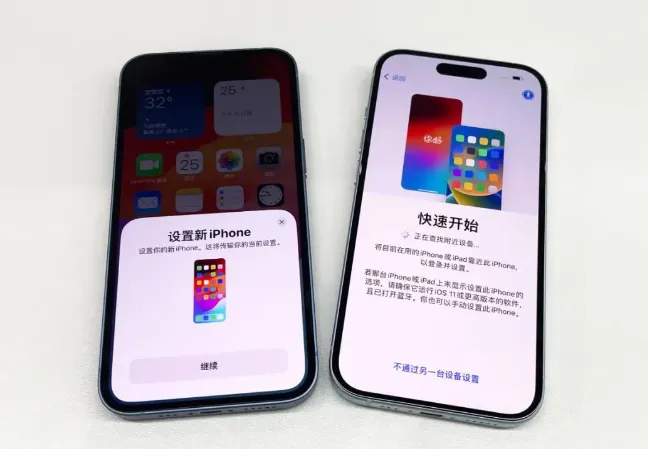
适用场景:新旧iPhone均运行iOS 12.4及以上系统,且新设备未激活。
操作步骤:
1、将新旧iPhone靠近,开启蓝牙并连接同一Wi-Fi,插入电源避免断电。
2、新iPhone开机后,旧设备自动弹出“设置新iPhone”提示,点击“继续”。
3、用旧手机扫描新设备屏幕上的动态图案,输入旧手机锁屏密码。
4、选择“从iPhone传输”,等待数据迁移完成(时间取决于数据量)。
优势:无需电脑或数据线,支持几乎所有数据类型(包括应用、设置、账号密码)。
注意:传输过程中需保持设备连接,大文件(如100GB以上视频)可能耗时较长。
适用场景:新旧设备不在同一地点,或需远程恢复数据。
操作步骤:
旧设备备份:
1、进入“设置”→点击Apple ID→选择“iCloud”→开启“iCloud备份”。
2、点击“立即备份”,确保Wi-Fi连接稳定,备份完成后显示日期和时间。
新设备恢复:
1、开机后选择“从iCloud云备份恢复”,登录同一Apple ID。
2、选择最新备份文件,等待进度条完成(期间不可断开Wi-Fi)。
优势:无需物理连接,支持异地迁移。
局限:iCloud免费空间仅5GB,大文件需清理或付费扩容;恢复速度受网速影响。
三、iTunes/Finder本地备份:稳定高效迁移
适用场景:数据量巨大(如几百GB视频)或网络环境不稳定。
操作步骤:
备份旧设备:
Windows用户:连接旧iPhone至电脑,打开最新版iTunes,点击设备图标→选择“立即备份”(可勾选“加密本地备份”保护隐私)。
Mac用户(macOS Catalina及以上):连接设备后打开“访达”,在“通用”页点击“立即备份”。
恢复至新设备:
连接新iPhone至电脑,在iTunes/访达中选择“从备份恢复”,选择刚创建的备份文件。
优势:传输速度快且稳定,不受网络限制。
注意:需通过电脑操作,恢复速度受电脑性能影响。
四、第三方工具
若需针对性传输部分数据,可借助专业的第三方工具辅助,如牛学长苹果数据管理工具;
是一款综合性 iOS 设备数据管理软件,涵盖数据备份恢复、跨端传输、设备管理优化等核心能力;
适配最新 iOS/iPadOS 系统及 iPhone 17 等机型,操作比传统苹果管理工具更简洁,可以轻松的将就手机数据转移到新iPhone手机上。
数据迁移步骤:
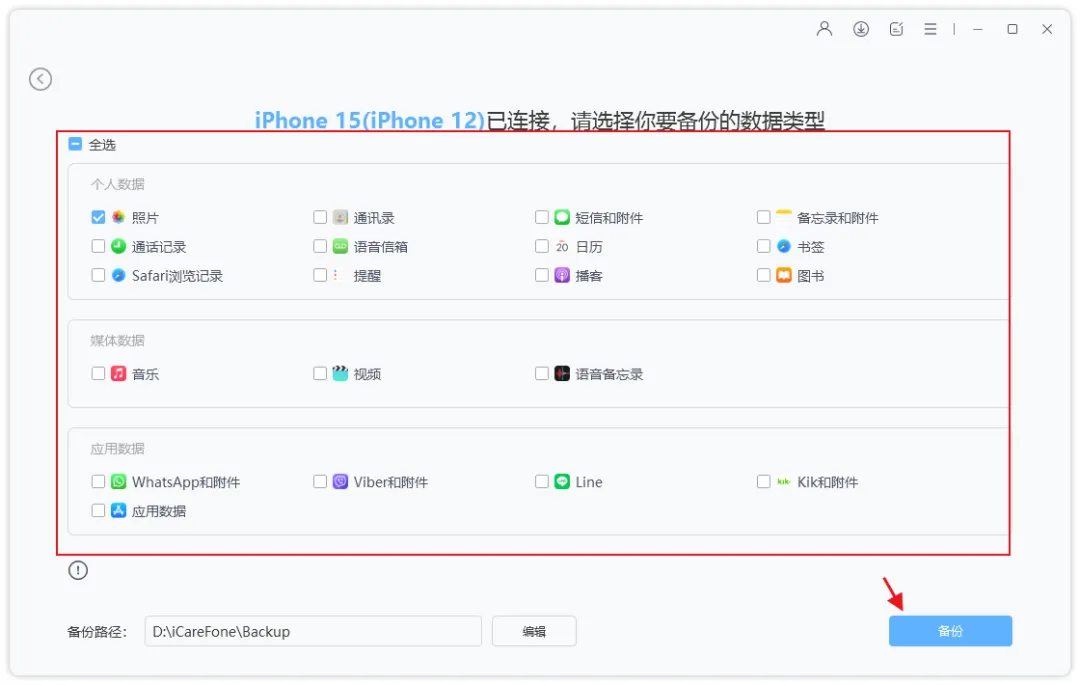
步骤1:下载安装好苹果数据管理工具,使用数据线将旧iPhone连接上电脑,待软件识别到iPhone后,选择“备份与还原”,再选择“立即备份”。
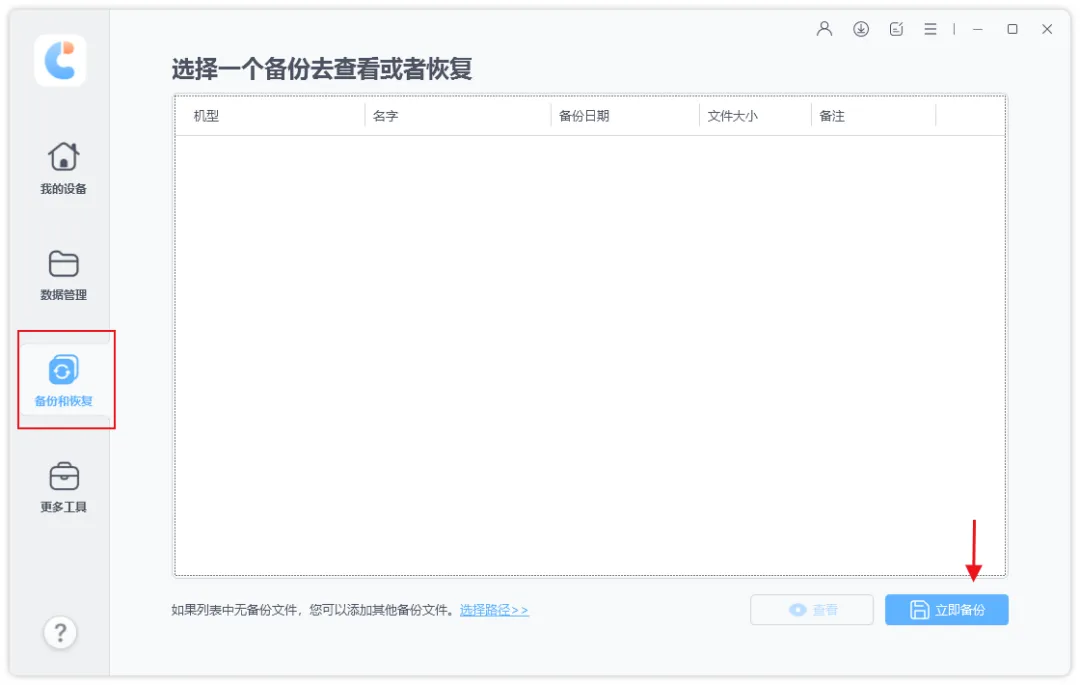
步骤2:我们可以勾选所有文件类型,也可选择备份所需的文件类型,点击“备份”等待软件备份成功即可。
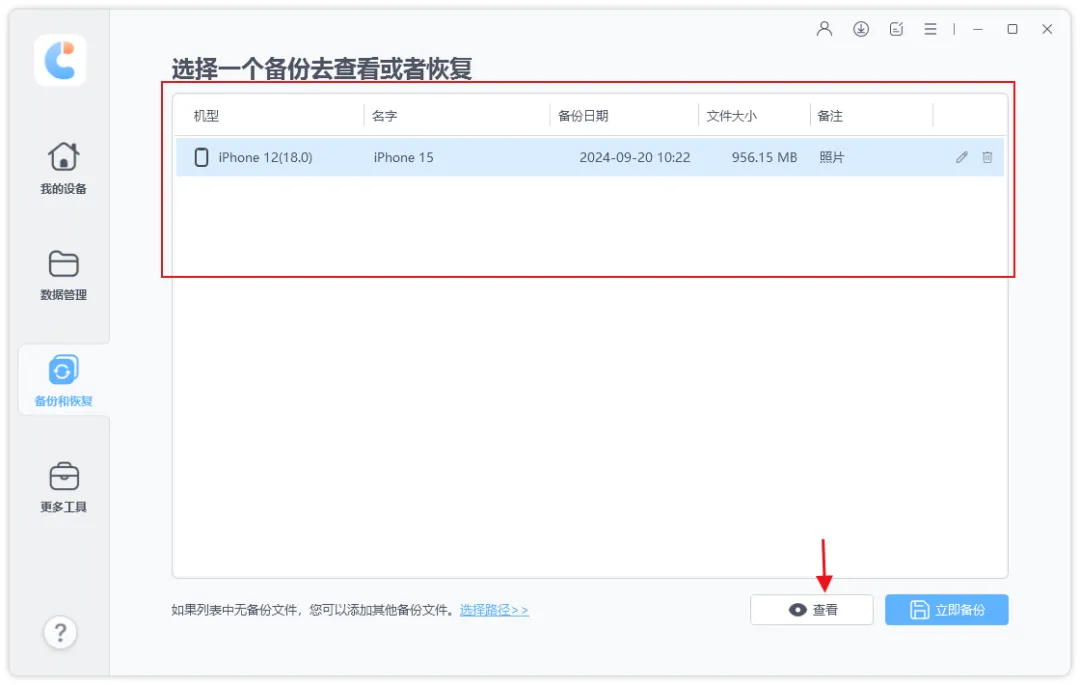
步骤3:备份完成后,断开旧iPhone的连接,连接新iPhone17,在查看备份区选择我们想要恢复的备份,然后点击“查看”,即可查看已备份的文件数据。
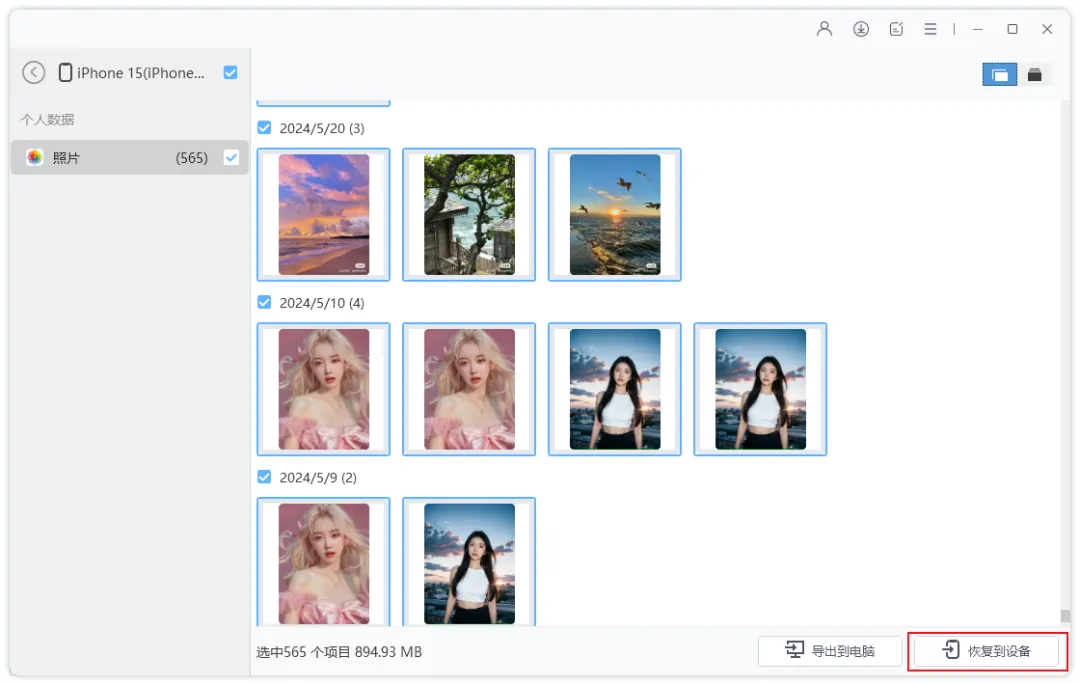
步骤4:所有备份数据按照数据类别显示,然后选择要恢复的数据,点击“恢复到设备”即可。
工具:苹果官方“转移到iOS”App
操作步骤:
1、安卓设备下载“转移到iOS”App,新iPhone开机至“传输数据”页面,选择“从安卓设备传输”。
2、安卓设备输入新iPhone显示的代码,选择需迁移的内容(如联系人、照片、视频)。
3、等待传输完成,新iPhone自动安装可在App Store下载的应用。
注意:微信/QQ聊天记录需单独迁移(通过应用内“聊天记录迁移”功能)。
六、微信聊天记录专项迁移
操作步骤:
1、旧iPhone打开微信→“我”→“设置”→“通用”→“聊天记录迁移与备份”→“迁移聊天记录到另一台设备”。
2、选择需迁移的聊天记录(可按好友/群聊或时间范围筛选)。
3、新iPhone登录同一微信账号,扫描旧手机二维码开始传输。
提示:传输期间需保持微信前台运行,避免锁屏或切换应用。
七、数据迁移避坑指南
提前清理无用数据:删除旧手机中的重复照片、缓存视频等,可显著缩短备份/传输时间。
确保设备电量充足:传输过程中保持设备电量在50%以上,或插入电源避免中断。
验证数据完整性:迁移完成后,检查联系人、照片等关键数据是否完整,避免遗漏。
防范安全风险:使用第三方工具时,务必从官方渠道下载,避免恶意软件窃取隐私。
苹果手机数据迁移方法多样,用户可根据设备状态、数据量及使用场景灵活选择,但无论选择哪种方法,提前备份数据并遵循操作指南,即可高效、安全地完成数据迁移。