市面上有大量可用于短信备份的应用程序,但有时你会不想安装第三方软件。比如手机内置存储空间已满,或是希望采用更简洁高效的操作方式。
本文将针对这类场景,提供无需安装 App 就能备份安卓短信的实用方法,让你流畅、无负担地转移短信记录。
你可以直接使用谷歌官方服务,无需下载任何软件就能快速备份手机短信。开启该功能后,手机内的短信、视频、音频等全部数据都会安全存储至谷歌云端硬盘,方便后续随时调取。
谷歌短信备份操作步骤在安卓手机屏幕顶部下滑,调出通知栏;在弹出面板中点击「设置」图标;
进入设置页面后,选择「谷歌」,依次点击「备份」>「立即备份」,即可保存手机短信。
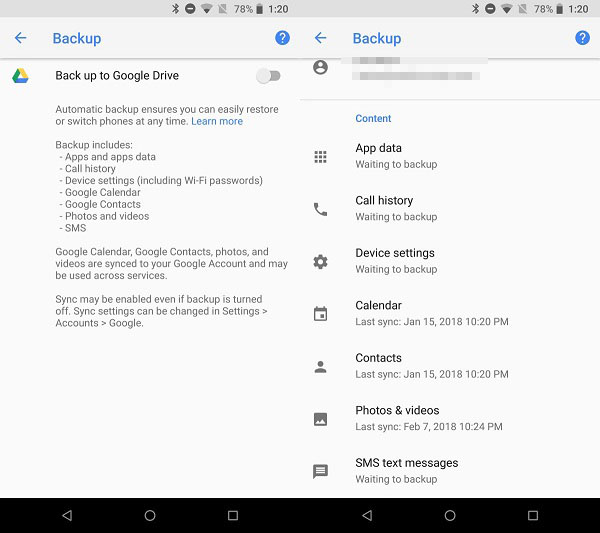
备份内容包含:应用及应用数据、通话记录、设备设置(含 WiFi 密码)、谷歌日历、谷歌通讯录、照片视频、短信文本。
日历、通讯录、照片视频会同步至你的谷歌账号,可跨平台使用;即便备份功能关闭,同步功能也可能保持开启,你可前往「设置 - 账号 - 谷歌」修改同步配置。备份完成后,你能在谷歌云端硬盘主菜单栏找到备份文件,进入云端硬盘设置界面即可对谷歌备份进行相关修改。
常见疑问:谷歌能否自动备份短信?
可以。只要在手机设置中开启谷歌备份,系统会自动同步短信、应用、通话记录和设备配置。注意:若要通过这份谷歌备份恢复短信,需要对手机执行恢复出厂设置操作。
iReaShare Android Manager(Windows 与 Mac 双端可用,原名安卓备份恢复工具)是值得信赖的工具,能简单完整地将安卓手机数据备份至电脑,全程不会丢失任何资料。你可以自主选择需要备份的数据类型,后续也能随时从备份文件恢复丢失内容。手机可通过 USB 数据线或无线网络连接软件,兼容绝大多数安卓设备与系统版本,适配性极强。
iReaShare Android Manager 核心优势轻松将安卓短信备份至 Windows 或 Mac 电脑;可从备份文件中,便捷恢复安卓手机短信;
支持海量文件类型:短信、通讯录、照片、视频、音乐、通话记录、应用、电子书等;
适配几乎所有安卓机型:三星、小米、华为、谷歌、OPPO、一加、摩托罗拉、索尼、中兴等;
全程保护隐私,不会泄露你的任何个人信息。使用 iReaShare Android Manager 把短信从安卓备份到电脑的操作步骤
步骤 1:运行软件,将安卓手机连接电脑
在电脑上下载并安装该软件,启动程序后,用 USB 数据线连接安卓手机与电脑。如连接失败,需在手机端开启 USB 调试模式,让软件识别设备。软件界面分为两大核心板块:备份、恢复。一键即可将手机文件备份至电脑,或是把电脑内的备份文件还原到安卓设备。
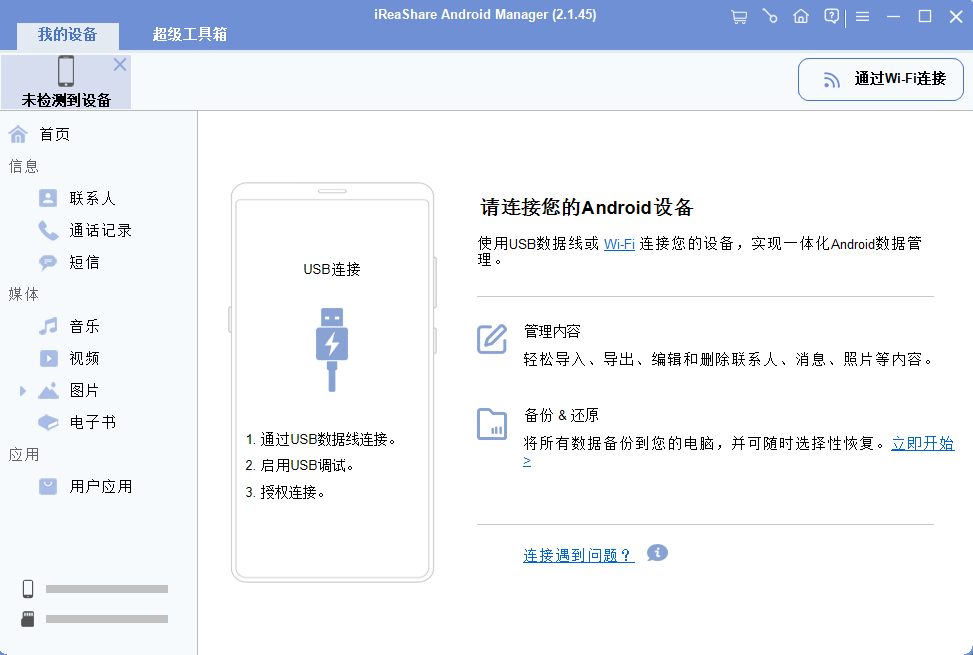
步骤 2:勾选短信,自定义备份文件保存路径
软件成功识别手机后,界面会显示「备份」和「恢复」两个按钮,点击「备份」进入下一步。页面会列出所有可备份的数据类型,仅勾选「短信」,点击「浏览」,自定义备份文件的存放文件夹。页面会展示各类数据数量与占用存储空间,底部可查看总容量、存储路径、磁盘剩余空间,确认设置后点击返回。
步骤 3:一键完成安卓短信备份
全部设置完成后,点击「备份」按钮,启动手机到电脑的短信备份流程。软件进度条会实时显示备份进度与完成状态,备份过程中请勿断开手机与电脑的连接。
备份结束后,可直接打开保存文件夹查看导出的短信文件,也能随时取消备份任务。配套视频教程可供参考。
短信备份与恢复是一款专业工具,可完整备份、还原短信、彩信附件、通话记录和系统设置。软件支持自定义备份规则、设置自动定时备份,还能将备份文件上传至各类云存储。简洁直观的界面大幅简化短信数据的保存与恢复流程。
操作步骤安装并打开短信备份与恢复应用;在功能列表中选择「备份」,弹窗里勾选「短信文本」;
软件四大核心功能:备份:将短信、通话记录保存至本地文件夹或云端;
恢复:把备份里的短信、通话记录还原回手机;
迁移:通过直连 WiFi,在两台设备间互传短信与通话记录;
查看备份:检索、查看备份文件内的短信和通话记录;
空间管理:删除备份文件,或清理手机本地短信、通话记录。如需将短信备份至谷歌邮箱,选择「谷歌云端硬盘」;仅存本地则选择「本地备份」;
本地备份存在手机内,若手机丢失、损坏,备份文件会一并丢失。你可以选择软件默认文件夹,或是自定义存储目录;
授予应用访问账号所需权限;
选定备份文件夹后,点击「测试」校验备份是否完整。校验成功后保存文件并点击确认。
(补充:若软件无法正常运行,可排查对应解决办法)3.2 使用微软短信助手(SMS Organizer)
微软推出的短信助手是一款短信管理软件,能高效分类、筛选、整理手机短信,内置短信备份功能,可将聊天记录上传云端妥善保存。智能分类搭配完善的备份功能,能很好地保护重要短信,需要时一键恢复。
操作步骤手机预装可直接打开,未预装则前往谷歌应用商店下载安装;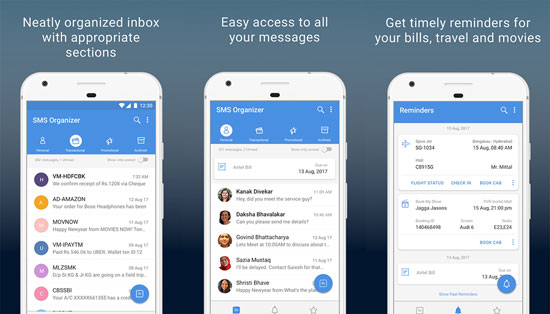
将短信助手设置为手机默认短信应用,获取全部短信访问权限;
启动软件,按弹窗提示授予短信、存储、通讯录权限;
点击页面左上角菜单(三条横线图标或个人头像);
进入设置,找到「备份与恢复」选项;
选择「备份短信」,挑选存储位置(多数版本支持谷歌云端硬盘或本地存储);
确认操作,等待备份流程结束即可。
软件可自动整理收件箱,账单、出行、影视相关提醒会单独分区展示,所有短信一目了然,调取十分方便。
安卓短信备份常见问题解答问题 1:安卓手机的短信默认存储在哪里?安卓手机短信默认保存在系统自带短信应用中;若开启谷歌备份,短信会同步存储至谷歌云端硬盘。
问题 2:安卓短信备份文件存放在什么位置?谷歌生成的备份保存在谷歌云端硬盘(谷歌一号备份专区);手机厂商自带备份则储存在品牌专属云账号或手机本地存储空间。
问题 3:如何将已删除的安卓短信备份到电脑?你可以在电脑端安装 MobiKin Doctor for Android 这款工具,通过软件扫描手机,找回已删除短信并导出备份至电脑。
问题 4:怎样把旧手机短信迁移到新安卓手机?更换新机时,你可以更换手机号、挑选运营商优惠套餐,同时使用 iReaShare Android Manager 这类设备传输工具,点击「开始复制」即可一键跨设备迁移全部短信数据。
问题 5:短信备份文件会保存多久?只要设备保持正常使用、备份文件未被手动删除或覆盖,谷歌云端备份会长期留存。
问题 6:如何避免短信丢失?如果想要一套稳定、操作简单的一站式方案,强烈推荐 iReaShare Android Manager。这款软件无需额外安装手机 App,就能把短信完整备份至电脑,操作门槛低、功能全面,是留存重要短信记录的可靠选择。