
现在 uv 可以直接运行远程python脚本了
许多人不知道,用 uv 搞 Python 项目压根不需要创建完整项目。比如下面 Python 写的文件分类小工具,往往就只需要一个 .py 文件。

这个文件怎么跑起来? 很简单,只需要执行 uv run 脚本路径 命令。
甚至,你也可以直接执行网络上的远程脚本,比如 uv run 某网络地址/script.py。
前提是你已经安装了 uv。如果还没安装,可以参考本系列的 uv 国内逃生指南,里面有一键绿色安装和国内镜像源加速的方法。
既然通过命令可以直接执行,那我们就可以利用各种方式来间接调用这个命令。比如,在 Windows 上创建一个批处理文件(.bat)的快捷方式,就可以实现双击运行一个 Python 脚本,让它像一个小应用一样弹出一个界面。下面我们一步步来实现这个目标效果。
目标效果双击一个快捷方式。屏幕出现一个由 Python 脚本生成的简单应用界面。这个界面由单一的 Python 脚本完成,其大部分功能代码可以借助 AI 生成。1. 添加依赖信息要让 uv 知道一个孤立的脚本需要哪些外部库,我们需要在脚本文件里声明依赖。
操作目的在 Python 脚本文件的头部,用特定格式的注释声明其依赖的第三方库,这样 uv 在运行时就能自动识别和安装。
操作步骤在电脑上找个地方(比如桌面),新建一个 Python 文件,命名为 test.py。打开文件,输入一行简单的代码,比如 print("Hello, world!")。打开命令行终端(cmd 或 PowerShell),输入以下命令为脚本添加依赖信息:
如果想在添加依赖信息的同时导入包,可以在命令后面加上包名,例如:
 命令执行成功后,uv 会自动在 test.py 文件的最上方写入类似下面的内容。这个叫“内联依赖元数据”。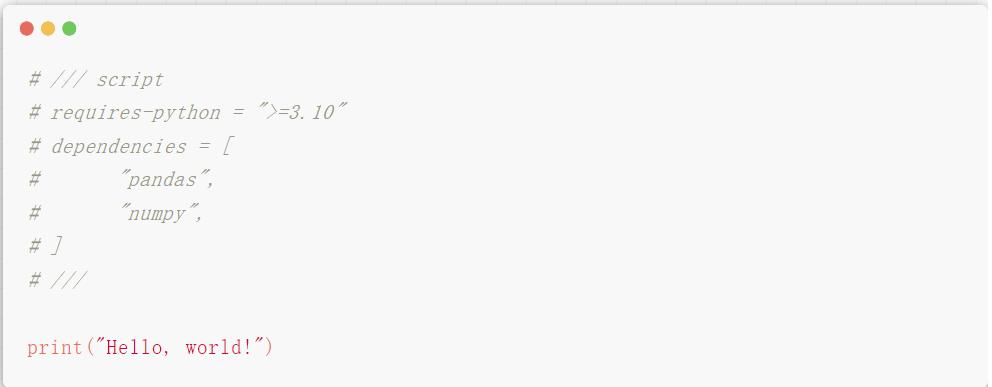
你也可以手动将这段依赖信息写入脚本文件。本质上,uv add --script 命令做的就是这个文本插入工作。
2. 脚本执行流程添加好依赖信息后,就可以用 uv 来运行脚本了。uv 会智能地处理依赖安装和脚本执行。
执行命令在命令行终端中执行:
uv run "E:\working\code\python\test.py" 操作流程图
注意: 第一次执行时,uv 会根据脚本头部的依赖信息自动创建环境并安装依赖,之后执行会利用缓存,速度会快很多。
3. 优化操作体验每次都要打开终端输入 uv run 命令比较繁琐。我们可以创建一个批处理文件来封装这个命令,实现双击运行。
操作目的创建一个可执行文件,将 uv run 命令封装起来,简化运行 Python 脚本的操作步骤。
前提条件电脑上已经正确安装了 uv 并配置了环境变量。目标 Python 脚本(如 test.py)已编写完成,并且头部包含了正确的内联依赖信息。操作步骤有很多方式可以优化“执行命令”这个操作,这里介绍一种在 Windows 系统上最简单的方式:创建批处理文件(.bat)。
在 Python 脚本(test.py)的同级目录下,新建一个文本文档。将文件名修改为 运行工具.bat(注意扩展名要改成 .bat),系统提示时点击“确定”。右键点击 运行工具.bat,选择“编辑”,在文件中写入以下内容:@echo off uv run "E:\working\code\python\test.py" pause 注意: 请将 E:\working\code\python\test.py 替换为你脚本的实际路径。保存文件。之后,你只需要双击这个 运行工具.bat,就会弹出命令行窗口并自动执行你的 Python 脚本。后续文章会分享更多好用的脚本。