这电脑经常撒脾气,正赶PPT deadline呢,电脑突然“啪”一下变蓝,满屏英文跟外星密码似的——这就是让无数小白头皮发麻的“蓝屏暴击”。其实90%的蓝屏根本不用送修,花5分钟跟着这篇攻略操作,保准你从“电脑小白”变“自救大神”,还能省出一顿奶茶钱!
 一、先搞懂:蓝屏不是“绝症”,只是电脑在“求救”
很多人一看到蓝屏就慌:“完了,电脑要报废了!”其实蓝屏的本质,就是电脑遇到“解决不了的小麻烦”,只能用蓝色屏幕当“求救信号”,把问题写在上面。就像人感冒会发烧一样,不是身体垮了,只是在提醒你“该处理问题了”。
不过要注意,蓝屏分两种情况,处理方式天差地别:
- 偶尔蓝屏一次:比如开太多软件卡崩、插U盘时接触不良,重启后能正常用,这种大概率是“偶发小脾气”,不用紧张;
- 频繁蓝屏:一天崩好几次,重启后没多久又蓝,甚至开不了机,这才是“真·有问题”,得按步骤排查。

先教大家一个“应急小技巧”:蓝屏时别着急按电源键关机!屏幕上会有一串以“0x000000”开头的“蓝屏代码”(比如0x0000007B、0x0000001A),先拍张照存下来——这串代码就是“病因诊断书”,后面排查问题全靠它!
二、自救第一步:“软重启”+“硬检查”,5分钟排除基础问题遇到蓝屏先别慌,第一波操作先从“最简单、零成本”的方法开始,80%的偶发蓝屏都能搞定。
1. 先试试“温柔重启”,别上来就拔电源
很多人蓝屏后第一反应是“拔电源”,千万别!强行断电容易弄坏硬盘,把“小问题”搞成“大故障”。正确操作是:
- 先等30秒,看屏幕有没有“正在收集错误信息”的提示,等提示消失后,按一下主机上的“重启键”(如果是笔记本,就按电源键10秒强制关机,再重新开机);
- 开机后如果能正常进入系统,先别急着开心,赶紧把正在做的文件存好——就像人感冒刚好,先别剧烈运动,给电脑“缓一缓”。
2. 检查“外部设备”:是不是“外来户”搞的鬼?
有时候蓝屏不是电脑本身坏了,而是外接的设备“捣乱”。比如插了有问题的U盘、打印机没连好,甚至鼠标线松了,都可能让电脑“闹脾气”。
排查步骤超简单,任何人都可以操作:
1. 把电脑上插的所有外接设备拔掉:U盘、移动硬盘、打印机线、额外的键盘鼠标,只留显示器(笔记本不用拔);
2. 重新开机,看能不能正常进入系统;
3. 如果能正常开机,就一个一个插回设备,插一个重启一次——哪次插了之后蓝屏,就说明哪个设备有问题(比如U盘坏了、打印机驱动冲突)。

我之前帮朋友修电脑,折腾半天发现是他插了个“祖传U盘”,里面全是病毒,拔了之后立马好,朋友当场尴尬到抠脚:“原来不是电脑坏了,是我这U盘该扔了!”
三、自救第二步:查“蓝屏代码”,像“查字典”一样找病因如果重启、拔设备后还是蓝屏,就该请出之前拍的“蓝屏代码”了。这一步不用懂英文,不用学编程,跟着做就行。
1. 怎么查代码?用“百度”就能当“医生”
打开手机浏览器(电脑开不了机就用手机),在百度搜索栏里输入“蓝屏代码 0x000000XX 解决方法”(把XX换成你拍的代码),比如搜索“蓝屏代码 0x0000007B 解决方法”。
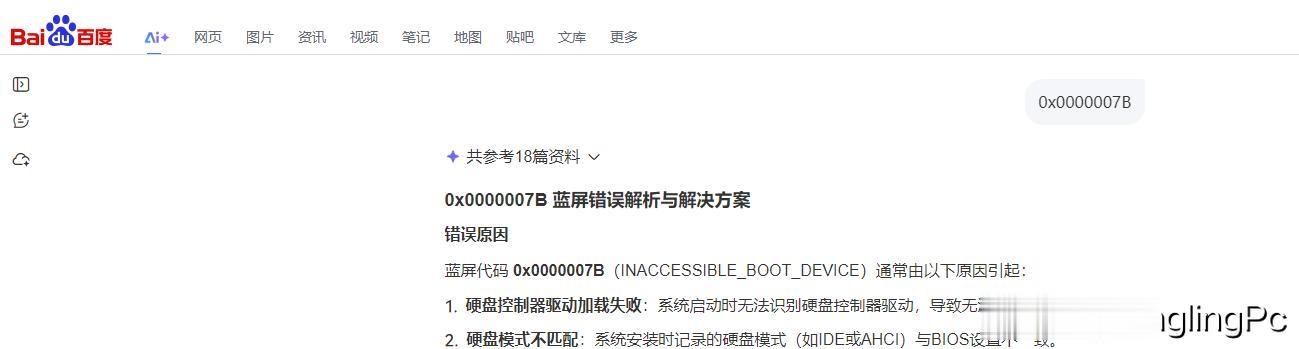
搜索结果里优先看“微软官网”“电脑品牌官网”的文章,这些内容最靠谱,别点那些花里胡哨的“弹窗广告”。比如搜索到0x0000007B代码,会告诉你大概率是“硬盘模式不兼容”,跟着教程改一下BIOS设置就行——全程鼠标点几下,比你想象中简单。
2. 常见蓝屏代码“速查表”,小白直接抄作业
我整理了5个最常见的蓝屏代码,遇到了直接对号入座,省得你再去搜:
- 0x0000001A:内存问题,大概率是内存条松了,或者内存坏了。先关机拔电源,打开主机箱(笔记本别自己拆,找专业的),把内存条拔下来,用橡皮擦蹭一蹭金色的“金手指”(就是内存条下面的金属条),再插回去插紧,开机试试;
- 0x0000007E:驱动冲突,比如刚装了新显卡、新打印机,驱动没装好。开机时按F8,选择“安全模式”(屏幕上会有提示),进入后卸载最近装的驱动,再重启;
- 0x00000050:文件损坏,可能是病毒或者突然断电导致的。开机后按Win+R,输入“sfc /scannow”(注意空格),按回车,电脑会自动修复损坏的系统文件,等进度条走完就行;
- 0x000000D1:硬件冲突,比如同时插了两个不同品牌的显卡。把多余的硬件拔了,或者进设备管理器禁用一个,再重启;
- 0x00000024:硬盘问题,可能是硬盘坏道了。下载一个“DiskGenius”软件(官网能免费下),扫描硬盘,修复坏道——如果修复不了,就赶紧把重要文件导出来,硬盘可能要换了。
这里要提醒小白:笔记本别自己拆主机箱!尤其是还在保修期的,拆了就不保修了,内存松了这种问题,找品牌售后免费修,比自己瞎折腾靠谱。
四、自救第三步:系统“急救”,比重装系统简单10倍如果前面两步都试过了,还是蓝屏,那就该给系统“做个体检”了。很多人一听“修系统”就怕,其实不用重装系统,用“系统急救”功能就能搞定,全程鼠标点一点。
1. 用“安全模式”排查:相当于给电脑“轻装上阵”
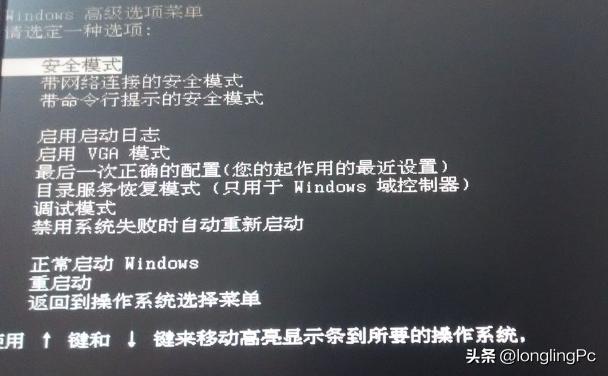
安全模式是电脑的“急救模式”,只会加载最基础的程序,能帮你找出是不是“软件捣乱”。操作步骤:
- 开机时一直按F8(不同品牌电脑可能不一样,比如联想按F12,戴尔按F10,屏幕上会有提示);
- 出现菜单后,选择“安全模式”或者“带网络连接的安全模式”(需要联网就选这个);
- 进入安全模式后,看看会不会蓝屏:如果不蓝屏,说明是之前装的软件、驱动有问题,把最近装的软件卸载,驱动更新一下,再重启正常模式;如果安全模式也蓝屏,那大概率是硬件坏了,得找维修师傅。
windows7 安全模式
windows10/11安全模式

2. 用“系统还原”:让电脑回到“没坏的时候”
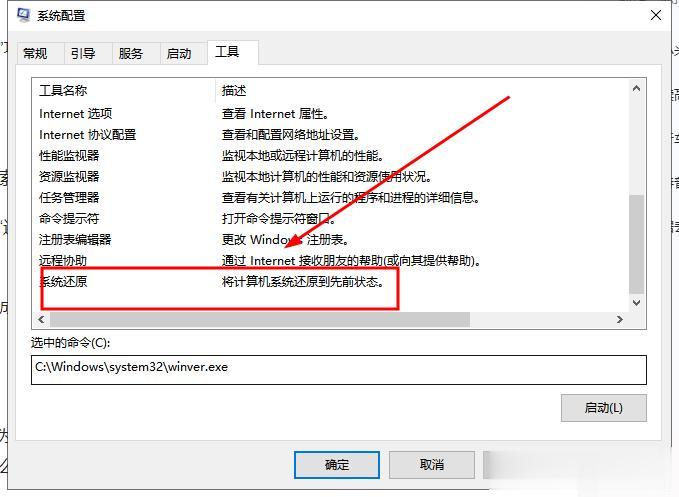
如果你的电脑开了“系统还原”功能(一般默认是开的),可以让电脑回到之前没蓝屏的状态,就像“时光倒流”一样。操作步骤:
- 正常开机后,按Win键,搜索“系统还原”,打开“创建还原点”;
- 点击“系统还原”,选择一个“还原点”(就是之前没蓝屏的时候,比如“2025年12月10日 安装Office前”);
- 点击“下一步”,等待还原完成,电脑会自动重启——还原后,你之前装的软件可能会消失,但重要文件不会丢,放心操作。
我之前帮同事修电脑,他因为装了个“破解版PS”导致蓝屏,用系统还原回到装PS前,5分钟就搞定了,同事直呼:“早知道这么简单,我就不花300块找维修了!”
五、最后提醒:这3件事别做,不然小问题变“大事故”很多朋友修蓝屏时,因为操作不当,把“能自救的小问题”搞成“要换硬件的大故障”,这3个“坑”一定要避开:
1. 别乱下载“蓝屏修复软件”
网上很多“一键修复蓝屏”的软件,要么是病毒,要么是骗钱的,不仅修不好,还会把系统搞更乱。真要下软件,就去微软官网、电脑品牌官网,或者“360安全卫士”“腾讯电脑管家”这些正规软件里找“系统修复”功能,免费又安全。
2. 别强行“抠电池”关机(尤其是笔记本)
很多笔记本用户蓝屏后,会直接抠电池关机,这是大错特错!现在很多笔记本电池是内置的,强行抠会损坏主板;就算是可拆卸电池,突然断电也会让硬盘产生坏道,数据丢了哭都来不及。正确做法是按电源键10秒强制关机,或者等屏幕提示“正在关机”后再动。

3. 别乱改“BIOS设置”
BIOS是电脑的“底层系统”,很多小白看到教程说“改BIOS能修蓝屏”,就瞎改里面的设置,结果改完开不了机。其实90%的蓝屏不用动BIOS,真要改,一定要跟着品牌官网的教程做,改之前记好原来的设置,错了还能改回去。

总结:电脑出现蓝屏,记住“先软后硬,先简后繁”
其实电脑蓝屏就像人感冒,不用一上来就“去医院”,先试试“多喝热水”(重启、拔设备),再“查症状”(看蓝屏代码),最后“吃药”(系统修复)。90%的情况都能自己搞定,不仅省了维修钱,还能解锁“电脑自救技能”,下次朋友蓝屏,你还能当“大神”帮他修!
如果试过所有方法还是蓝屏,那大概率是硬件坏了(比如内存、硬盘坏了),别自己瞎折腾了,找品牌售后或者靠谱的维修店,花点钱买个安心。毕竟咱们非专业的,专业的事还是要交给专业的人——但至少,你已经比大部分人懂怎么应对蓝屏了,这就够了!