很多人电脑用久了,会遇到系统卡顿、文件莫名丢失、开机慢到离谱的问题,大概率是硬盘在 “报警” 了。但硬盘这东西不像 CPU、显卡那样有直观的性能跑分,怎么知道它是不是健康?今天就给大家带来一款硬盘界的 “体检神器”——Victoria 5.37 的保姆级实操教程,从界面解读到完整检测,手把手教你给硬盘做一次全面体检,新手也能一次学会!
一、Victoria 是什么?为什么选它?Victoria 是一款免费的硬盘底层检测工具,它能直接和硬盘的控制器对话,读取 SMART 健康数据、扫描坏道、甚至修复简单的磁盘错误,不管是机械硬盘还是固态硬盘都能用。相比其他检测工具,它的优势非常明显:
免费无广告:不用花钱买会员,也不会捆绑一堆流氓软件,纯净又好用。
功能全面:从基础的健康信息读取,到深度坏道扫描、磁盘擦除,一套工具就能搞定。
兼容性强:支持几乎所有品牌的 SATA/USB 硬盘,包括 Lexar、西数、希捷等都能完美适配。
操作直观:界面虽然看起来有点 “硬核”,但跟着步骤走,新手也能轻松上手。
二、前期准备在打开 Victoria 之前,有几个重要的注意事项,一定要提前做好,不然可能会影响检测结果,甚至损坏硬盘!
备份重要数据:虽然常规检测不会破坏数据,但如果要做写入测试或擦除操作,一定要先把硬盘里的文件备份好,避免意外发生。
关闭后台占用:检测过程中,尽量关闭正在读写硬盘的软件,比如下载工具、视频剪辑软件,否则会影响扫描速度和准确性。
以管理员身份运行:Victoria 需要底层权限才能和硬盘通信,右键点击软件快捷方式,选择 “以管理员身份运行”,否则可能会出现检测失败的问题。
三、界面快速上手:认识每个按钮的作用打开 Victoria 后,我们先来看主界面,顶部的几个标签就是我们常用的核心功能,先搞懂它们的作用,后面操作才不会慌。

Drive Info(硬盘信息):这里能看到硬盘的完整参数,型号、序列号、容量、接口类型、支持功能等,相当于硬盘的 “身份证”。
S.M.A.R.T:硬盘健康报告中心,查看通电次数、写入量、坏道数量,判断硬盘健康主要看这里。
SMART Logs:硬盘日志记录,可查看历史错误与自检记录,适合排查偶发硬盘故障。
Test & Repair:核心功能区,扫描坏道、检测读写速度,是实操重点。
Disk Editor:底层数据编辑器,普通用户无需使用。
第一步:查看硬盘基础信息,确认检测对象首先确认 Victoria 识别的是目标硬盘,避免选错设备。
在 Drive Info 界面,可以看到硬盘完整参数信息:

型号:Lexar SSD NS100 256GB
序列号:PAL435R0126070S30N
容量:256GB
接口特性:支持 TRIM、SATA3 协议
温度:29℃,工作温度正常
右侧设备列表可查看电脑所有硬盘分区,确认选中目标硬盘即可进入下一步。
第二步:解读 SMART 数据,判断硬盘健康度SMART 是硬盘自带的自我监测系统,记录全部运行状态,可直观判断潜在故障。
点击顶部 “S.M.A.R.T” 标签,进入健康报告页面:
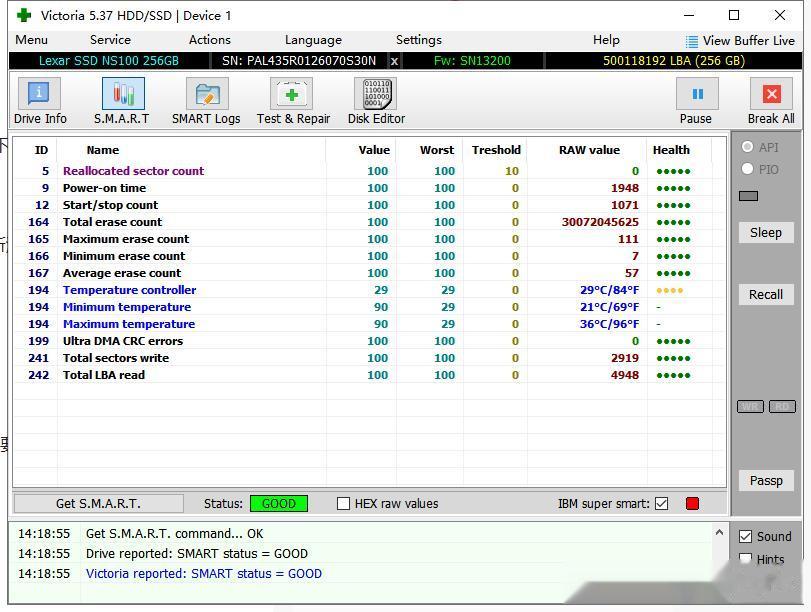
新手看懂这几项就够用:
重映射扇区计数:RAW 值为 0,无坏道,硬盘状态优秀;数值上涨就要警惕。
通电时间:1948 小时,硬盘使用时长偏新。
启停次数:1071 次,开关机启停正常。
总写入量:写入负荷低,硬盘磨损极小。
工作温度:21℃–36℃,温控表现良好。
底部显示 SMART status = GOOD,代表硬盘健康状态合格。
第三步:硬盘坏道扫描,全面排查潜在故障SMART 只能看整体状态,想要精准查坏道,就要用 Test & Repair 扫描功能。


实操步骤:
扫描范围:Start LBA 填 0,End LBA 默认 MAX,全盘检测。
扫描模式:新手选 Read 读取模式,不破坏任何数据。
超时时间:设置 10000ms 即可。
点击绿色播放按钮开始扫描。
色块状态解读:
绿色:读写响应快,完全正常
橙色:响应变慢,属于亚健康警告
红 / 蓝色:超时坏道,硬盘有故障风险
四、进阶设置:根据需求调整软件配置点击顶部「Settings」进入设置面板:

实用设置建议:
勾选禁止休眠、禁止显示器睡眠,防止扫描中途中断。
可自定义开关提示音效。
开启日志保存,方便后续复盘硬盘状态。
其余默认即可,新手不用乱改底层参数。
五、Victoria 菜单功能详解顶部菜单栏涵盖高级功能,普通用户看懂即可,不要随意乱点:

Menu 菜单:查看日志、软件帮助、退出程序。
Service 菜单:包含安全擦除、硬盘配置等专业功能,新手禁止操作。
Actions 菜单:自带一键全盘扫描、自检等快捷功能。
Language 菜单:可切换语言,保持英文默认最稳定。
六、检测结果解读:不同情况该怎么处理?全绿 + SMART 良好:硬盘健康,正常使用,定期备份资料即可。
出现橙色区块:硬盘亚健康,扇区变慢,建议尽快备份重要数据。
出现红 / 蓝色坏道:硬盘已出物理故障,立刻备份数据,准备更换硬盘。硬盘保养小技巧,延长使用寿命
固态硬盘:减少频繁大容量写入,开启系统 TRIM 优化。
机械硬盘:避免震动磕碰,定期整理磁盘碎片。
通用保养:做好散热,避免长期高温满载。
数据习惯:重要资料双备份,不依赖单块硬盘存重要文件。
Victoria 5.37 免费纯净、功能强大,普通人也能靠它给硬盘做专业体检,提前发现隐患、规避数据丢失。
收藏本篇教程,随时给自己的硬盘做一次健康检测。