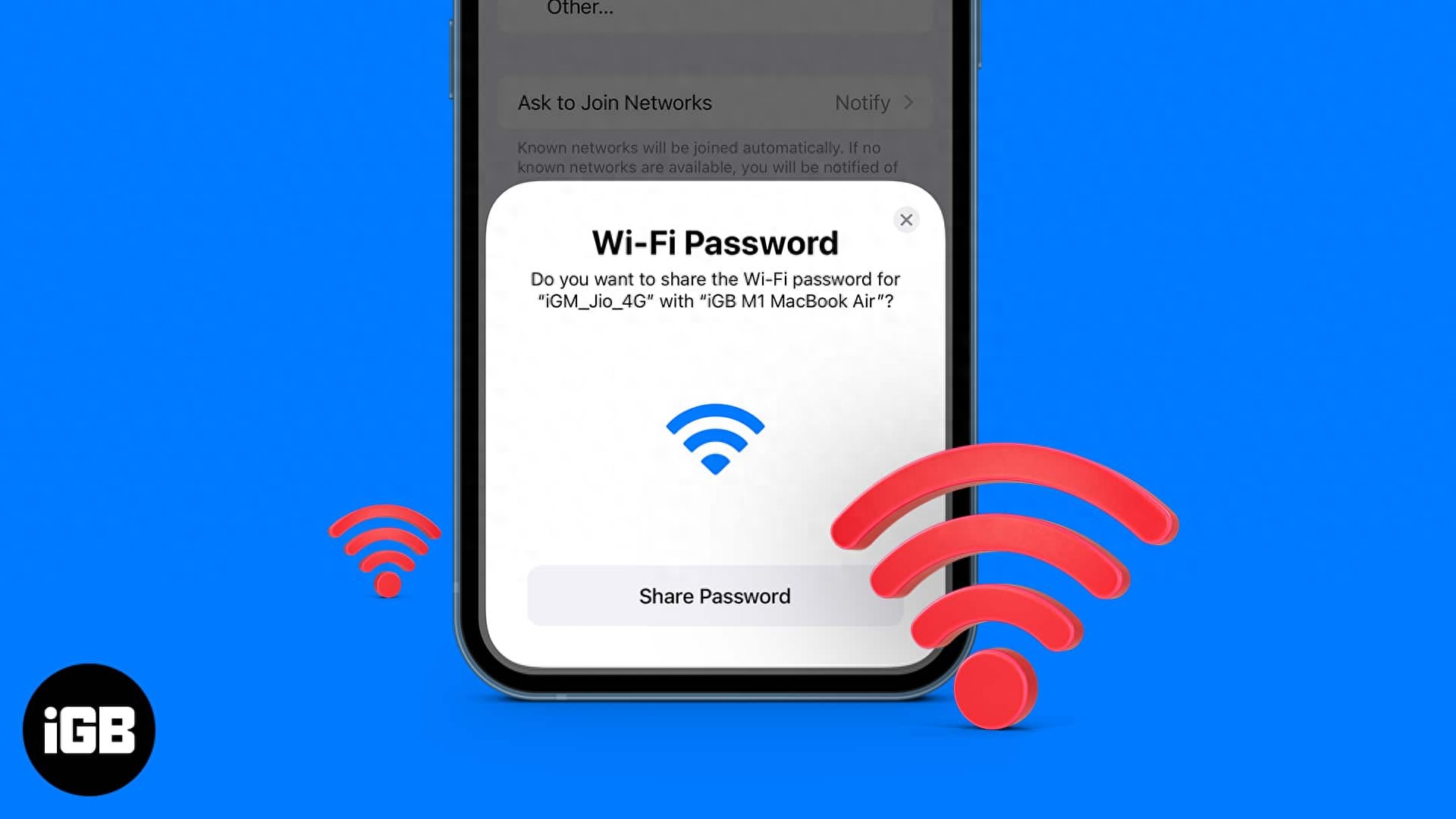
Mac 给 iPhone 共享 Wi-Fi,全流程讲清
苹果生态里,Wi-Fi 密码是可以“隔空投喂”的前提只有几个,满足了基本是“一点就成”
适合的典型场景:
新 iPhone 刚激活到朋友家连 Wi-Fi密码又长又复杂实在不想一个字符一个字符敲一、最简单、最好用的方法(强烈推荐)Mac 直接弹窗,点一下就行这是苹果官方设计的正确姿势。
使用前必须满足 4 个条件少一个都可能不弹窗:
1️⃣ Mac 已经连上这个 Wi-Fi2️⃣ iPhone 和 Mac 都登录了 Apple ID3️⃣ 双方 Apple ID 已互相存进通讯录4️⃣ 两台设备 物理距离很近(桌子上那种)
操作步骤(30 秒搞定)1.把 iPhone 放在 Mac 旁边
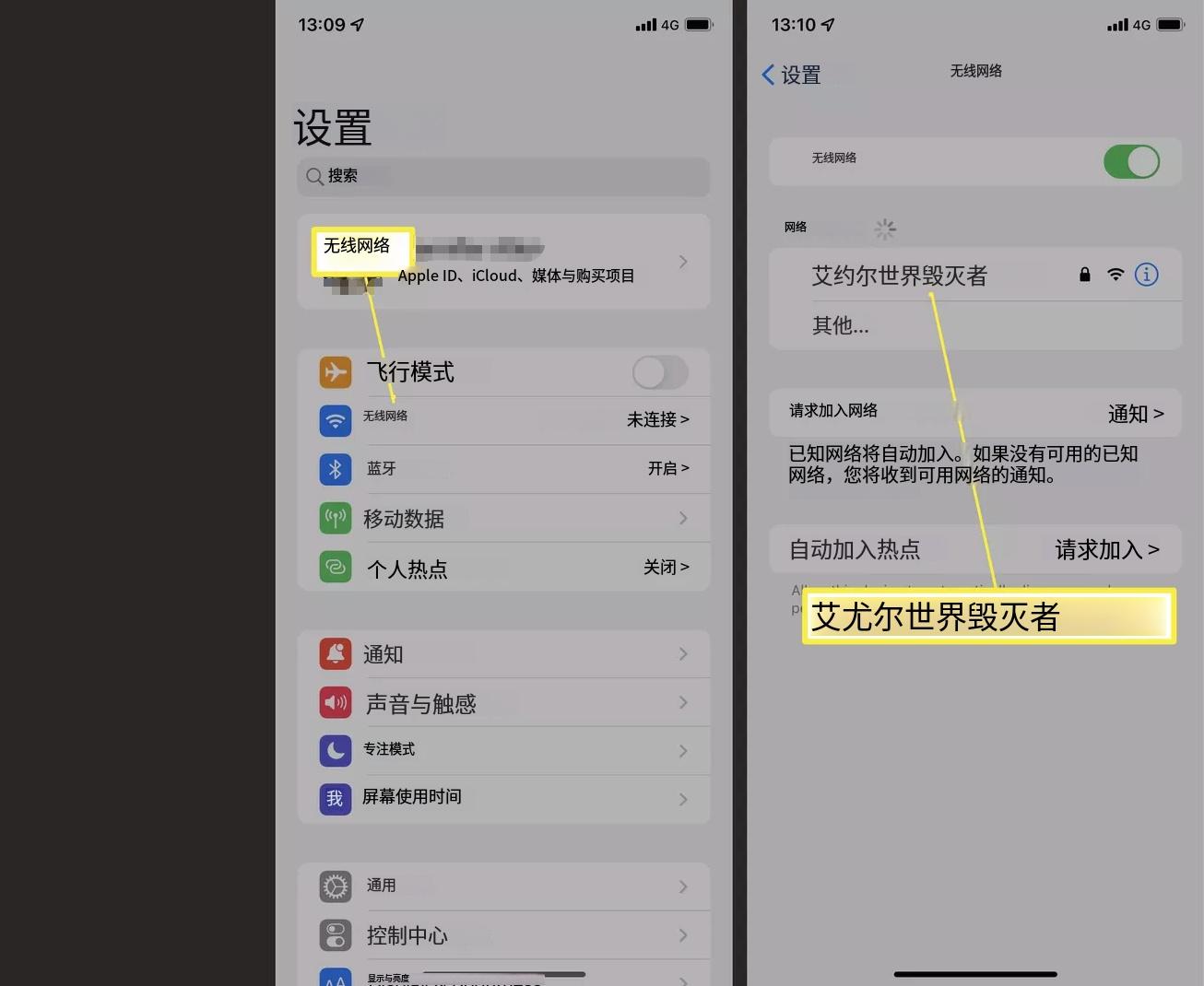
2.iPhone 打开:设置 → Wi-Fi
3.点击要连接的 Wi-Fi
Mac 给 iPhone 共享 Wi-Fi,全流程讲清
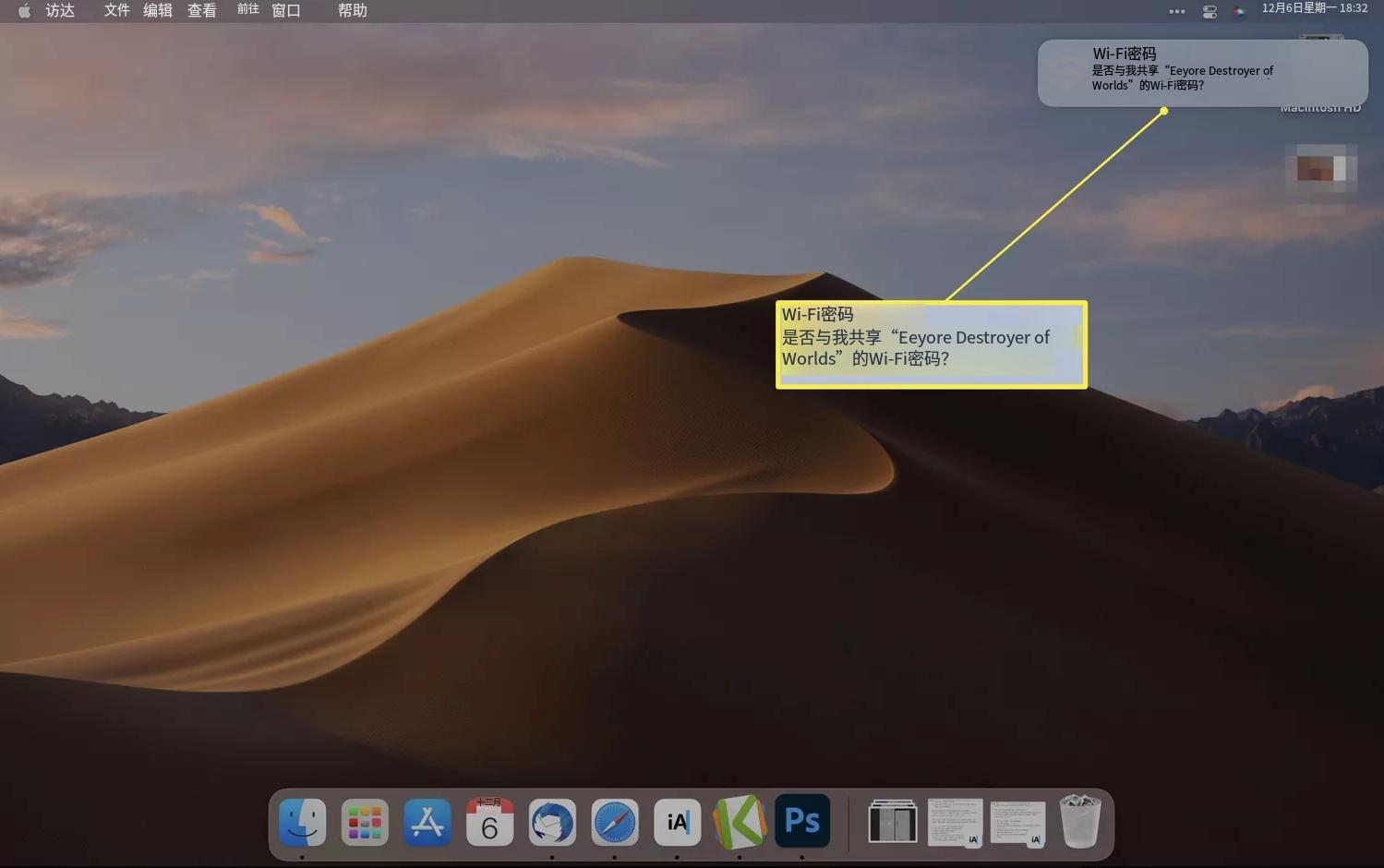
4.Mac 屏幕会自动弹出提示框「是否共享 Wi-Fi 密码?」
Mac 给 iPhone 共享 Wi-Fi,全流程讲清
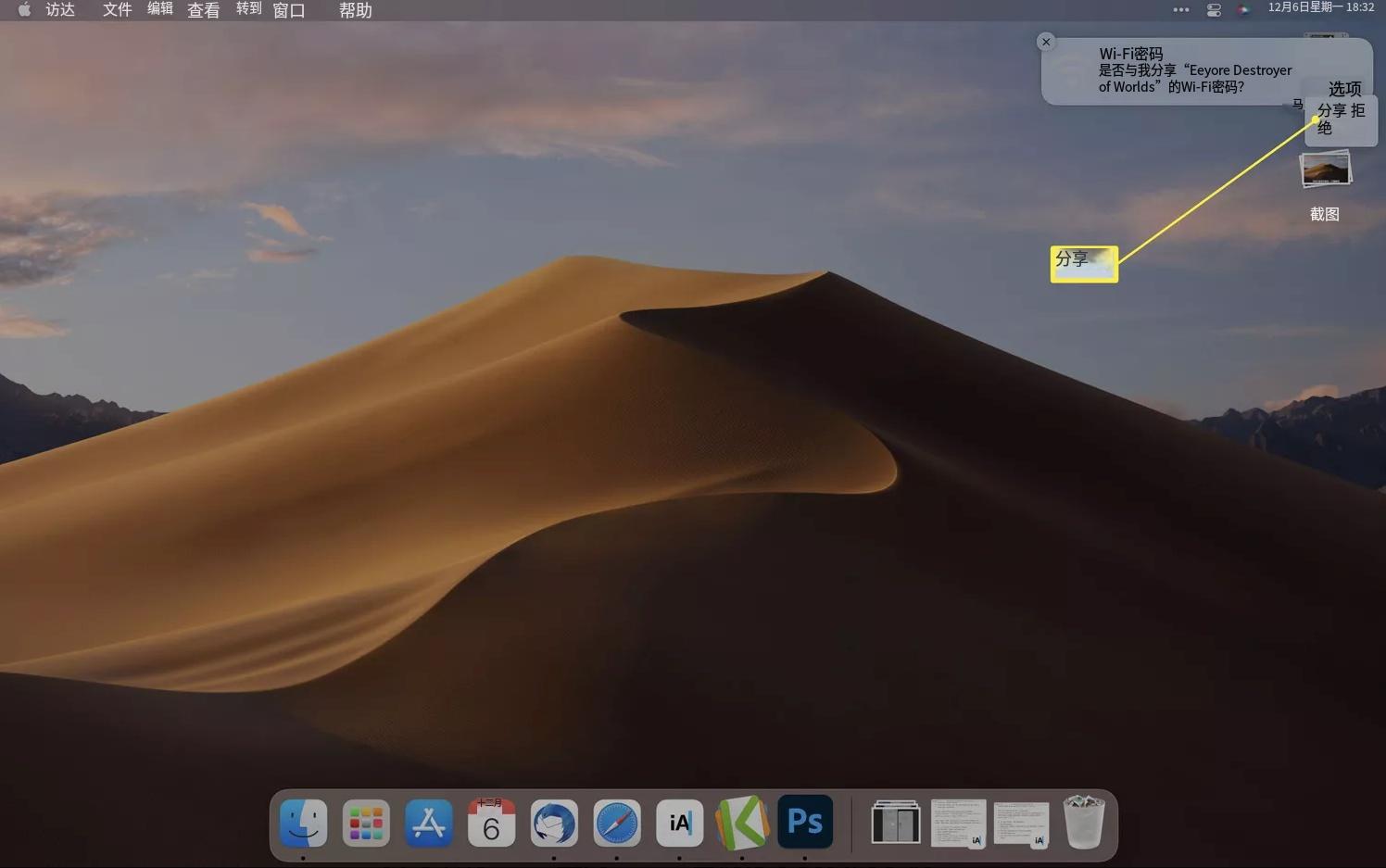
5.点 “共享
Mac 给 iPhone 共享 Wi-Fi,全流程讲清
完事iPhone 会自动连上,你连密码长什么样都不用知道
二、常见疑问,一次说清能不能分享给安卓手机?不能。只支持 iPhone / iPad / Mac安卓不在苹果生态这个“圈子里”
为什么我这边不弹“共享密码”?90% 是这几个原因:
Apple ID 没存进通讯录蓝牙或 Wi-Fi 关了设备离得太远Mac 其实没连上那个 Wi-Fi优先检查这几项,比重启还管用
三、如果自动共享失败,还有“备选方案”方案一:用数据线,把 Mac 的网络“喂”给 iPhone适合场景:
酒店 Wi-Fi需要网页认证自动共享死活不弹操作路径(macOS):苹果菜单 → 系统设置通用 / 共享打开 互联网共享选择通过 iPhone USB 共享用数据线把 iPhone 插上相当于把 Mac 当中转站
方案二:蓝牙方式共享网络(不常用)前提:
iPhone 和 Mac 都开蓝牙仍然是苹果设备限定步骤大致是:
iPhone 打开个人热点Mac 蓝牙里连接 iPhone配对成功后即可上网速度一般,稳定性一般,能救急
四、反过来:iPhone 给 Mac 共享 Wi-Fi 密码行不行?可以,而且同样简单:
iPhone 已连 Wi-FiMac 选择同一个 Wi-FiiPhone 会弹窗点 “共享密码”完全对称,谁先连上都行
五、这些你可能会误会的点能不能用 AirDrop 发 Wi-Fi 密码?不能。
Wi-Fi 密码 ≠ 普通文本苹果不允许直接 AirDrop Wi-Fi 密码但Safari 里保存的网站密码,是可以 AirDrop 的(别混了)
Mac 给 iPhone 共享 Wi-Fi 密码,本质就是:苹果设备 + Apple ID + 距离够近 + 点一下。
只要条件对了,不用看不用记不用输
这才是苹果生态该有的体验。
评论列表