我们直接举工作中的例子,左边是员工工资数据,现在根据员工姓名,查找匹配工资

我们的员工,在左边的数据区域里面都能找到数据,但是在使用公式查找匹配的时候,却查找不到,分几种场景。
场景1:Vlookup引用错误我们在G2单元格中输入公式:
=VLOOKUP(F2,A1:C11,3,0)
然后向下填充
你会发现,吕布这名员工,在左边是有数据的,得到的结果却是一个错误值。
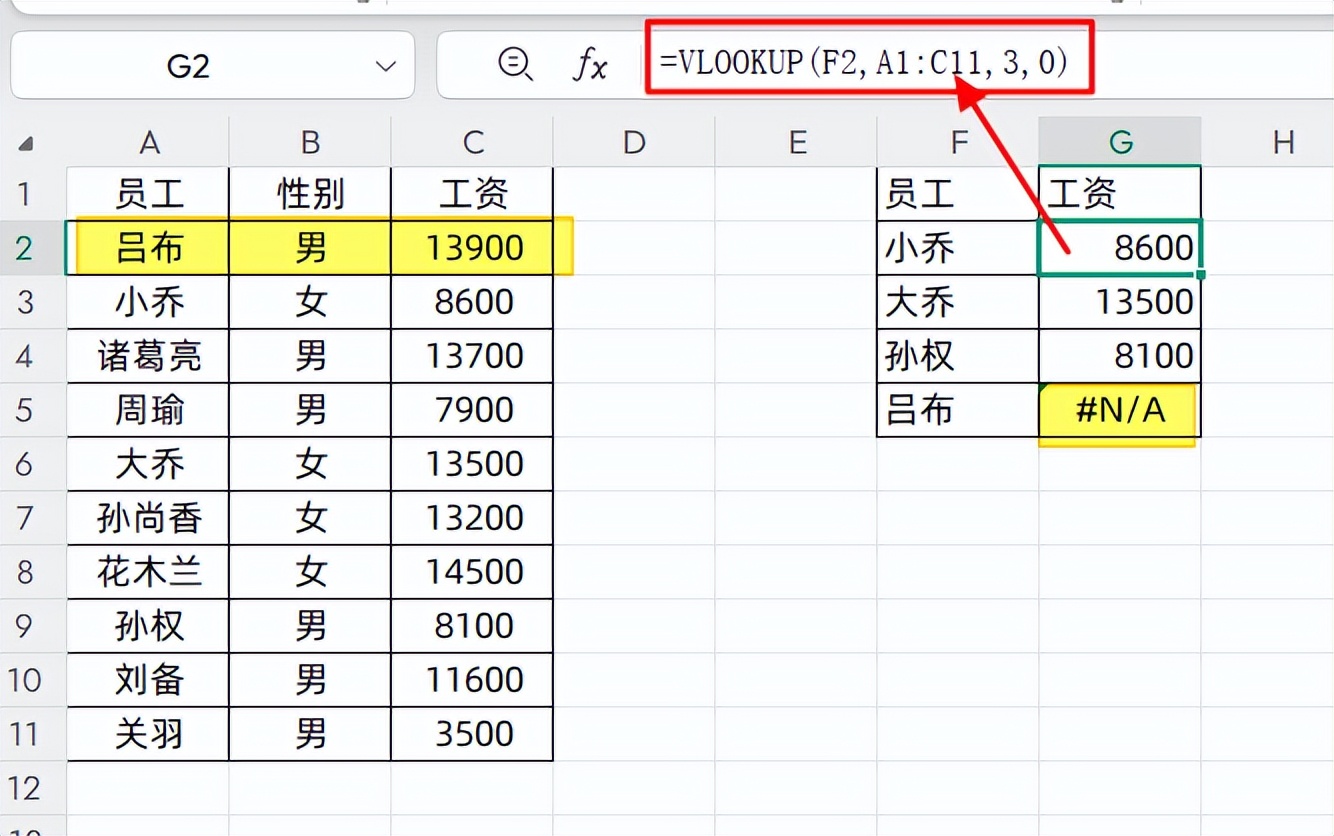
出现这种部分能查找出来,部分查找不出来,是因为我们使用VLOOKUP公式时,第2参数查找区域没有固定引用,导致公式向下填充的时候,引用的数据源也会向下,跳出了前几行,所以查找不到:

所以,我们需要按F4固定引用数据区域才能得到结果:
我们需要使用的公式是:
=VLOOKUP(F2,$A$1:$C$11,3,0)

或者我们使用整列引用
=VLOOKUP(F2,A:C,3,0)
数据源直接使用A到C列,也能得到正常的结果
 场景2:有空白单元格
尽管我们没有出现数据源引用问题,我们是整列引用的
然后数据源里面明明有数据,还是查找不到
如下所示:

如果我们的公式输入正确的情况下,这个时候,我们就需要检查表格里面是不是有多余的空格了
例如,我们把鼠标点到这个位置,就会发现后面跟了一个空格

为了批量解决带有空格的问题,我们可以按CTRL+H查找,然后输入一个空格
替换里面什么都不填, 这样就可以批量把表格中的空格数据给替换掉了

这样就能得到正常的结果了
关于这个小技巧,你学会了么?动手试试吧!