选好基础模板只是第一步,如何让它完美契合您的企业年会主题才是关键。本篇将深入讲解SVG动效的挑选与修改技巧。
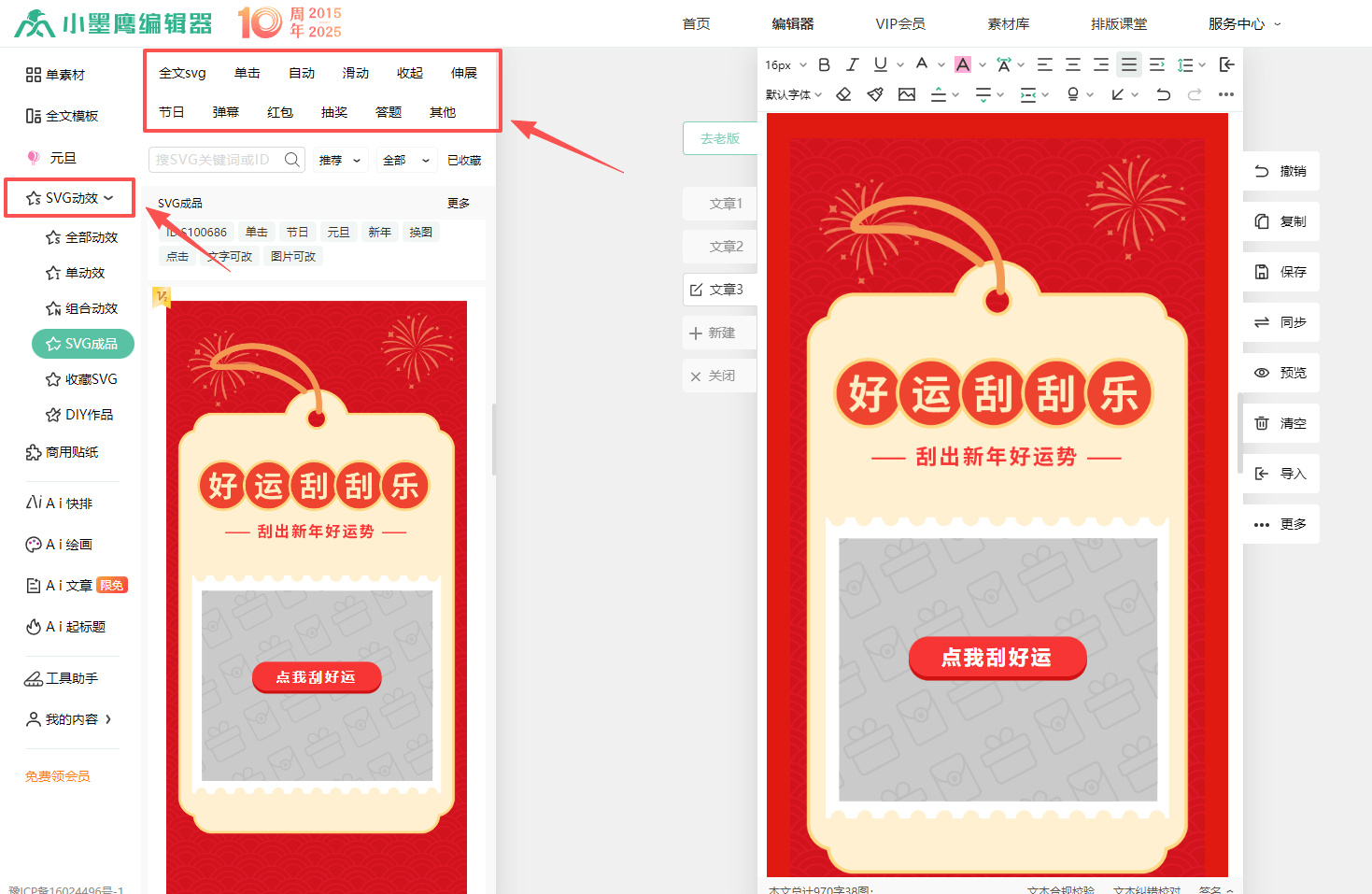
分类浏览,高效筛选
小墨鹰编辑器的SVG动效顶部设有清晰分类导航,除了“全部动效”外,您还可以根据具体需求选择:
“节日专题”:内含元旦、新年相关元素,与年会时间点高度契合
“企业宣传”:包含团队展示、成果汇报等商务风格模板
“相册展示”:专门为多图展示优化的滑动效果
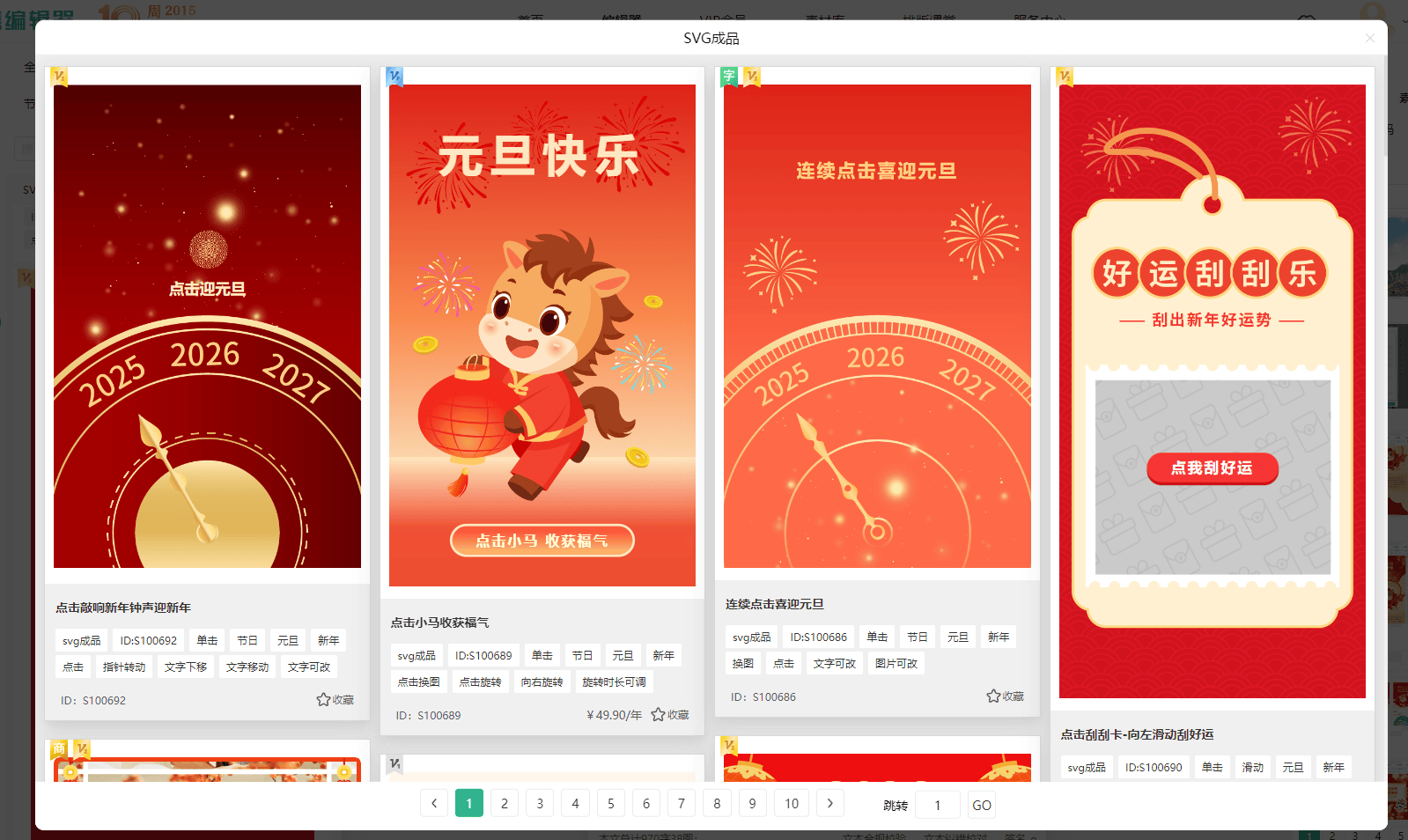
细节决定成败——模板选择的五个要素
滑动方向:横向滑动适合时间线展示,如年会流程;纵向滑动则适合对比展示,如今年与去年的变化
触发方式:自动滑动适合快速展示,点击滑动则增加互动性
过渡效果:淡入淡出显得优雅,直接切换则简洁明快
指示器样式:圆点、数字或线条,选择符合企业视觉识别系统的样式
容图数量:根据您需要展示的图片数量选择模板,一般年会展示6-10张为宜
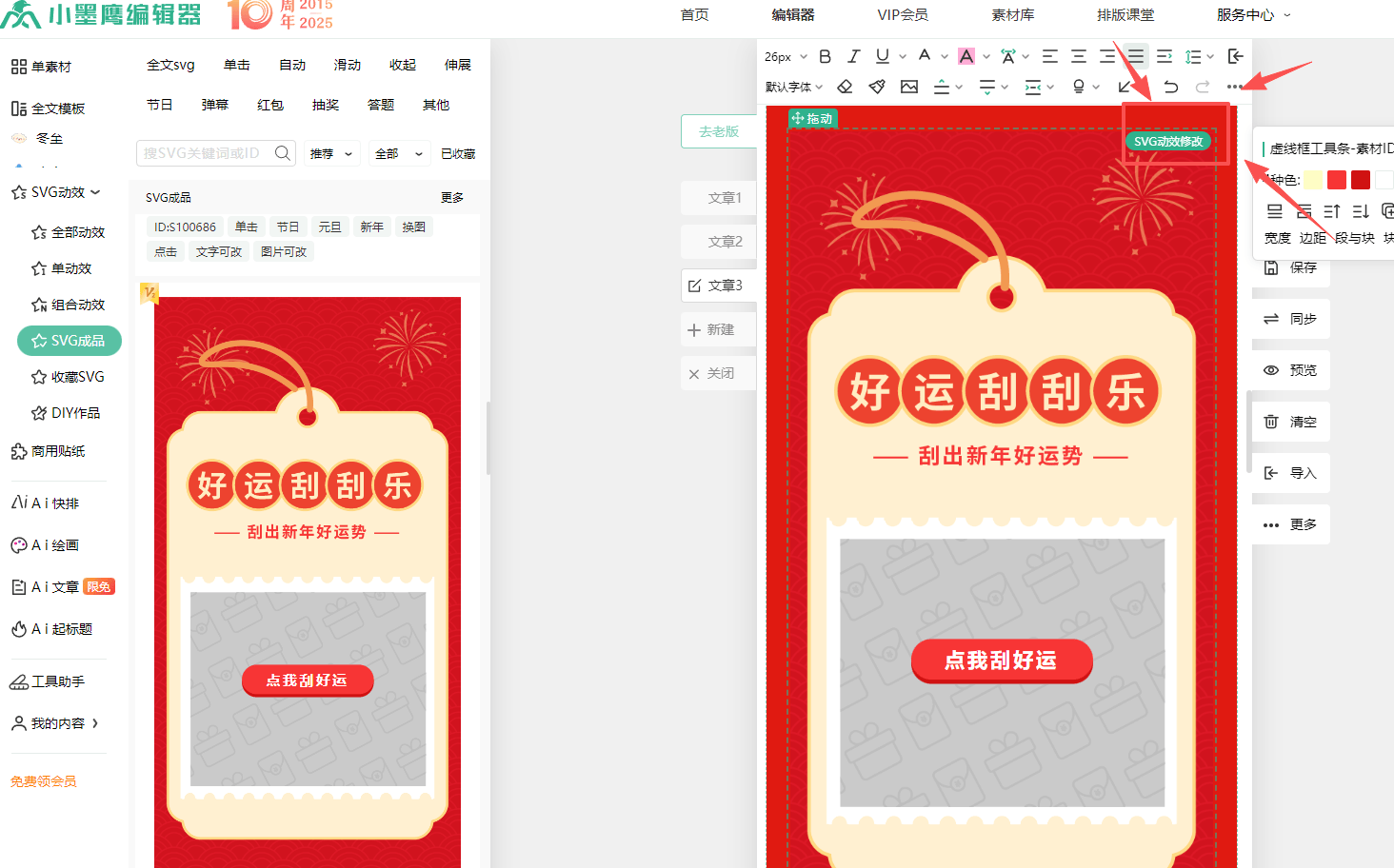
右上角修改面板详解
选中编辑区内的SVG素材后,右上角会出现“SVG动效修改”面板,这是您进行个性化定制的控制中心:
视觉调整区
“换图”功能:点击后可以上传本地图片替换模板中的占位图
“裁剪”工具:确保所有图片比例一致,滑动时不会出现跳跃感
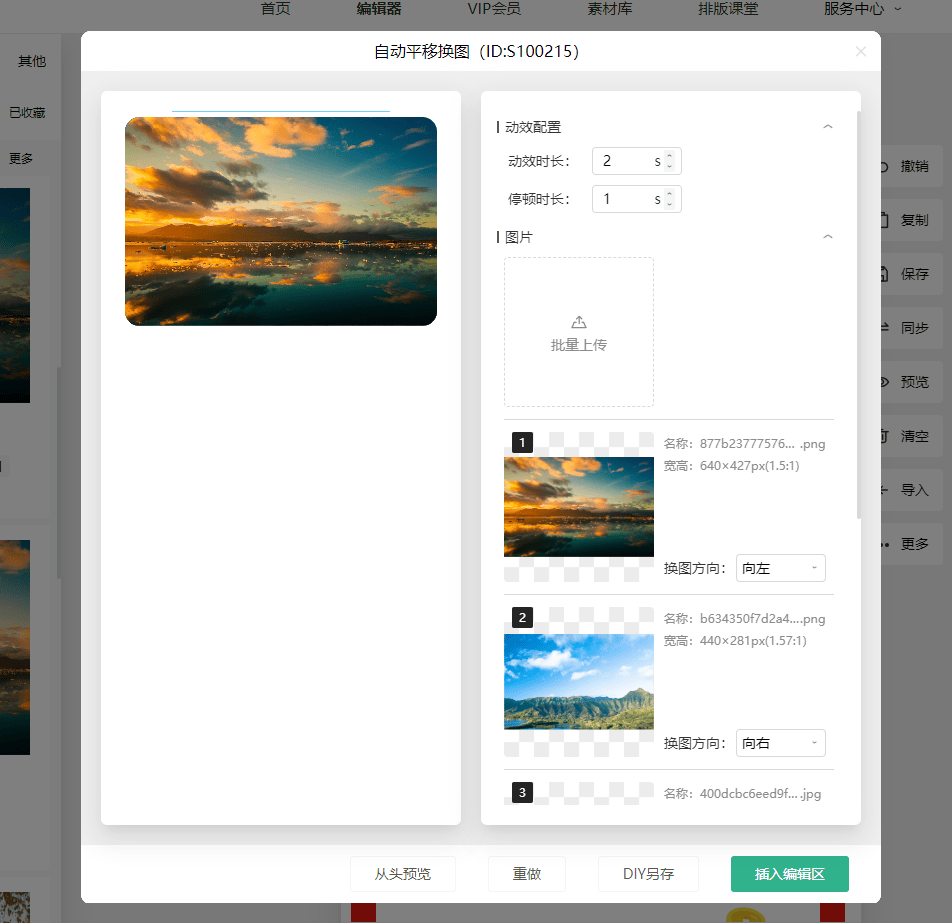
“批量上传”:年会图片较多时,这个功能能极大提升效率,支持同时上传多张图片并按顺序自动排列
每张图片建议配以简短说明,通过小墨鹰的文字编辑功能添加在图片下方,形成完整的图文展示单元。