随着英特尔酷睿200S Plus 系列处理器的正式上市,许多玩家已经陆续完成平台升级。华硕Intel 800系列主板凭借过硬的实力,成为新一代处理器的理想搭档。

但需要注意的是,新处理器上市初期,较旧的BIOS版本可能存在兼容性识别或性能调校不充分的情况。为确保酷睿200S Plus系列处理器能够稳定、高效地运行,建议用户在装机或升级前,将主板BIOS更新至官方推荐的最新版本。
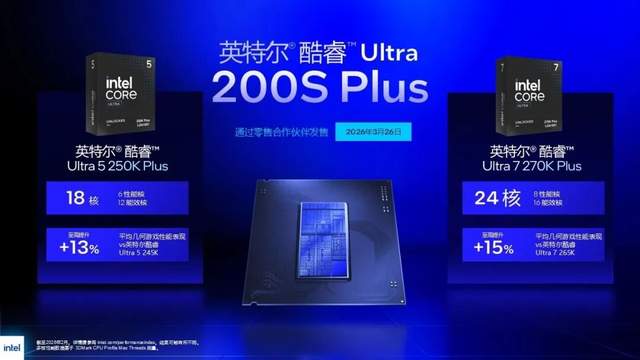
为此,我们整理了一份适用于华硕 Intel 800 系列主板的 BIOS 更新教程。今天就来一步步教大家如何使用EZ Flash来更新BIOS。
华硕EZ Flash更新BIOS前,你需要知道的事
适用机型:EZ Flash目前只支持华硕Intel 800系列及以后的新款主板;如果您的型号较旧或是AMD平台,请参考华硕官网的“EZ Flash 3”功能介绍
备份数据:在更新BISO版本前,请务必备份好硬盘中的所有资料
准备U盘:需求FAT 16/32格式单一磁区,建议1GB以上
下载BIOS文件
从华硕下载中心下载您的主板型号所对应的最新BIOS档,并将其储存至U盘中。
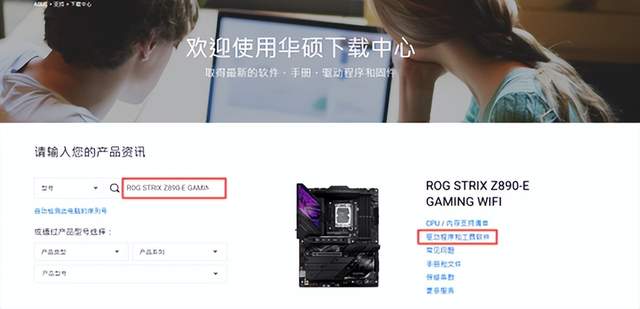
输入型号->点选【驱动程序和工具软件】 (如下举例: ROG STRIX Z890-E GAMING WIFI)
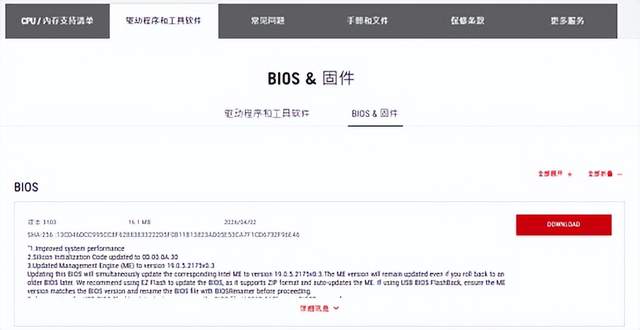
进入页面后,点选【驱动程序和工具软件】页面的【BIOS & 固件】,选取需要的update BIOS的版本并下载 (建议使用最新版本),点击下载。
将BIOS档储存至U盘并开始更新
注意:BISO更新过程中,请勿关闭或重置系统,以避免发生异常问题。
1、从官网下载需求BIOS档后,把BIOS ZIP格式压缩档(无需解压缩)储存至U盘中

2、将U盘插入主板的USB接口
3、开机后,出现ASUS LOGO,按压键盘【DEL键】或者【F2键】键入BIOS界面

4、出现BIOS界面后,按压键盘【F7键】或鼠标点击【Advance Mode】,进入进阶模式
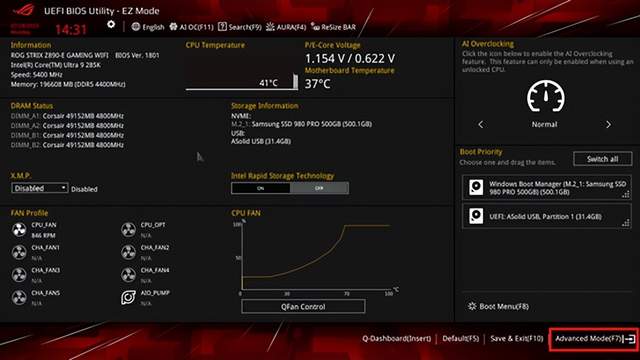
5、点选上方的【Tool】页面,然后点击【ASUS EZ Flash】
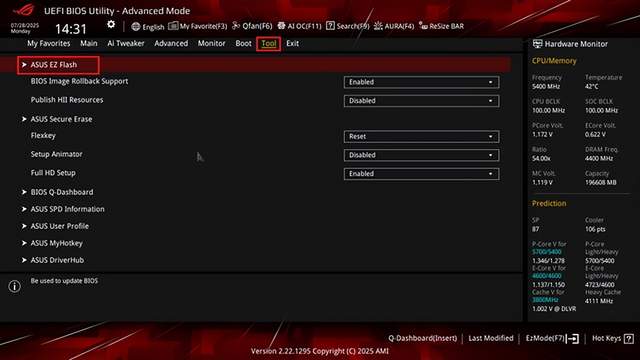
6、在EZ Flash界面中,点击BIOS档存放的U盘,并点选要更新的BIOS压缩档
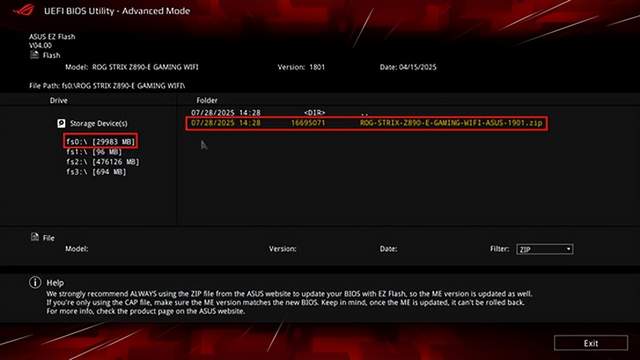
7、点选YES,读取BIOS档
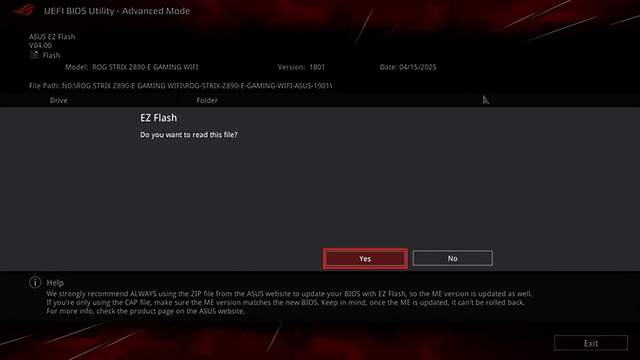
8、确认要更新的BIOS版本资讯,点选YES即可开始更新

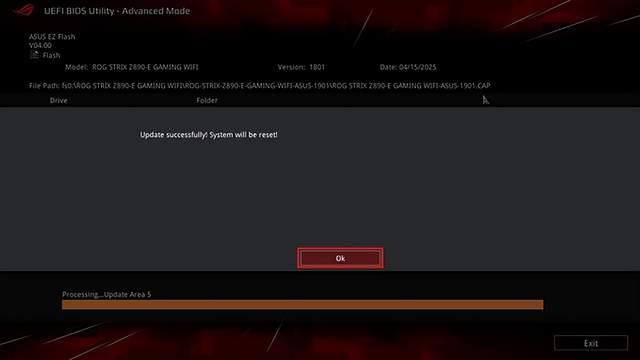
9、进度条完成后,会出现“OK”提示,点击后电脑会自动重启。恭喜你,BIOS更新完成!
总结一下
使用华硕EZ Flash更新BIOS,核心就是三步:下载BIOS文件 → 存入FAT格式U盘 → 在BIOS Tool菜单中运行EZ Flash并选择文件。整个过程直观安全,即使是新手也能轻松操作。如果您的华硕主板不支持此功能,也可以访问华硕官网,查找“USB BIOS FlashBack”或“ASUS EZ Flash 3”的相关升级指南。
现在,你已经掌握了使用华硕EZ Flash更新BIOS的秘诀啦!面对已上市的英特尔酷睿Ultra 200S Plus处理器,快试试升级下搭配的华硕Intel 800系主板BIOS,让性能充分释放!