每天用Windows 11的你,是不是经常被图形界面(GUI)折磨得抓狂?打开浏览器搜软件、狂点鼠标复制大文件、任务管理器点半天杀不掉进程、系统出问题一个个菜单翻……这些操作看似简单,实则浪费时间,还容易出错。
其实,Windows内置的命令行(Command Line)才是隐藏高手!它不需要层层菜单,只需敲几行字,就能完成GUI要十几步的事。别觉得命令行是程序员专属,新手也能5分钟上手。今天我就给大家分享5个超级实用的Windows命令,它们比图形界面方便多了,不仅快,还更可靠、更安全。掌握后,你的效率直接起飞,朋友圈里你就是“电脑大神”!
很多朋友问我,为什么不直接用鼠标点?因为GUI虽然优雅,但遇到重复任务、大文件传输、网络不稳、系统故障时,就露馅了。命令行却能精准控制、自动执行、记录日志,还支持脚本批量处理。尤其是Windows 11时代,微软大力优化了Windows Terminal(新版终端),它支持标签页、主题自定义、透明效果,用起来比老CMD窗口舒服100倍。
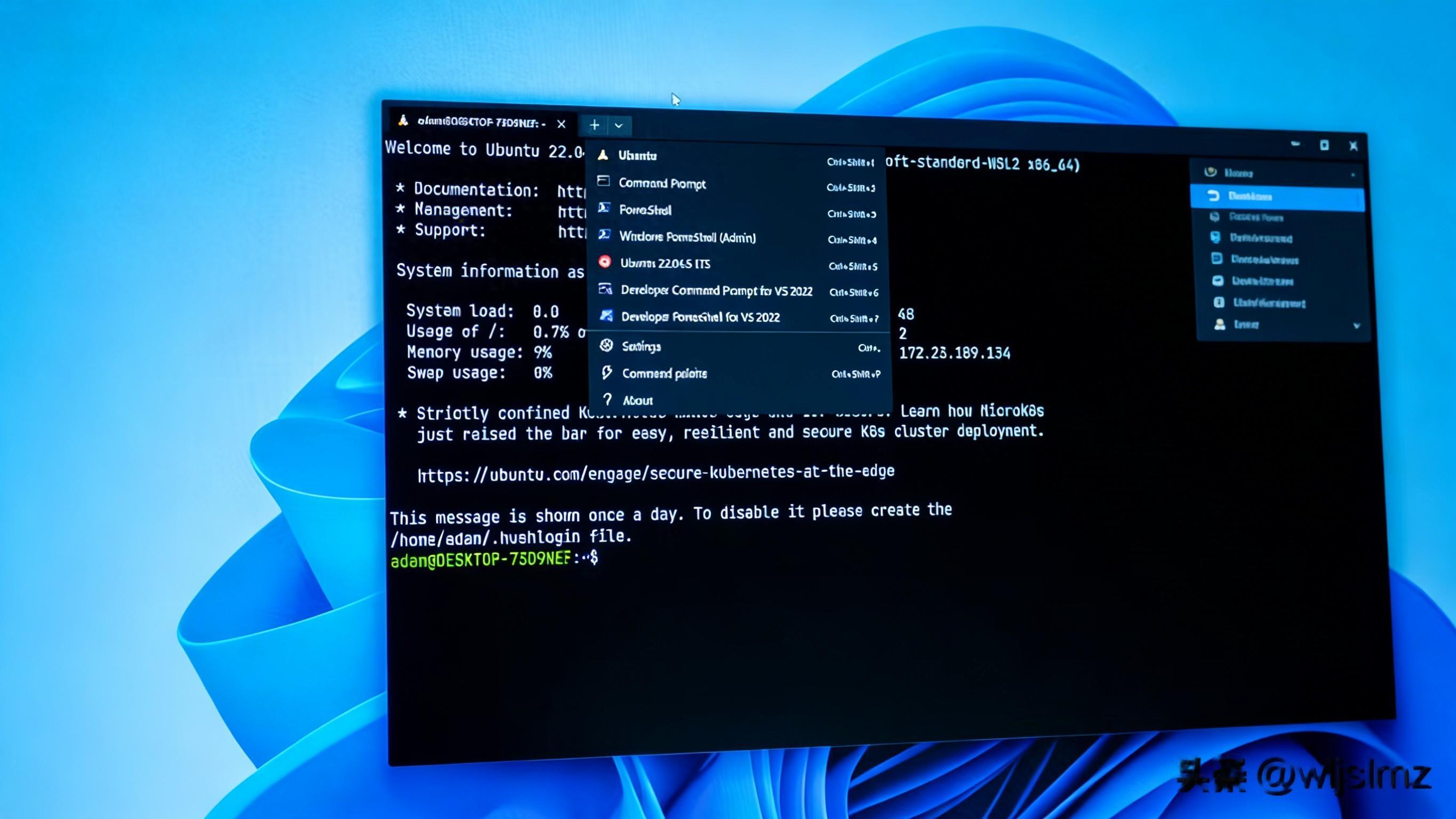
打开Windows Terminal(Win键搜“Terminal”就能找到),你会发现它就是命令行的“豪华版”。跟着学,保证你用完就爱上!
1. Winget传统装软件流程:打开浏览器→搜名字→点官网→下载安装包→双击运行→一路点“下一步”……中间还可能蹦出广告、捆绑软件、甚至假冒程序。尤其是给家人或新电脑装VLC、7-Zip、Chrome这些常用工具,简直折磨。
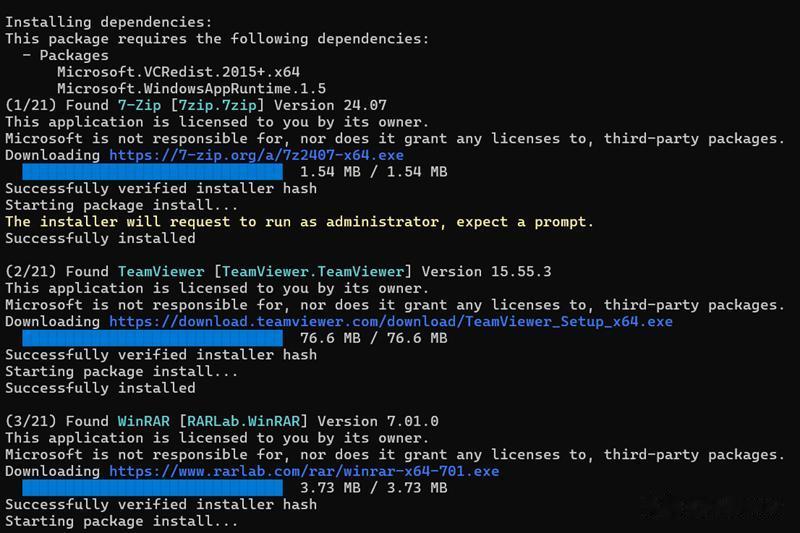
现在,用winget一条命令全搞定!Winget是微软官方的Windows包管理器(2020年推出,现在Windows 11已内置),它从官方仓库直接拉取最新版软件,速度快、零广告、无捆绑,还能指定版本。
核心命令超级简单:
安装软件:winget install vlc搜索软件:winget search chrome批量升级所有软件:winget upgrade --all卸载:winget uninstall vlc举个例子,你想装VLC播放器,只需在Terminal里敲winget install vlc,回车,它就会自动下载、验证、安装,整个过程不到30秒。成功后直接可用!
为什么比GUI强?
第一,省时省力。以前装10个软件要半小时,现在一条命令搞定。
第二,更安全。Winget只从微软认证源下载,避免去某些“免费下载站”踩雷(尤其是国内用户,经常碰到捆绑流氓软件)。
第三,支持高级玩法:winget install vlc --version 3.0.0指定旧版本;winget export packages.json导出已装软件列表,新电脑直接winget import packages.json一键还原。
我自己最爱用它给新装系统“ provisioning”(初始化)。每次重装Win11,先跑winget upgrade --all更新系统,再批量装浏览器、解压工具、办公软件、视频编辑器……10分钟全搞定。给父母电脑远程指导也超方便,微信发一句“敲这个命令”,他们复制粘贴就行。
小贴士:
第一次用可能要更新winget:winget upgrade Microsoft.AppInstaller。想看所有可用软件?winget search .(点号搜索全部)。企业/家庭多台电脑管理神器:结合PowerShell脚本,自动每天升级。掌握Winget后,你会发现“装软件”这个日常操作彻底解放了双手。GUI?再见!
2. Taskkill任务管理器(Ctrl+Shift+Esc)大家都会用,但你有没有遇到过:某个程序卡死,点“结束任务”半天没反应?Chrome多标签页吃内存,杀不干净?这就是GUI的痛点。
taskkill命令一招制敌,特别是加上/F(强制)和/T(结束子进程树)参数,几乎无敌。
常用命令:
按名字强制结束:taskkill /IM chrome.exe /F /T按PID结束:先用tasklist查进程ID,再taskkill /PID 1234 /F比如Chrome卡死,直接敲taskkill /IM chrome.exe /F /T,瞬间所有Chrome进程(包括子标签)全关掉,比任务管理器快准狠。
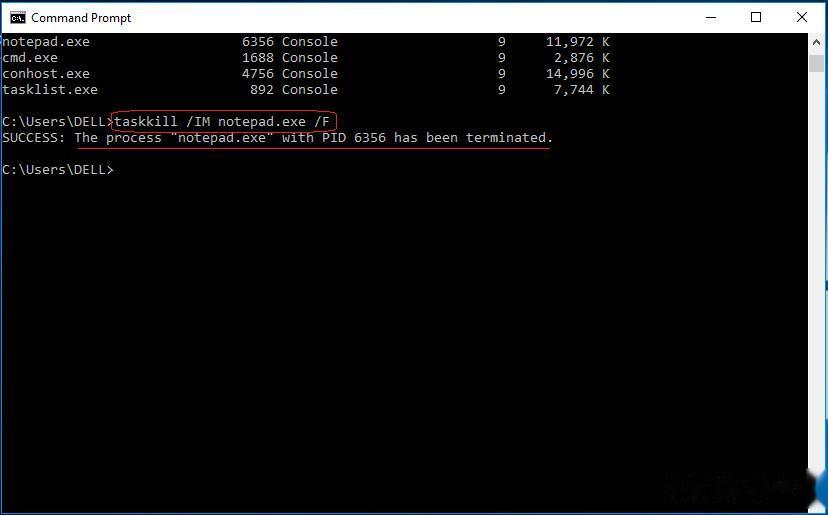
为什么更可靠?任务管理器有时“假死”或权限不足,taskkill直接调用系统内核强制终止,还能结束整个进程树(防止后台残留)。我每天用它清理浏览器、杀掉后台吃电的软件,电脑瞬间清爽。
进阶用法:
结束所有Notepad:taskkill /IM notepad.exe /F结合脚本:写个.bat文件,双击一键杀指定程序。注意:管理员身份运行Terminal更稳(右键“以管理员身份运行”)。上次我渲染4K视频,软件卡死,任务管理器点不动,敲一句taskkill,电脑立刻恢复。GUI需要右键、找进程、点结束……多出5-6步,关键还可能失败。命令行就是这么硬核!
3. Robocopy复制几张照片?当然用资源管理器右键复制粘贴。但如果要备份100GB照片、视频,或者跨网盘同步大文件,GUI复制一旦断网或拔U盘,就前功尽弃,还没日志记录。
Robocopy(Robust File Copy,Vista时代就内置)才是专业级文件同步工具。它支持断点续传、自动重试、镜像同步、日志记录,网络环境再差也稳。
经典命令(备份文件夹到移动硬盘): robocopy "D:\我的文件" "E:\备份" /E /Z /MIR
参数解释:
/E:复制所有子文件夹(含空文件夹)/Z:启用可重启模式(断点续传)/MIR:镜像模式(源文件夹多什么,目标就同步什么,多余的自动删除)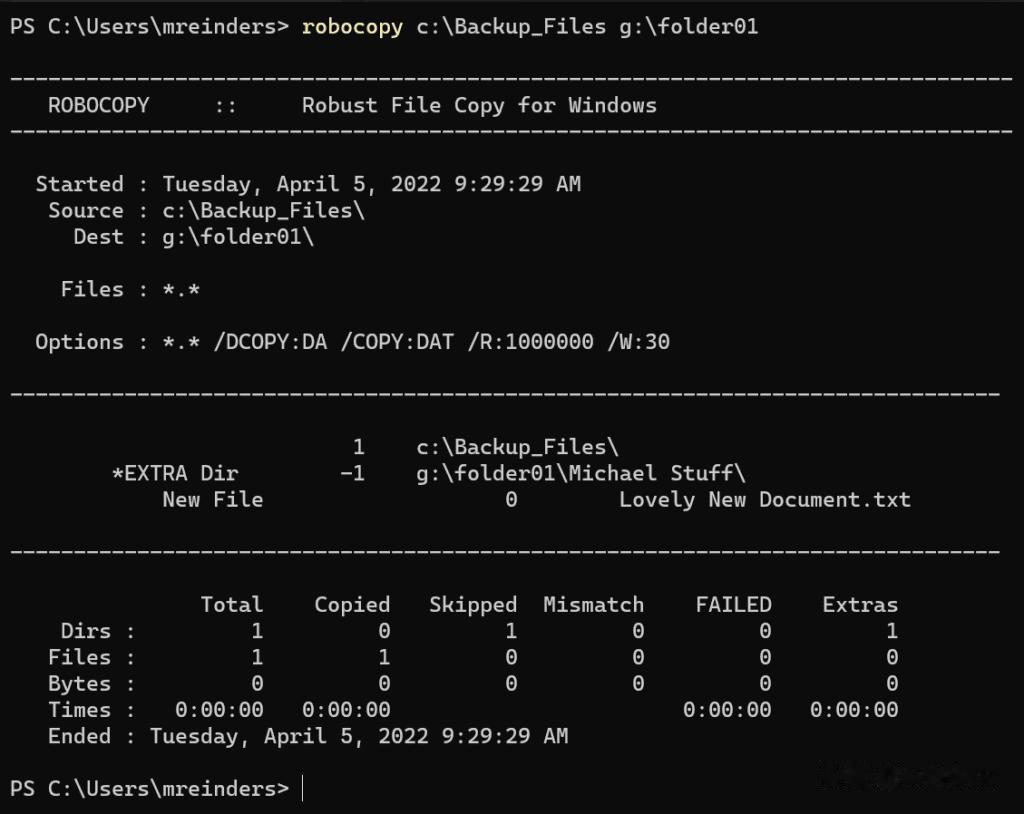
我每周备份家庭相册到外接硬盘,哪怕中途拔盘,下次接上继续从断点传。GUI复制中断就得重头来,Robocopy直接续上,还会生成详细日志(加/LOG:backup.log参数)。
更多实用技巧:
网络备份:robocopy "C:\视频" "\\NAS\共享" /E /Z /R:5(重试5次)排除文件:/XF *.tmp跳过临时文件镜像整个系统分区(小心使用):适合大文件党、视频剪辑师、摄影爱好者国内用户特别实用——4K视频、抖音素材、游戏存档动辄几十GB,Robocopy让备份像呼吸一样简单。GUI?只能干瞪眼。
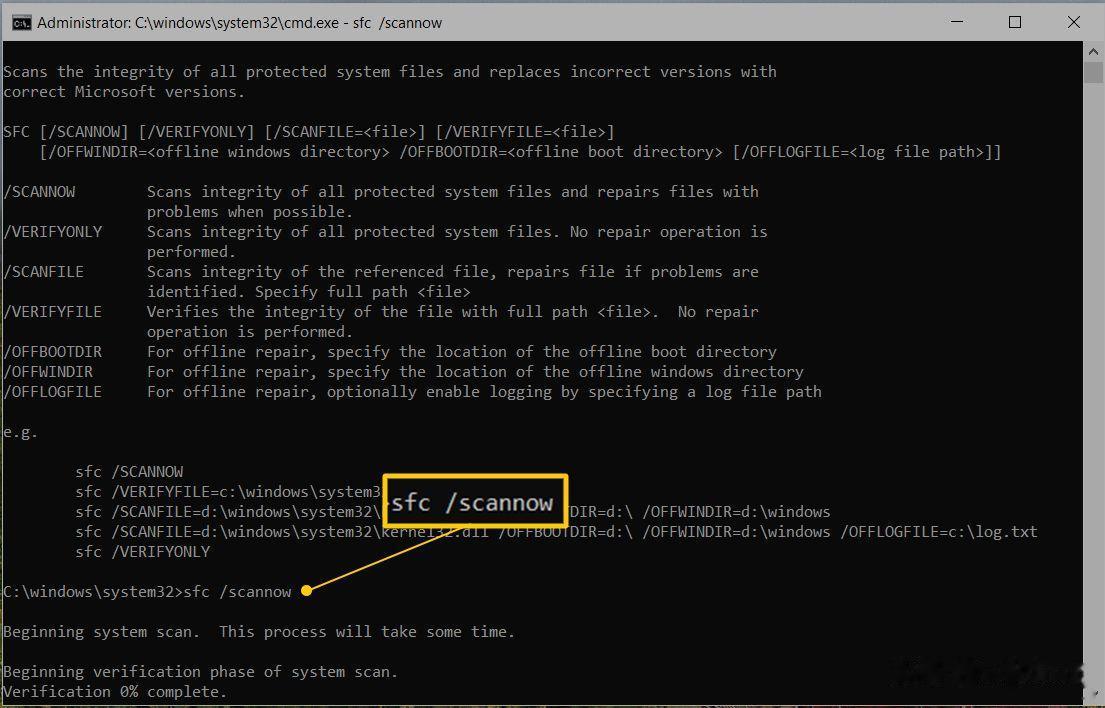
4. SFC /Scannow电脑莫名卡顿、程序闪退、奇怪报错……很多时候不是硬件问题,而是系统文件损坏。作为全家“御用IT”,我最常用sfc /scannow一键扫描修复。
命令(必须管理员运行): sfc /scannow
它会扫描所有受保护系统文件,自动用缓存替换损坏的。整个过程5-15分钟,完成后重启即可。
如果sfc修复不了,再用DISM进阶: DISM /Online /Cleanup-Image /RestoreHealth
这条命令会从Windows Update下载新鲜文件,修复更彻底。
为什么比GUI设置强?
控制面板的“疑难解答”经常查不出根源,而sfc直击系统核心文件。亲测有效率90%以上——父母电脑中毒后、升级失败后,我远程让他们敲这句,问题迎刃而解。
使用场景:
蓝屏、黑屏、DLL缺失软件频繁崩溃系统更新失败小贴士:先跑chkdsk C: /f /r检查磁盘,再sfc,最后DISM。三连招几乎无敌。日志保存在%windir%\Logs\CBS\CBS.log,需要时发给我分析。
5. ShutdownGUI关机只需点开始菜单,但想“2小时后自动关机”(下载游戏、渲染视频、备份时)就抓瞎了。shutdown命令轻松搞定。
常用命令:
2小时后关机:shutdown /s /t 7200(7200秒=2小时)立即强制关机:shutdown /s /f /t 0取消计划:shutdown /a重启:shutdown /r /t 300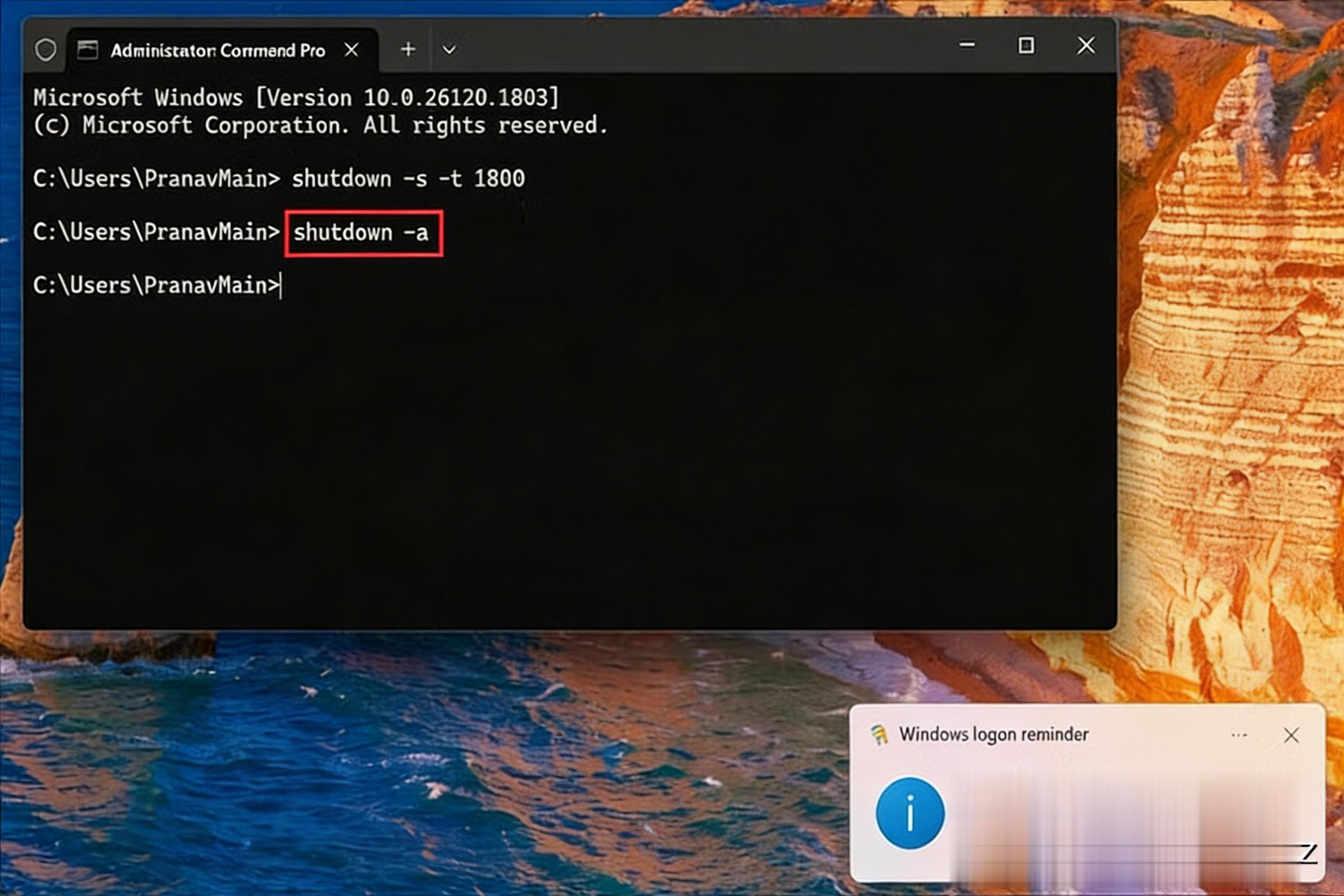
我最爱创建桌面快捷方式:右键新建快捷方式,输入shutdown /s /f /t 0,命名为“一键强制关机”。赶时间合上笔记本时,一点就走,省得等应用关闭弹窗。
高级玩法:
每天凌晨4点自动重启:用任务计划程序搭配shutdown远程关机(同一局域网):shutdown /s /m \\电脑名 /t 0休眠:shutdown /h晚上下载大游戏或渲染视频时,敲一句命令,上床睡觉,醒来电脑已关机又省电。GUI完全做不到定时+强制!
GUI适合日常小操作,但这5个命令——winget、taskkill、robocopy、sfc、shutdown——才是Windows 11的隐藏王牌。它们不只省时间,还更稳定、更安全、更专业。掌握后,你会发现电脑从“工具”变成“伙伴”,重复劳动全自动化。