当用户从 iPhone 切换到 HONOR 手机,或者同时使用两款设备时,他们很快就会发现,从
iPhone 向 HONOR 手机发送视频并不像想象中那么简单。由于iOS和Android系统完全不同,因此无法使用隔空投送
(AirDrop) 等功能。正因如此,学习如何使用可靠的方法从 iPhone 向 HONOR
手机发送视频至关重要——尤其是在您希望保持视频原始画质的情况下。在本指南中,我们将为您介绍四种有效的视频传输方法。

如果您正在寻找最快捷、最可靠的解决方案,使用专业的手机间传输工具是最佳选择。Coolmuster Mobile Transfer专为跨平台数据迁移而设计,只需一键即可将视频从 iPhone 直接传输到 HONOR 手机。对于需要传输多个或大型视频文件,且无需压缩、网络连接或复杂步骤的用户而言,此方法堪称理想之选。整个传输过程在本地完成,确保了传输速度和数据安全。
Coolmuster Mobile Transfer的主要功能:
* 一键将数据(包括视频)从 iPhone 传输到 HONOR。
* 轻松将联系人、短信、音乐、视频、电子书(PDF 和 ePub)和照片从iOS传输到Android 。
* 您可以从四种简单的传输选项中进行选择: iOS到iOS 、 Android到iOS 、 iOS到Android或Android到Android 。
* 完全兼容iOS 26 和Android 16 系统。
* 体验快速、无缝、安全的传输,且不会丢失数据。
如何将视频从 iPhone 传输到荣耀手机?请按照以下步骤操作:
01在您的电脑上下载并安装该工具(兼容Windows和Mac系统)。安装完成后,启动程序,并使用 USB 数据线将您的 iPhone 和 HONOR 手机连接到电脑。确保软件能够检测到这两台设备。
02连接成功后,您的 iPhone 将被设置为源设备,您的 HONOR 手机将被设置为目标设备。如果不是这种情况,请点击“翻转”按钮进行切换。
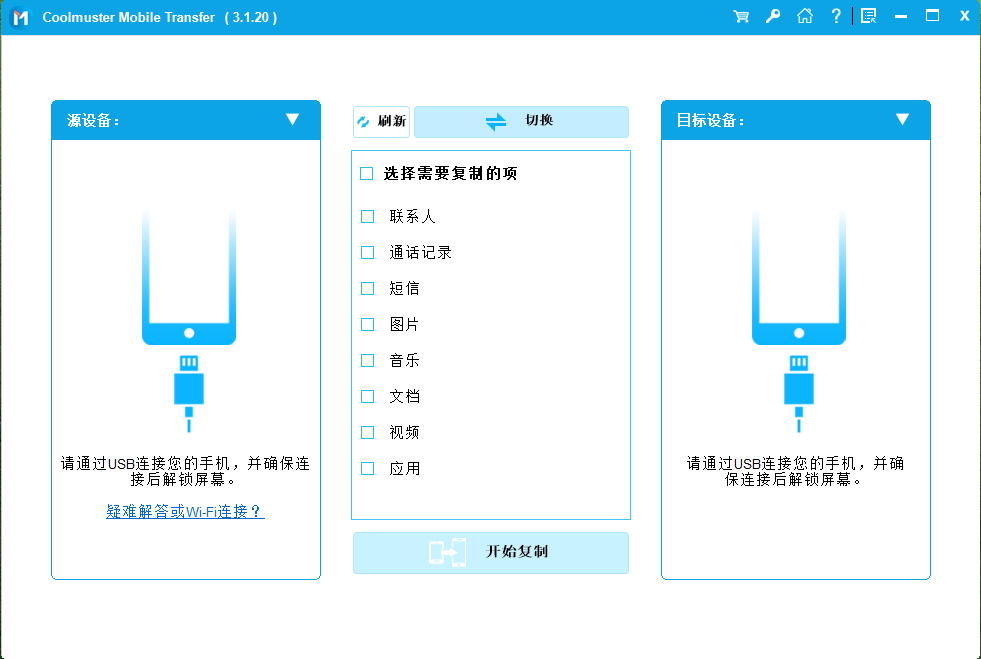
03软件将显示您 iPhone 上的文件列表。选择“视频”类别,选择要传输的视频,然后点击“开始复制”按钮。视频将开始从您的 iPhone 传输到 HONOR 手机。
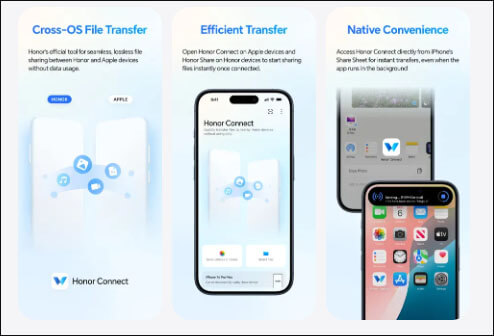
第二部分:如何通过 HONOR Connect 应用将视频从 iPhone 发送到 HONOR 手机对于不想使用电脑进行无线传输的用户,HONOR Connect 应用是一个不错的选择。这种方法依赖于设备间的直接连接,在两部手机连接到同一 Wi-Fi 网络时效果最佳。但是,由于iOS系统的限制,兼容性和传输速度可能会因应用版本和网络状况而异。
以下是如何使用 HONOR Connect 应用从 iPhone 向 HONOR 手机发送视频:
步骤 1. 打开 HONOR 手机上的“HONOR Connect”或相关连接功能。
步骤 2. 从 App Store 在您的 iPhone 上安装HONOR Connect 应用。
步骤 3. 在两台设备上打开 Wi-Fi 和蓝牙。
步骤 4. 打开 iPhone 上的应用程序,选择视频,点击“发送”,然后在出现时选择您的 HONOR 手机。
第五步:在您的荣耀手机上接收并保存视频。
像 Google Drive 这样的云存储服务提供了一种灵活的方式来跨平台传输视频。通过从 iPhone 上传视频,然后在 HONOR
手机上下载,您可以完全绕过系统限制。当您无法使用电脑或需要远程传输文件时,这种方法非常有效。请注意,此操作会消耗网络流量和云存储空间。
以下是如何使用 Google 云端硬盘将 iPhone 中的视频同步到 HONOR 手机的方法:
步骤 1. 在 iPhone 上安装并登录 Google 云端硬盘。
步骤 2. 点击“+”图标,选择“上传”,将视频上传到云端。
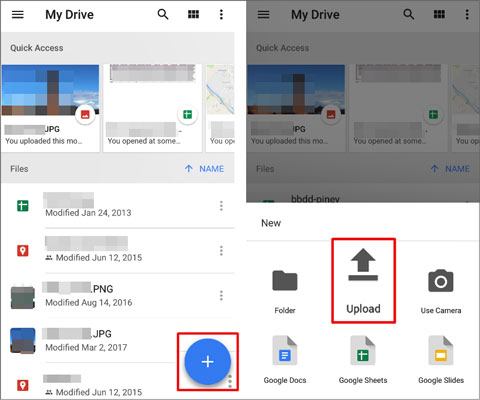
步骤 3. 等待视频上传(时间取决于视频大小和网络速度)。
步骤 4. 在您的 HONOR 手机上登录同一个 Google 云端硬盘帐户。
步骤 5. 找到对应的视频并将其下载到本地存储。
第四部分:如何使用文件管理器将视频从 iPhone 复制到荣耀手机如果您更喜欢传统的手动方法,可以使用电脑作为中间媒介,通过文件管理器传输视频。这种方法需要先将视频从 iPhone 导出到电脑,然后再从电脑复制到您的荣耀手机。虽然步骤较多,但无需额外的软件或云服务。
以下是如何使用文件管理器将视频从 iPhone 复制到 HONOR 手机的方法:
步骤 1. 使用 USB 数据线将 iPhone 连接到电脑。
步骤 2. 打开文件资源管理器,导航至“iPhone”>“内部存储”>“DCIM”文件夹。
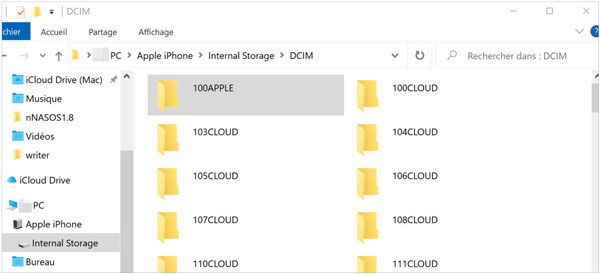
步骤 3. 将所需的视频文件复制到您的计算机。
步骤 4. 断开 iPhone 连接,然后将你的 HONOR 手机连接到电脑。
步骤 6. 打开 HONOR 存储,将视频粘贴到“视频”或“电影”文件夹中。
步骤 7. 安全断开 HONOR 手机连接并访问视频。
第五部分:如何通过电子邮件将视频从 iPhone 导出到 HONOR 手机将视频从 iPhone 导出到 HONOR 手机最简单的方法之一就是使用电子邮件,尤其是在只需要发送短视频或低分辨率视频时。大多数电子邮件服务都支持文件附件,因此无需额外的应用程序或工具即可轻松使用此方法。
但是,电子邮件服务通常会对附件大小进行限制,因此这种方法最适合较小的视频文件。
以下是如何通过电子邮件将视频从 iPhone 下载到 HONOR 手机的方法:
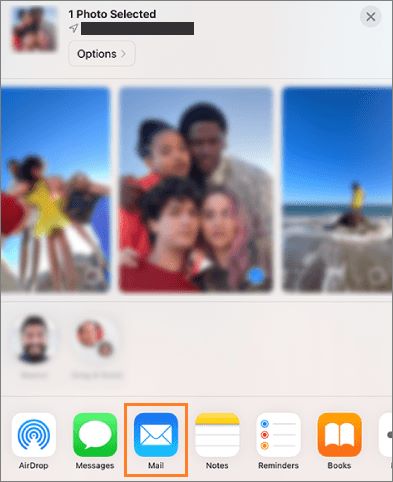
步骤 1. 打开 iPhone 上的“照片”应用,然后选择视频。
步骤 2. 点击“分享”图标,然后选择“邮件”。
步骤 3. 输入您的电子邮件地址作为收件人,然后发送电子邮件。
步骤 4. 在您的 HONOR 手机上打开电子邮件并下载视频附件。
以下是五种将视频从 iPhone 发送到荣耀手机的常用方法。就易用性、速度和稳定性而言, Coolmuster Mobile Transfer无疑是最省时、最轻松、最可靠的选择,尤其适合需要一次性传输大量视频的用户。如果您只是偶尔发送少量视频,可以选择最适合您需求的方法。
无论你选择哪种方法,我们都希望本指南能帮助你成功解决如何将视频从 iPhone 发送到 HONOR 的问题。