在 Windows 里,网络问题常常来得很突然。网页打不开、Wi-Fi 连上却没网、服务器能访问但很慢、DNS 解析不对、局域网互通异常,这些场景几乎每个电脑用户都会碰到。真正解决问题的时候,最有用的往往不是复杂工具,而是那几个最基础、最稳定、最顺手的网络命令。
对我来说,Windows 里最值得记住的,不是花哨功能,而是这 8 个网络命令。
 一、先从最常见的 ipconfig 开始
ipconfig 是 Windows 网络命令里的入门第一课,也是最实用的一课。它主要用来查看本机的 IP 地址、子网掩码、默认网关、DNS 服务器等信息。很多网络故障,第一步就是先看它。
常用方式很简单:
ipconfig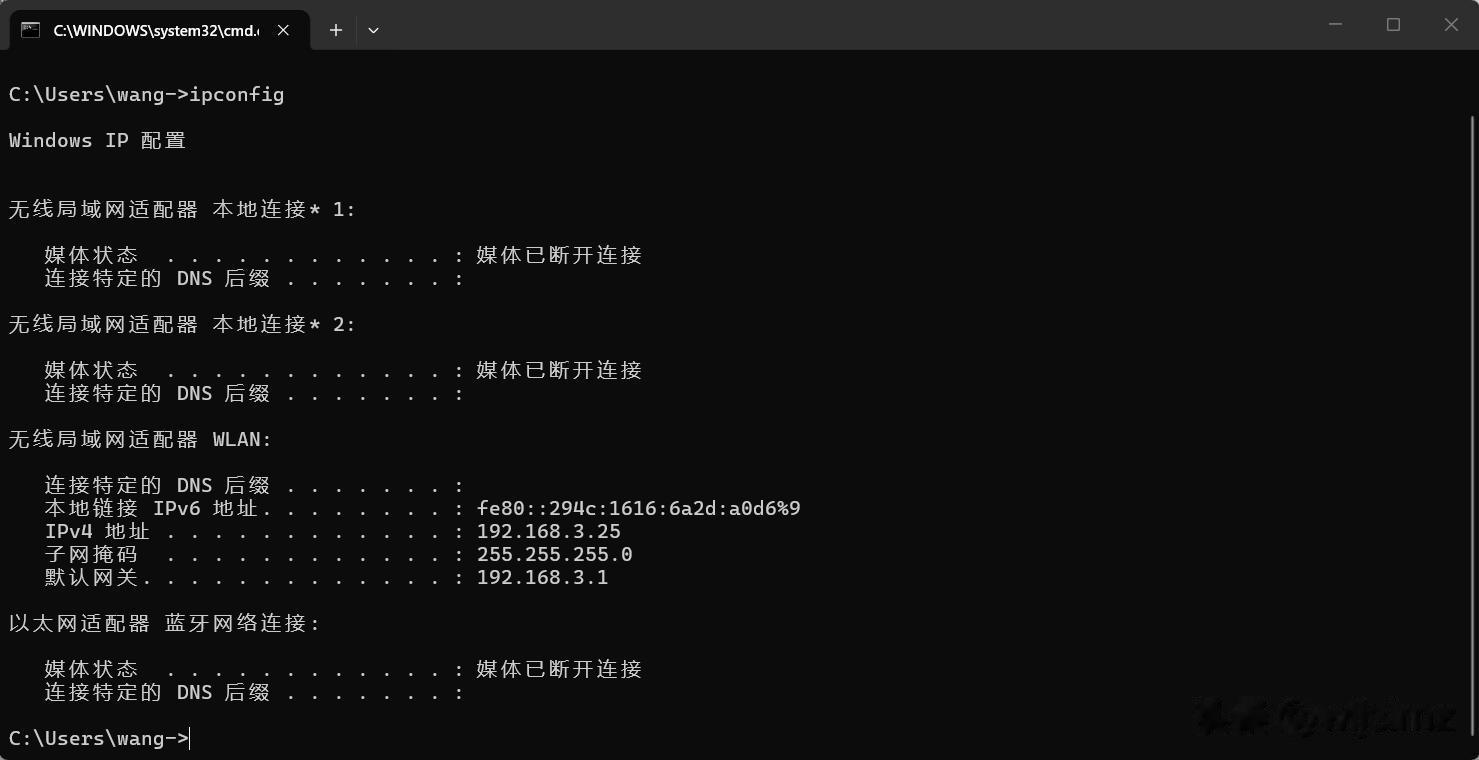
这条命令会直接显示当前网络适配器的基本信息。想看更详细的内容,可以用:
ipconfig /all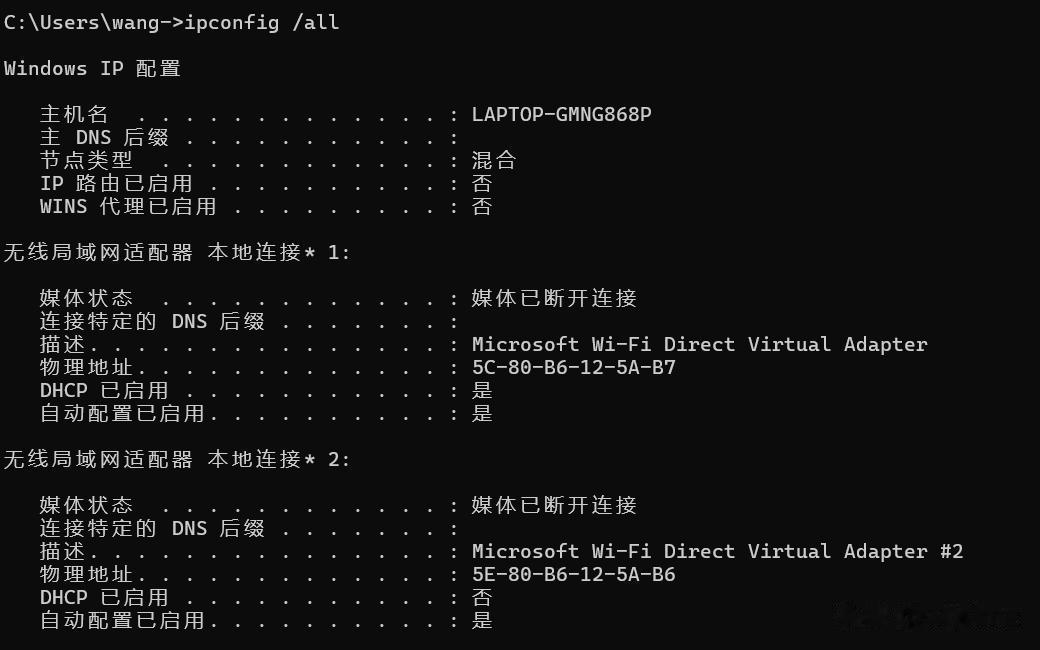
/all 会把网卡的完整配置都列出来,包括物理地址、DHCP 状态、DNS 后缀、租约信息等。做故障分析时,这一条特别关键。
再往下常用的还有:
ipconfig /releaseipconfig /renew
ipconfig /flushdns
/release 和 /renew 常用于重新获取 DHCP 地址,适合 IP 冲突、地址异常、租约出问题的情况。/flushdns 用来清空本机 DNS 缓存,适合访问旧解析、域名切换、页面打不开等场景。
二、ping 是最直观的连通性测试工具ping 几乎是所有网络人最先想到的命令。它用来测试目标主机是否可达,也可以顺手看延迟和丢包情况。
最基本的用法是:
ping 192.168.3.1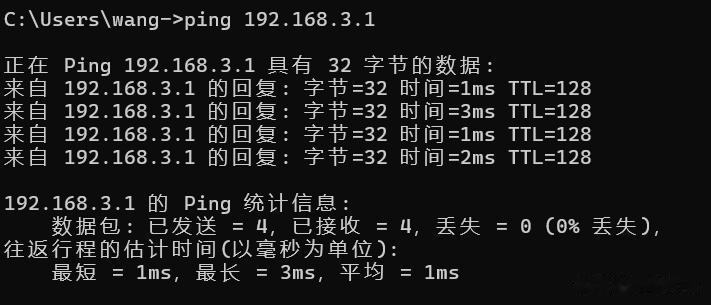
也可以测试网站:
ping www.baidu.com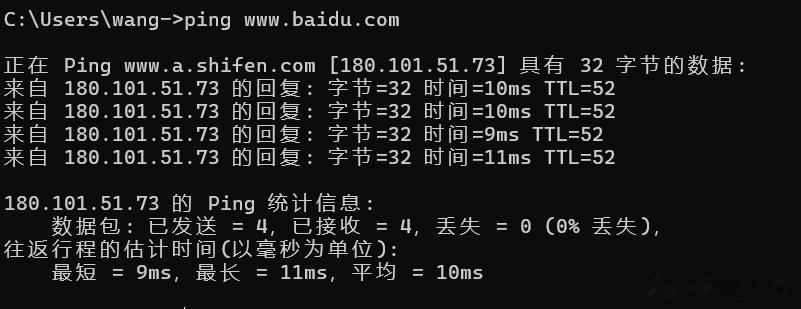
它的价值不只是“通不通”,更在于能帮你分层判断问题在哪一段。如果 ping 网关不通,通常先看本地网卡、网线、Wi-Fi、IP 配置。如果网关通,外网不通,就继续看上联、NAT、运营商链路或 DNS。
几个常见参数也很实用:
ping -t 目标地址ping -n 10 目标地址
-t 表示持续 ping,适合长时间观察链路稳定性。-n 10 表示发 10 个包,适合快速测试。
很多时候,ping 不只是测试工具,更像是网络排障的“温度计”。
三、tracert 用来顺着路径找问题tracert 是 Windows 下非常经典的路径追踪命令,它会显示数据包从本机到目标地址经过了哪些路由节点。很多时候,网络慢、访问卡顿、某一段丢包,都能靠它找到线索。
用法如下:
tracert www.baidu.com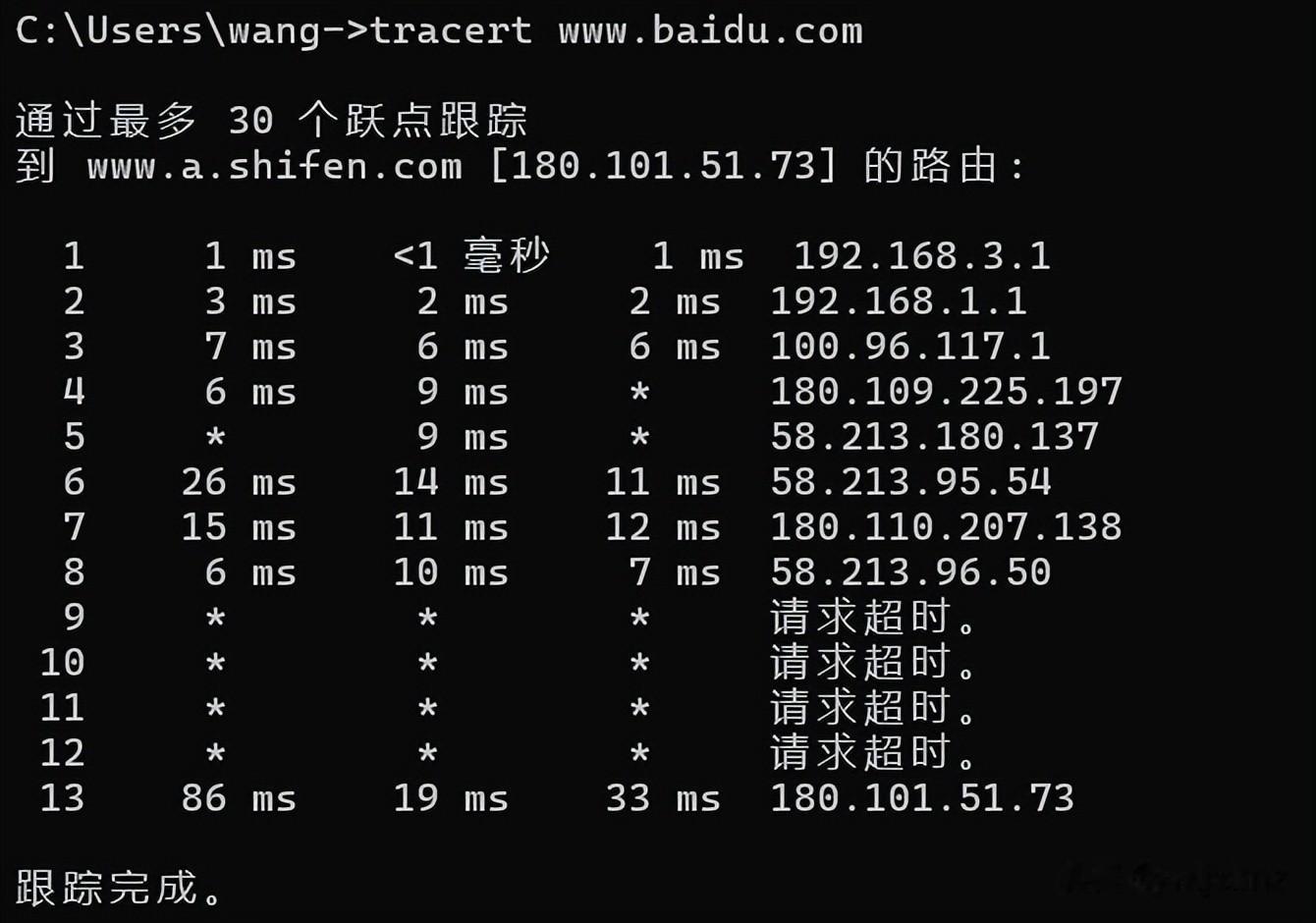
输出结果里,每一跳代表经过的一个路由节点。你能直观看到数据包是在哪一层网络开始变慢,或者在哪一跳直接断掉。
这个命令特别适合分析以下情况:
第一,访问外网慢,但本地 ping 网关正常。
第二,企业专线正常,访问某个站点异常。
第三,怀疑运营商链路绕路。
第四,怀疑跨区域访问延迟过高。
它不像 ping 那么直接,但更适合做“路径侦查”。很多看起来是网站问题、DNS 问题、Wi-Fi 问题的现象,最后都能在 tracert 里找到真正的卡点。
四、nslookup 专门负责查 DNS互联网访问里,DNS 是最容易被忽略,却最容易出问题的环节。nslookup 就是专门查域名解析的命令。
基本用法:
nslookup www.baidu.com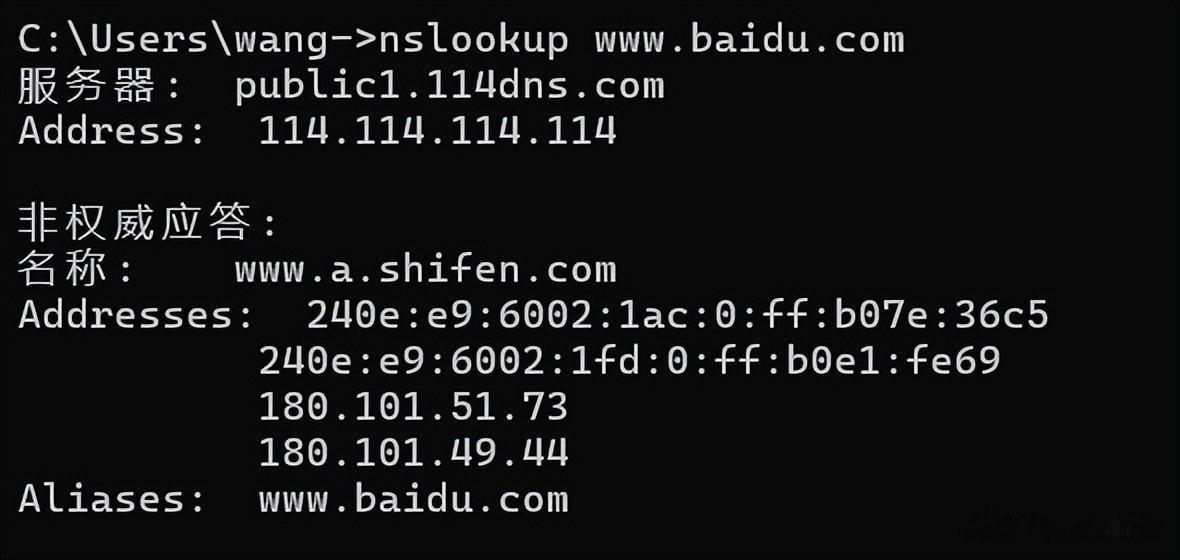
它会告诉你这个域名解析成了哪个 IP,也会显示当前使用的是哪台 DNS 服务器。排查“网站能 ping 通 IP,打不开域名”“同一个域名在不同电脑上解析结果不同”等问题时,它非常有用。
你还可以直接指定 DNS 服务器查询:
nslookup www.baidu.com 8.8.8.8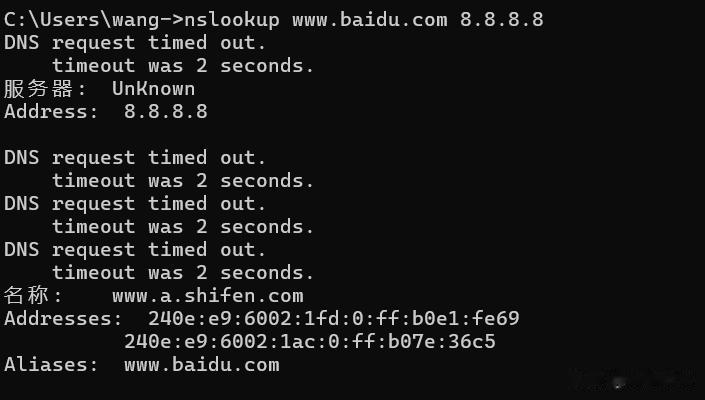
这样可以对比本地 DNS 和公共 DNS 的返回结果,迅速判断问题是出在本地解析还是上游解析。
对我来说,nslookup 的意义很简单,它是 DNS 问题的第一把钥匙。
五、netstat 用来查看连接状态netstat 是一个非常老牌但依然非常强的命令。它能看当前电脑正在建立哪些网络连接,哪些端口在监听,哪些程序在占用连接资源。
最常见的用法:
netstat -ano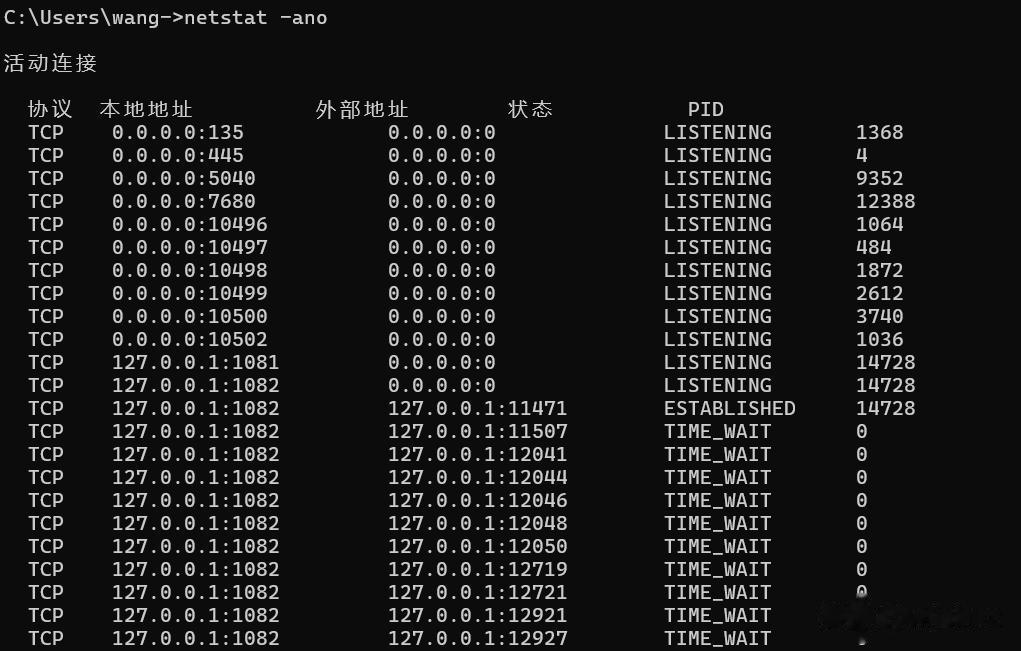
这里的 -a 表示显示所有连接和监听端口,-n 表示以数字形式显示地址和端口,-o 表示显示进程 PID。这个命令非常适合做连接排查、端口排查、异常占用分析。
比如:
netstat -ano | findstr 80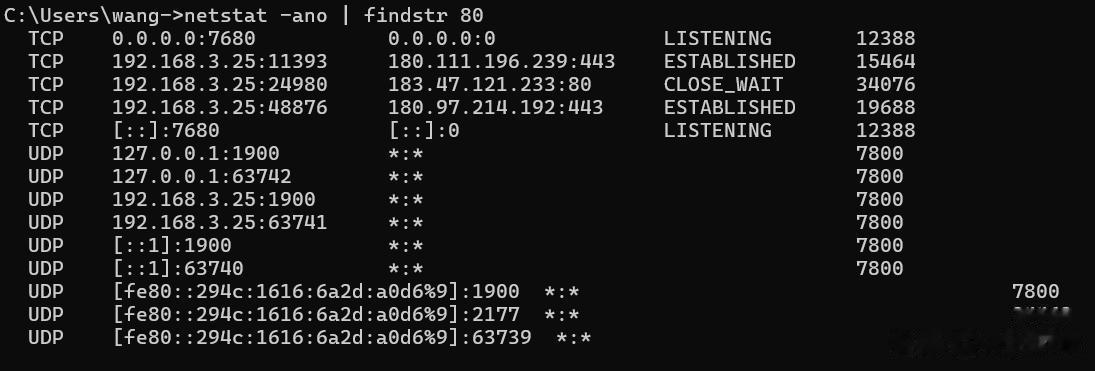
这条命令可以快速筛选与 80 端口相关的连接。
如果你怀疑某个程序偷偷占用了端口,或者电脑里有异常连接,netstat 就能派上大用场。尤其是在排查本地服务冲突、远程连接异常、端口监听冲突时,它几乎是必备命令。
六、arp 适合看局域网里的地址映射arp 用来查看 IP 地址和 MAC 地址之间的映射关系。这个命令在局域网排障中非常重要,尤其是怀疑 ARP 异常、网关冲突、地址冲突、局域网互访异常时。
查看 ARP 表:
arp -a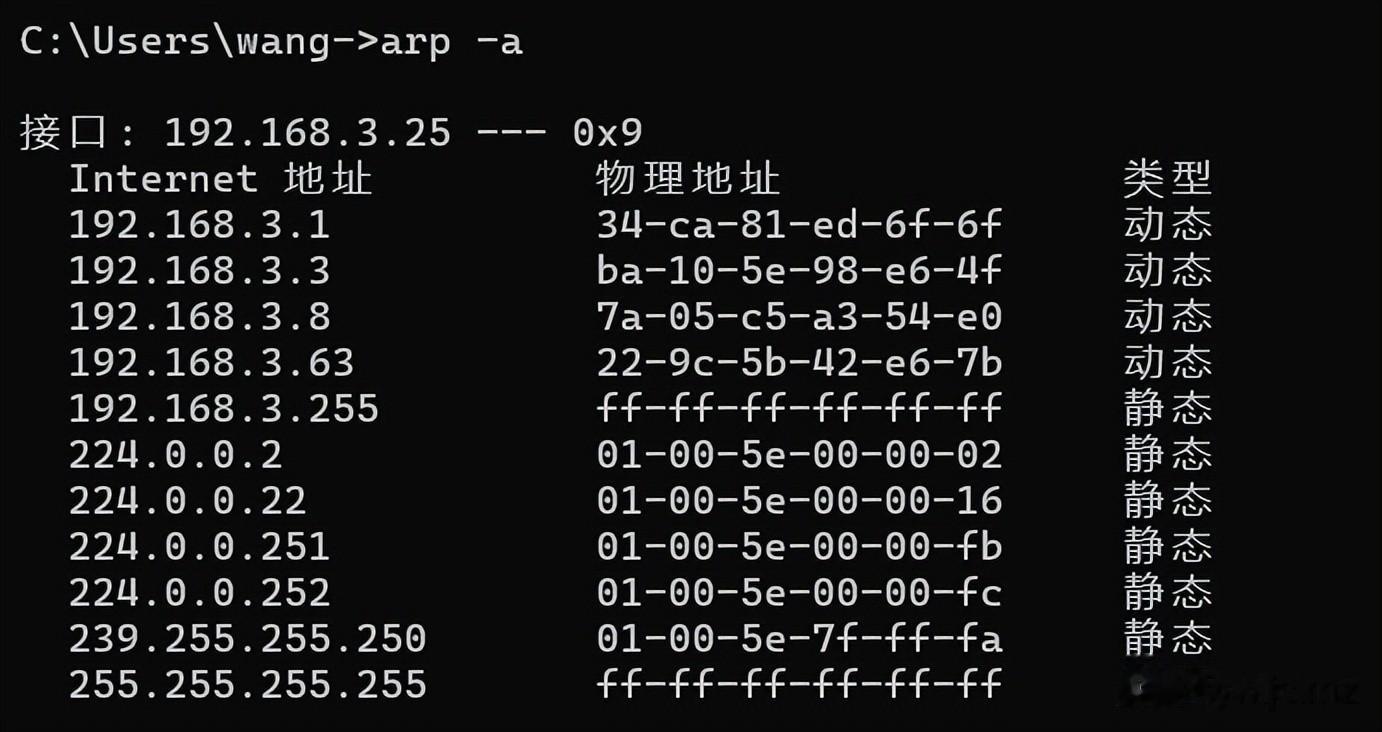
它会列出本机缓存中的 IP 和 MAC 对应关系。很多局域网问题,其实就是 ARP 缓存出现了异常映射,导致电脑把数据发错对象,或者找不到正确的网关。
在交换机、路由器、虚拟机、双网卡、桥接环境中,arp 尤其常用。它虽然不像 ping 那么出名,但在二层排障里很有存在感。
有经验的网络人,一看到局域网异常,通常都会顺手查一下 ARP 表。
七、route 用来查看和修改路由route 是处理路由表的命令。很多 Windows 用户平时很少接触它,但在多网卡、双出口、VPN、静态路由、企业内网访问中,这条命令很关键。
查看路由表:
route print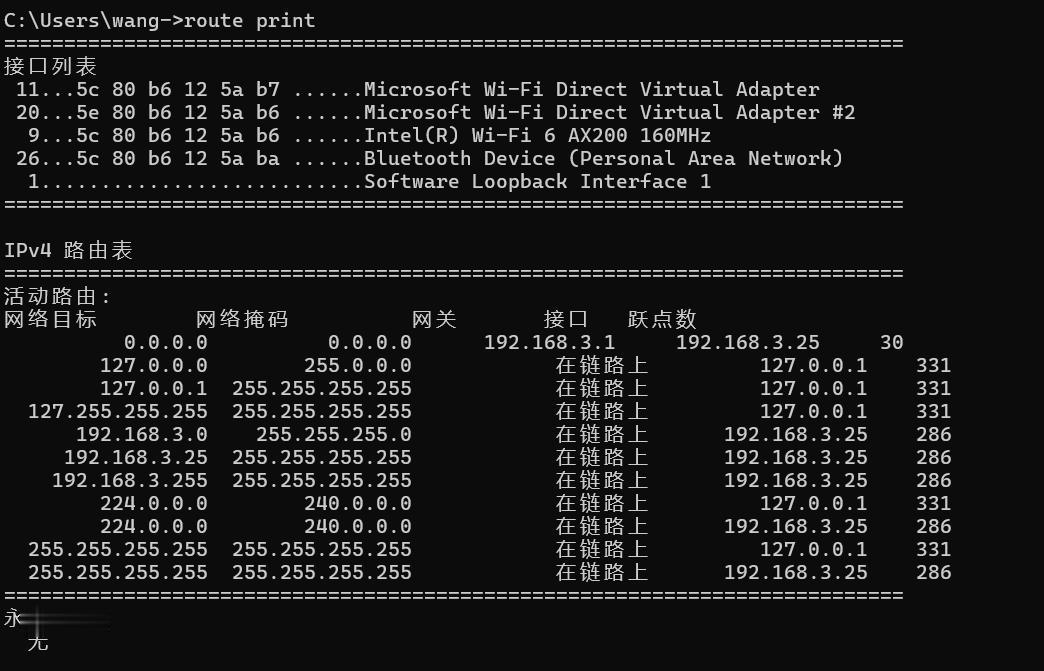
这条命令会显示当前机器的路由信息,包括默认路由、网卡接口、目的网络、下一跳等。对于有多条网络路径的电脑来说,这条命令能直接说明流量到底会从哪张网卡出去。
添加路由的常见格式:
route add 目标网段 mask 子网掩码 网关地址举个例子:
route add 10.10.0.0 mask 255.255.0.0 192.168.1.1这表示去往 10.10.0.0/16 的流量,走 192.168.1.1 这个网关。
在远程办公、VPN 分流、企业双出口、测试环境里,route 很实用。它能帮你明确“这台电脑到底准备把包发到哪里去”。
八、netsh 是 Windows 网络配置的高级入口netsh 可以理解为 Windows 网络配置的高级命令入口。它功能很强,能做很多系统级网络设置和修复操作。虽然它看起来稍微复杂一些,但实战中非常有价值。
最常见的是查看接口信息:
netsh interface ip show config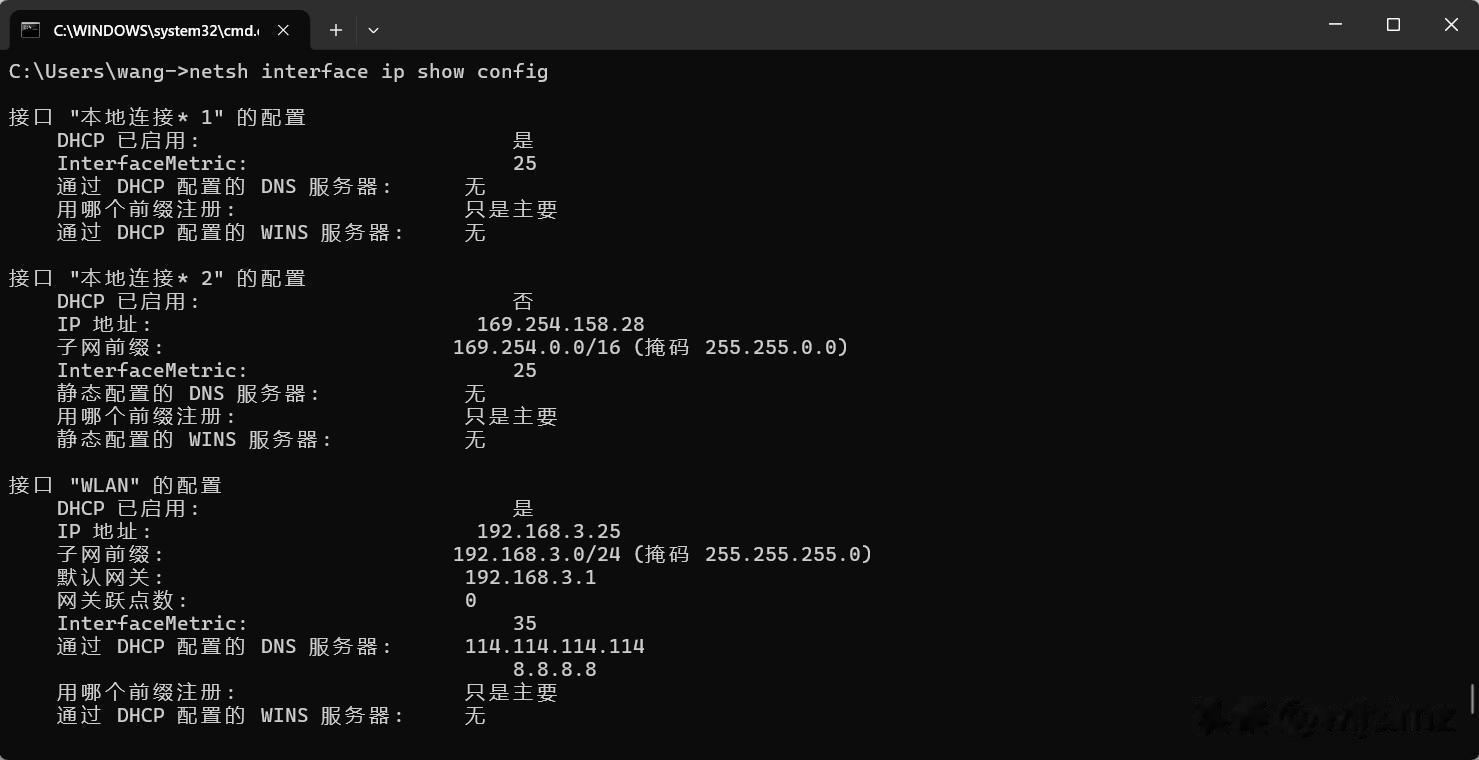
也可以用于一些重置操作,例如修复网络协议栈、重置 Winsock、重置 TCP/IP 配置等。很多 Windows 网络故障,不是物理链路坏了,而是系统网络栈乱了。这个时候,netsh 常常能救场。
例如:
netsh winsock resetnetsh int ip reset
这类命令常用于系统网络异常后的修复。执行后通常需要重启电脑。
在实际工作里,netsh 不只是工具,更像是 Windows 网络层面的“维修入口”。
真正做网络排障时,不是把命令一个个乱试,而是有顺序地看问题。
我平时常用的思路是这样的:
先用 ipconfig 看本机配置是否正常。
再用 ping 判断本地、网关、外网是否连通。
接着用 nslookup 确认是不是 DNS 问题。
然后用 tracert 看路径中断在哪一跳。
再用 netstat 看连接和端口状态。
局域网异常时顺手查 arp。
多网卡或特殊网络环境下查看 route print。
系统层面异常时再考虑 netsh 修复。
这样的顺序,逻辑清晰,效率很高,也最接近真实排障现场。
真正成熟的排障方式,不是工具越多越好,而是关键时刻能把最少的命令用到最准确。
如果你也经常处理网络问题,这 8 个命令值得直接收藏到常用清单里。