入手新的小米 POCO 手机固然令人开心,但如何保留旧机的聊天记录也成了难题。更换新 POCO 手机时,传输短信能让沟通记录无缝衔接,避免重要信息丢失。用户往往需要快速、安全且可靠的短信传输方式,本文就为大家介绍 4 种切实可行的POCO 手机间短信传输方法,轻松搞定这一问题。
方法一:借助专业工具在 POCO 手机间传输短信使用iReaShare Phone Transfer(支持 Windows/Mac 系统)可实现 POCO 手机间短信的流畅传输,该工具能通过 USB 线直接完成手机对手机的短信复制,传输速度快,且能保证短信完整无损,全程无需依赖云存储。
准备条件与注意事项需准备电脑、USB 数据线,且两部 POCO 手机均需开启 USB 调试模式; 支持离线操作,直接传输短信数据; 手机需有足够的存储空间和电量; 无电脑的用户不适用此方法。iReaShare Phone Transfer 核心功能短信直接传输:无需云备份,即可在 POCO 手机间迁移短信; 手机对手机传输:通过 USB 数据线直接完成数据互传; 多数据类型支持:可传输短信、通讯录、通话记录、照片、视频、音乐等各类数据; 传输快速稳定:USB 有线连接大幅降低传输中断概率; 操作简单友好:界面简洁,步骤指引清晰; 广泛的兼容性:支持绝大多数安卓设备,涵盖 POCO C、M、X、F 全系列机型(如 C75/C71、M7 Pro/M6+、X7 Pro/X6 Neo、F7 Ultra/F6 Pro 等)。操作步骤在电脑上下载安装并启动 iReaShare Phone Transfer 软件;
使用小米换机是本地传输短信的快捷方式,该应用可通过 Wi-Fi 直连或个人热点建立设备连接,能在 POCO 手机间安全传输短信、通讯录及媒体文件等数据。
准备条件与注意事项两部 POCO 手机均需支持小米换机应用; 通过 Wi-Fi 直连 / 个人热点传输,无需连接外网; 需为应用授予短信、存储及设备相关权限; 手机需有充足的电量和存储空间; 可传输短信、通讯录、媒体文件和应用,但无法传输 RCS 短信 / 加密短信; 传输过程中,需将两部手机靠近、保持解锁状态且放置稳定。操作步骤在两部 POCO 手机上均打开小米换机;新机点击「我是接收方」,旧机点击「我是发送方」;通过扫描二维码或连接旧机创建的个人热点,完成两部设备的配对;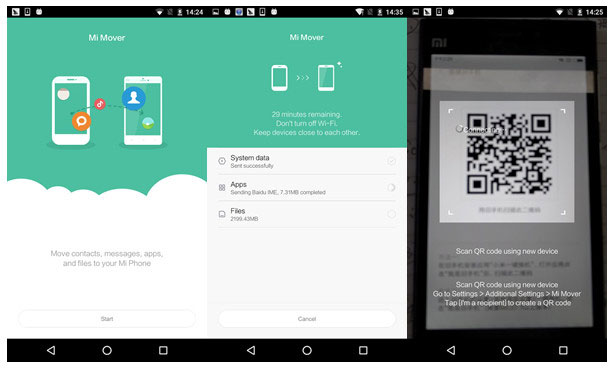
新 POCO 手机首次开机设置时,可通过安卓换机(Switch to Android) 从旧机高效复制短信。该应用会引导用户完成设备配对,并通过无线直连方式,将短信等选定数据传输至新机。
准备条件与注意事项最佳使用场景为新手机首次开机设置阶段; 支持 Wi-Fi、个人热点或有线连接方式; 可能需要登录谷歌账号,并授予相关权限; 部分短信 / 应用数据可能无法完整传输。操作步骤准备好新旧两部 POCO 手机,开机后将二者靠近,按照新机的屏幕提示进行操作;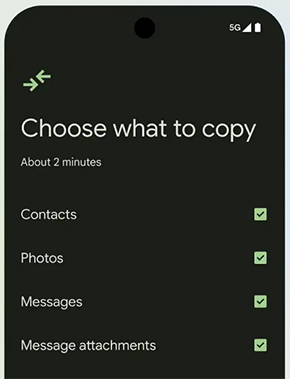
借助短信管理器(SMS Organizer),可通过谷歌云端硬盘实现 POCO 手机间的短信传输,核心原理是先备份旧机短信至云端,再在新机上恢复。只需两部手机登录同一谷歌账号,恢复后短信会自动同步至新机的短信应用中。
准备条件与注意事项两部手机需登录同一个谷歌账号,且设备全程联网; 依托谷歌云端硬盘完成短信的备份与恢复; 需为应用授予相关权限,并临时将其设为默认短信应用; 仅支持传输普通 SMS 短信(不支持 RCS 短信),传输大量短信时速度较慢。操作步骤在旧 POCO 手机上安装短信管理器应用,打开后授予短信、存储权限,并将其设为默认短信应用;进入应用「设置」-「备份与恢复」,添加谷歌账号,点击「备份」,将短信保存至谷歌云端硬盘;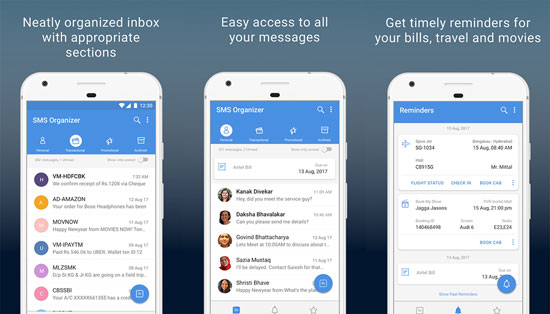
将短信安全迁移至新 POCO 手机,既能保护重要的沟通信息,又能避免重新整理记录的麻烦。在上述所有方法中,iReaShare Phone Transfer 是 POCO 手机间传输短信的最优选择。该工具支持短信直接传输、离线操作,且能一次性完成多种数据类型的迁移,为用户带来流畅、安全且高效的传输体验。